
Введение
Треснувший ЖК-дисплей — это совсем не весело. Цвета искажаются, вещи выглядят не так, как надо, в общем, неприятные ощущения. Загадочные белые линии и блеклые дисплеи часто можно исправить, заменив ЖК-дисплей. Это руководство поможет вам.
Шаг 1 Нижний корпус
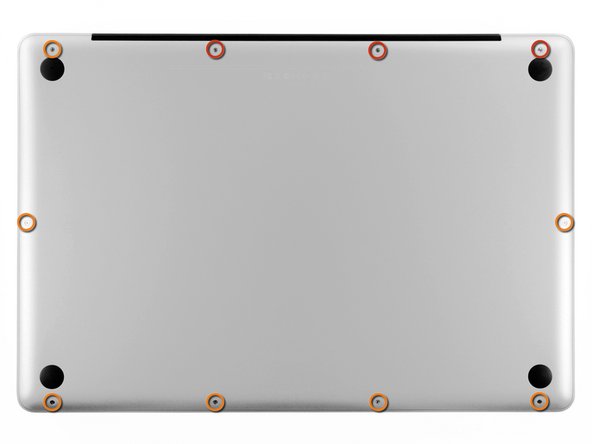
Открутите следующие десять винтов, крепящих нижний корпус к верхнему:
Три крестообразных винта 13,5 мм.
Семь крестообразных винтов диаметром 3 мм.
Шаг 2
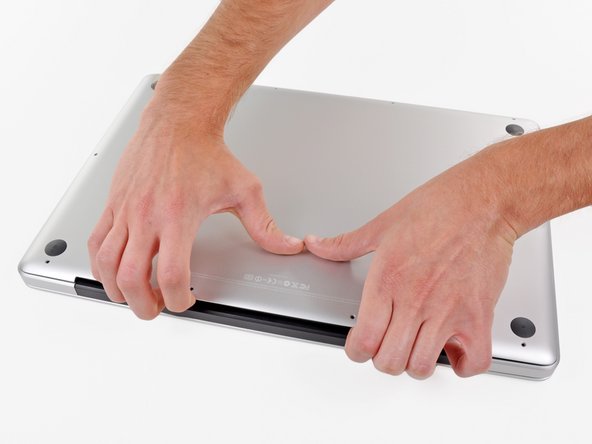

Просуньте пальцы между нижним корпусом и вентиляционным отверстием и поднимите вверх, чтобы освободить два зажима, крепящих нижний корпус к верхнему.
При сборке аккуратно выровняйте нижний корпус, а затем плотно прижмите его, пока оба зажима не зафиксируются.
Снимите нижний корпус.
Шаг 3 Батарея

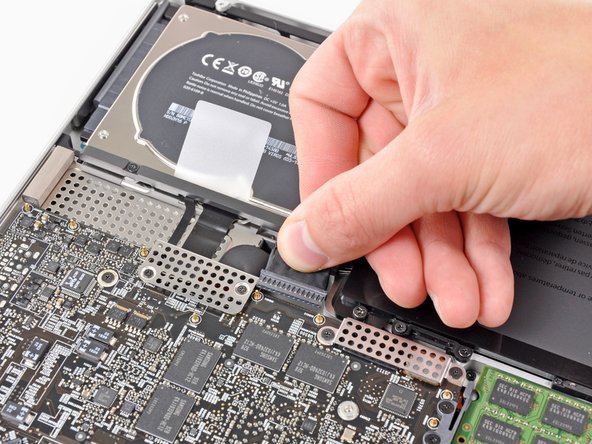

При работе рядом с логической платой всегда следует сначала отсоединить аккумулятор, чтобы избежать короткого замыкания.
Если он есть, возьмитесь за пластиковый выступ, прикрепленный к разъему аккумулятора, и потяните его к переднему краю устройства. В моделях Late-2011 разъем аккумулятора не имеет выступа и представляет собой просто заглушку, которая вставляется прямо в материнскую плату — чтобы извлечь ее, подденьте заглушку прямо вверх.
Если пластиковый выступ отсутствует, подденьте разъем из гнезда с помощью пробки.
Потяните язычок параллельно лицевой стороне логической платы.
Шаг 4 Отображение


Прежде чем отсоединять кабель камеры, необходимо сдвинуть с места небольшой пластиковый фиксатор, приклеенный к логической плате. В моделях конца 2011 года этот шаг можно пропустить, поскольку на разъеме кабеля камеры нет пластикового фиксатора.
С помощью наконечника шила отодвиньте маленький пластиковый фиксатор кабеля от разъема кабеля камеры, чтобы получить достаточный зазор для извлечения кабеля камеры.
Шаг 5


Потяните кабель камеры в сторону отверстия оптического привода, чтобы отсоединить его от логической платы.
Гнездо кабеля камеры очень хрупкое. Не прикладывайте к нему силу, так как он может отломиться от логической платы. Потяните кабель камеры параллельно лицевой стороне логической платы.
Шаг 6

Осторожно потяните кабель Bluetooth в сторону вентиляторов, чтобы отсоединить его от платы Bluetooth.
Вытяните кабель параллельно лицевой стороне оптического привода.
Шаг 7


С помощью плоского конца шила снимите тонкую пластиковую крышку с верхней и боковых сторон корпуса платы Bluetooth. Для моделей конца 2011 года посмотрите на другую фотографию, потому что разъем расположен совсем в другом месте.
Шаг 8

С помощью плоского конца палочки подденьте разъем антенны Bluetooth и выведите его из гнезда на плате Bluetooth.
Шаг 9

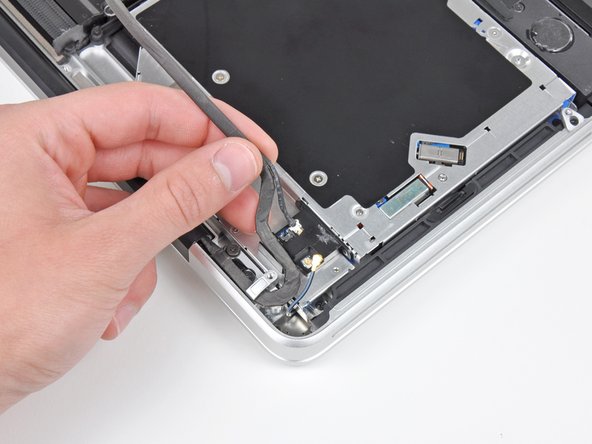
Если есть, удалите небольшой кусок пенопласта для защиты от электромагнитных помех рядом с платой Bluetooth.
Выведите кабель камеры из гнезда, отформованного в корпусе платы Bluetooth.
Шаг 10


Выкрутите два крестообразных винта 7,1 мм, крепящих фиксатор кабеля камеры к верхнему корпусу.
Снимите фиксатор кабеля камеры с верхнего корпуса.
Шаг 11


Поднимите чёрную пластиковую заслонку, прикреплённую к фиксатору кабеля данных дисплея, и поверните её в сторону DC-In MacBook.
Извлеките кабель данных дисплея из гнезда.
Гнездо кабеля данных дисплея очень хрупкое. Не поднимайте разъем вверх при его отсоединении, так как он может отломиться от логической платы. Вытяните кабель параллельно лицевой стороне логической платы.
Шаг 12


Выкрутите два крестообразных винта 7,1 мм, крепящих фиксатор кабеля данных дисплея к верхнему корпусу.
Снимите фиксатор кабеля данных дисплея.
Шаг 13


Выкрутите два внешних винта T6 Torx диаметром 6,8 мм из каждого из двух кронштейнов дисплея (всего четыре винта).
Мы специально оставили один винт, крепящий каждый кронштейн дисплея к верхнему корпусу, чтобы облегчить дальнейшие действия.
Шаг 14

Откройте MacBook Pro так, чтобы дисплей был перпендикулярен верхнему корпусу.
Положите открытый MacBook Pro на стол, как показано на рисунке.
Придерживая дисплей и верхний корпус левой рукой, выкрутите оставшийся винт T6 Torx из нижнего кронштейна дисплея.
Шаг 15

Обязательно держите дисплей и верхний корпус левой рукой. В противном случае освобожденный дисплей/верхний корпус может упасть, что может привести к повреждению каждого компонента.
Выкрутите последний оставшийся винт T6 Torx, крепящий дисплей к верхнему корпусу.
Шаг 16


Возьмитесь правой рукой за верхний корпус и слегка поверните его в сторону верхней части дисплея, чтобы верхний кронштейн дисплея зашел за край верхнего корпуса.
Поверните дисплей немного в сторону от верхнего корпуса.
Поднимите дисплей вверх и отсоедините его от верхнего корпуса, не обращая внимания на кронштейны и кабели, которые могут зацепиться.
При сборке установите дисплей на место и закрепите винты Torx кронштейна дисплея, затем закройте крышку и положите ноутбук вверх ногами, чтобы проверить выравнивание экрана относительно корпуса. При необходимости ослабьте винты и выровняйте дисплей, прежде чем затягивать.
Шаг 17 Переднее стекло дисплея


Резиновая прокладка дисплея очень легко деформируется под воздействием тепла, поэтому ее лучше удалить, прежде чем использовать тепловую пушку для снятия стекла дисплея.
Вставьте пластиковый инструмент для открывания под черную резиновую прокладку в левом нижнем углу блока дисплея.
Аккуратно подденьте широкий край прокладки и поднимите ее с задней панели.
Шаг 18

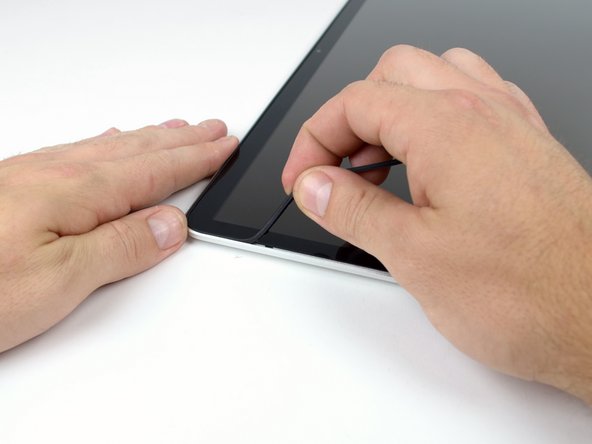
Начиная с освобожденного угла, потяните левую прокладку с левой стороны дисплея в сборе.
Шаг 19


Продолжайте снимать прокладку с дисплея в сборе через верхний край.
Шаг 20

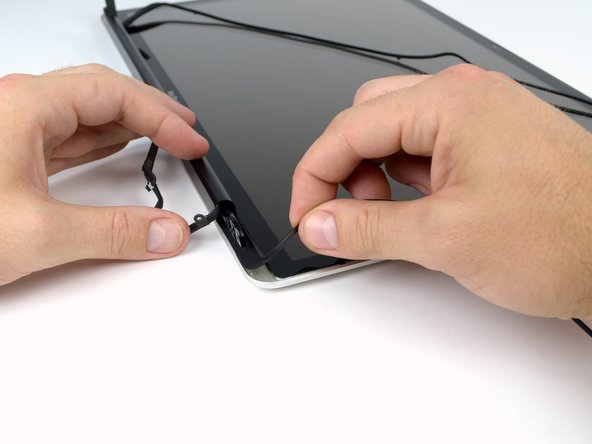
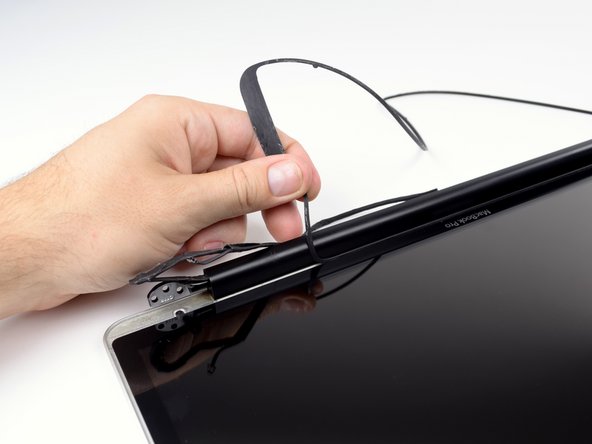
Продолжайте снимать прокладку с дисплея в сборе по правой стороне.
Потяните прокладку за нижний край дисплея, чтобы полностью освободить его, и отложите в сторону.
Шаг 21

В следующих шагах вы будете использовать тепловую пушку, чтобы размягчить клей, крепящий внешнюю черную рамку вокруг нижней части передней стеклянной панели к дисплею.
Перед началом работы обязательно протрите стекло дисплея безворсовой тканью, смоченной в слабом растворе; это обеспечит лучшее прилипание присоски и облегчит проверку на наличие пыли при сборке.
Установив тепловую пушку на низкий уровень, начните с нагрева внешней черной границы в правом верхнем углу стеклянной панели.
Под воздействием тепла на внутренней стороне стеклянной панели и/или на внешней стороне ЖК-дисплея может образоваться слой конденсата. Его можно удалить с помощью средства для чистки стекол, когда стекло будет отделено от дисплея.
Шаг 22


Когда панель достаточно нагрета, закрепите сверхпрочную присоску возле правого нижнего угла стекла дисплея.
Чтобы прикрепить продаваемые нами присоски, сначала установите присоску с подвижной ручкой параллельно лицевой стороне стеклянной панели. Слегка прижимая присоску к стеклу, поднимите подвижную ручку так, чтобы она оказалась параллельна другой ручке.
Осторожно приподнимите угол стекла дисплея настолько, чтобы вставить гитарный медиатор между ним и блоком дисплея.
С помощью гитарного медиатора аккуратно подденьте клей, крепящий переднее стекло к дисплею.
Подденьте стеклянную панель вдоль правого края дисплея до половины.
Оставьте медиатор на месте на полпути вверх по правой стороне дисплея и снимите присоску.
Шаг 23


С помощью теплового пистолета размягчите клей под стеклом дисплея вдоль правого и верхнего краев дисплея.
Прикрепите присоску к верхнему правому углу передней стеклянной панели.
Потяните стеклянную панель вверх, одновременно используя второй медиатор для гитары, чтобы отделить ее от остальной части дисплея.
Продолжайте работать вдоль правого края переднего стекла дисплея, пока оно не будет отделено от дисплея.
Шаг 24

Работайте вдоль верхнего края дисплея в сборе, осторожно поддевая клей гитарным медиатором.
Прекратите отжимать примерно за дюйм до камеры iSight. Оставьте медиатор на месте и удалите присоску.
Шаг 25


Повторите шаги с 22 по 24 для левой стороны и левого верхнего края дисплея.
Шаг 26

После поддевания трех краев стекла дисплея под панелью должны остаться четыре гитарных медиатора, как показано на рисунке.
Шаг 27


Установив тепловую пушку на низкий уровень, нагрейте нижний край дисплея, чтобы размягчить клей, удерживающий стекло на месте.
Под крышкой сцепления находится ряд кабелей и карта AirPort, поэтому не нагревайте эту область слишком долго.
Медленно поднимите верхний край стеклянной панели и осторожно поверните ее из дисплея.
При необходимости используйте пластиковый инструмент для открывания, чтобы освободить все еще прикрепленные части нижнего края стекла.
Перед сборкой обязательно очистите внутреннюю поверхность стеклянной панели дисплея и ЖК-дисплей, так как попавшая внутрь пыль или отпечатки пальцев будут хорошо видны при включенной машине.
Шаг 28 Крышка сцепления


Крепко удерживая крышку сцепления, сдвиньте ее в сторону правого шарнира дисплея.
Крышка сцепления сдвинется примерно на 1 см вправо. Не давите на нее до этого момента.
Шаг 29


Приподняв левый край крышки сцепления, осторожно покачайте ее взад-вперед по длинной оси, одновременно отводя от дисплея.
Снимите крышку сцепления с дисплея, обращая внимание на провода, которые могут зацепиться.
Шаг 30 ЖК-дисплей

Выкрутите четыре винта Phillips #00 диаметром 2,3 мм, крепящие ЖК-дисплей к задней рамке дисплея.
Шаг 31


Поднимите один из верхних углов ЖК-панели из задней панели с помощью пластикового инструмента для открывания.
Возьмитесь за верхние углы ЖК-дисплея и поверните его вверх, слегка вынимая из дисплея.
Потяните ЖК-дисплей к верхней части панели дисплея, освобождая винтовые выступы из-под задней панели дисплея.
Шаг 32


Осторожно проведите кабель ЖК-дисплея через прорезь в задней рамке дисплея.
Возможно, вам придется немного повернуть дисплей, чтобы пропустить кабель.
Шаг 33

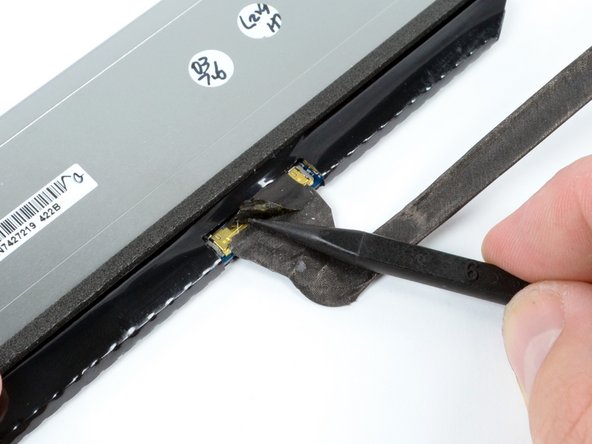
Переверните ЖК-дисплей и положите его лицевой стороной вниз, стараясь не слишком сильно натягивать кабель дисплея.
Отклейте кусочек ленты, закрывающей разъем кабеля данных дисплея, с края, расположенного ближе к ЖК-дисплею.
Шаг 34

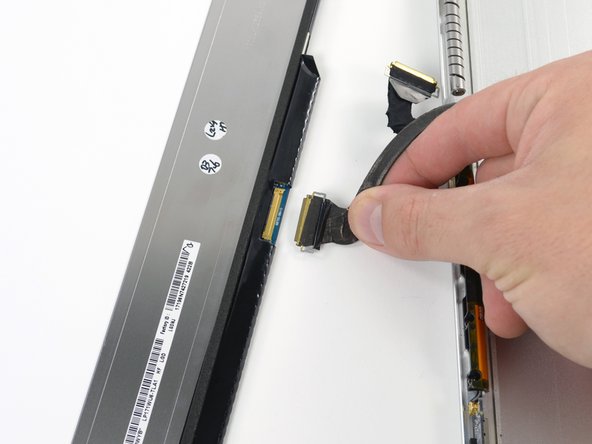
Подденьте тонкий стальной зажим, крепящий кабель данных дисплея к разъему на ЖК-дисплее.
Потяните кабель данных дисплея прямо от его гнезда на ЖК-дисплее.
Извлеките ЖК-дисплей из блока дисплея и отложите его в сторону.
