
Введение
Моя средняя кнопка мыши перестала работать, что может быть очень раздражающим фактором, особенно в программах 3D cad, где перепривязка требует повторного изучения многих команд.
Замена кнопки стоит всего ~$0,65 + доставка от Digikey, и еще одной вещью меньше, которая преждевременно окажется на свалке. Ищите кнопку тех же размеров, что и та, на которую я дал ссылку, но с большей «рабочей силой».
Когда вы откроете мышь, вы увидите, что во всех остальных кнопках используется гораздо более симпатичный переключатель Omron, что объясняет, почему сломалась только кнопка нажатия на колесико мыши.
Однако это не «легкий» ремонт. Разборка и сборка этой мыши займет довольно много времени.
Шаг 1. Разборка корпуса мыши Corsair Vengeance M65


Начнем!
Для начала переверните мышь.
Найдите два винта Torx. Открутите их с помощью отвертки T6 Torx. Я использовал маленькую плоскую отвертку, чтобы открутить их, потому что у меня не было отвертки T6 Torx.
Шаг 2


БУДЬТЕ ОСТОРОЖНЫ С ПЛОСКОЙ ОТВЕРТКОЙ! В качестве альтернативы откройте его голыми руками.
НЕ РАЗДЕЛЯЙТЕ ДВЕ ПОЛОВИНЫ СЛИШКОМ ШИРОКО, ТАК КАК МЕЖДУ НИМИ НАХОДЯТСЯ ТОНКИЕ ЛЕНТОЧНЫЕ КАБЕЛИ!
Надавите на то место, на которое я указываю. Он должен разойтись довольно легко.
Чтобы открыть его голыми руками, держите M65 так, чтобы USB-шнур шел прямо вниз, и надавите ладонью на верхнюю поверхность M65, а затем потяните задний край M65 вверх «крючковатыми» пальцами той же руки.
Шаг 3


БУДЬТЕ ОСТОРОЖНЫ!
Пошевелите переднюю часть мыши и осторожно потяните верхнюю половину к задней части.
Слегка приподнимите верхнюю половину примерно на 5 мм!
К верхней и нижней части прикреплены ленточный кабель и кабель питания.
НЕ СПЕШИТЕ! Вытащите верхний ленточный кабель из гнезда.
На кабеле питания возьмитесь за сам штекер, а не за провода. Потяните кабель питания снизу.
УРА! Вы разобрали их!
Шаг 4


Если вы хотите пойти дальше, пожалуйста, делайте это на свой страх и риск. Я дальше этого не пошел.
Есть два винта, которые удерживают печатную плату на месте. Один из них длиннее другого. Коротенький идет туда, куда я указываю. Длинный винт удерживает провод заземления. Уберите провод с дороги, когда будете вынимать плату.
Там есть ленточный кабель, на который я указываю, и который вы можете вытащить. Там есть несколько разноцветных проводов, которые подключены к плате. Вытащите его. Сдвиньте его в сторону, когда будете вынимать плату.
Теперь извлеките печатную плату вместе с колесом прокрутки. Там должно быть еще несколько винтов, которые крепят металл к пластику. Открутите их, если хотите.
Боковые стороны раздвигаются. Чтобы снять боковые стороны, необходимо вынуть материнскую плату. На левой стороне есть две защелки, а на правой — четыре. Левая сторона также имеет два винта, крепящих ее к остальной части корпуса.
Шаг 5. Необходимые инструменты и первоначальная разборка


Замена этой кнопки требует пайки. Я рекомендую использовать паяльник с насадкой типа «игла», чтобы вытолкнуть контакты сломанной кнопки из печатной платы.
Смотрите это руководство для начальной разборки. Я продолжу с того места, где остановился Бретт.
Вам нужно будет приобрести запасную кнопку (Digi-Key — EG4414-ND). Но перед покупкой разберите мышь и убедитесь, что кнопка сломана и это не другая проблема.
Кнопка, которую я купил, подходит и работает, но ее легко случайно нажать. Ищите кнопку того же размера, но с большим усилием срабатывания (выделено в техническом описании).
Необходимые инструменты:
мультиметр (для подтверждения неисправности кнопки)
паяльник, припой, флюс, фитиль, изопропил
необходимые головки для отверток
Шаг 6. Извлеките основную печатную плату

Голубые разъемы: осторожно пошевелите, пока не освободится блок проводов. НЕ тяните за провода, беритесь за пластиковый разъем!
Желтый разъем: осторожно поднимите черный язычок прямо вверх ~2 мм), после чего лента должна выскользнуть без усилия.
Возможно, вы заметили горячие сопли на этом разъеме. Я сломал одну сторону разъема во время разборки. Эти фотографии были сделаны во время сборки, и я использовал горячий клей, чтобы убедиться, что ленточный кабель остается на месте.
Красный: открутить
Шаг 7 Извлеките печатную плату из корпуса мыши
Чтобы вынуть печатную плату, нужно немного покрутить и наклонить ее. Будьте осторожны и действуйте медленно.
Шаг 8 Проверьте, не сломана ли кнопка.
Громкий звуковой сигнал на видео!
С помощью мультиметра проверьте целостность переключателя. При нажатии кнопки контакты должны быть соединены (мультиметр должен показывать очень маленькое сопротивление и издавать звуковой сигнал).
Здесь я показываю проверку переключателя после извлечения из печатной платы. Это НЕ обязательно! Вы можете протестировать переключатель перед отпайкой от печатной платы.
Видео часть A: Показывает, как должен вести себя работающий переключатель.
Видео часть B: Показывает, что сломанный переключатель не реагирует на кнопку.
Шаг 9 Отпаяйте старую и припаяйте новую кнопку.

Направление нового переключателя НЕ имеет значения.
Необходимые материалы:
паяльная проволока
флюс
фитиль для припоя
утюг с острым наконечником
Шаг 10 Соберите или продолжите глубокую очистку
Теперь кнопка заменена! Вы можете собрать мышь. Я разобрал мышь полностью перед глубокой чисткой.
Шаг 11 Отсоедините usb-шнур от корпуса мыши


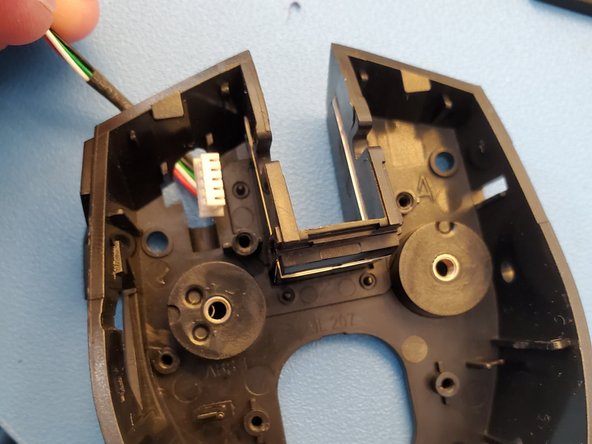
Возьмите мышь в одну руку и указательным пальцем надавите на резиновый разъем (см. рисунок).
Шаг 12 полная разборка

все части — полная разборка
Возможно, пришло время провести глубокую чистку мыши, если вы использовали ее достаточно долго, чтобы сломать кнопку. Я замочил все неэлектрические компоненты и крепежные элементы в мыльном растворе, затем протер мягкой тканью, ополоснул и высушил.
