
Введение
ЖК-дисплей — это экран, на котором отображается картинка, которую вы видите каждый раз, когда пользуетесь планшетом. Если ваш ЖК-дисплей треснул или на нем появились мертвые пиксели, воспользуйтесь этим руководством для его замены.
Шаг 1 Задняя панель


Прежде чем разбирать планшет, убедитесь, что он выключен.
С помощью пластикового инструмента для открывания освободите зажимы, удерживающие устройство вместе. Для того чтобы освободить зажимы, потребуется небольшое усилие. После того как вы вставили пластиковый инструмент для открывания, используйте скручивающие движения, чтобы освободить зажимы. Начните с нижней части устройства и проделайте весь путь по кругу.
Шаг 2 Извлеките аккумулятор


С помощью плоской стороны лопатки подденьте аккумулятор и, надавливая, освободите его от клея. Делайте это по всему периметру аккумулятора, пока он не снимется.
На данном этапе не пытайтесь полностью извлечь аккумулятор, так как он все еще прикреплен к логической плате.
Шаг 3 Сборка камеры


Модуль камеры расположен прямо под правым верхним углом задней крышки.
Отклейте ленту, удерживающую ленточный разъем камеры, с помощью пинцета.
Когда вы будете отклеивать ленту, передняя камера может выйти наружу, но это не страшно.
Если фронтальная камера не вынимается, аккуратно подденьте ее пинцетом.
Шаг 4 Извлеките камеру

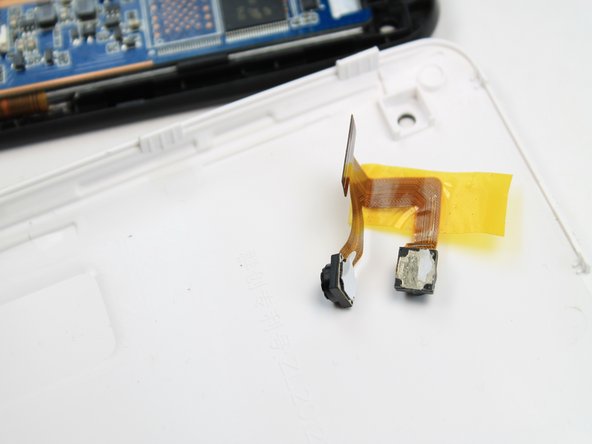
Подденьте с помощью пробки верхнюю часть адаптера ZIF камеры.
В этот момент модуль камеры можно легко извлечь с помощью пинцета.
При сборке убедитесь, что адаптер ZIF плотно вставлен обратно в гнездо и зафиксирован заслонкой.
Шаг 5 Логическая плата

Выкрутите четыре 2,2-миллиметровых винта Phillips, удерживающих логическую плату на месте. Поместите винты на магнитный коврик для проектов iFixit.
Шаг 6 Антенна WIFI

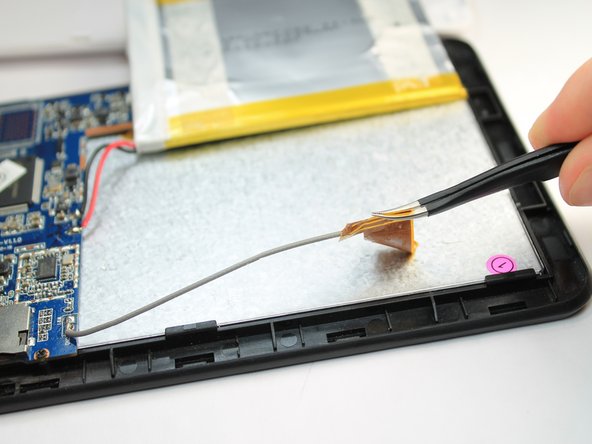
Аккуратно подденьте WIFI-антенну, используя пинцет.
Шаг 7 Отсоедините ЖК-дисплей

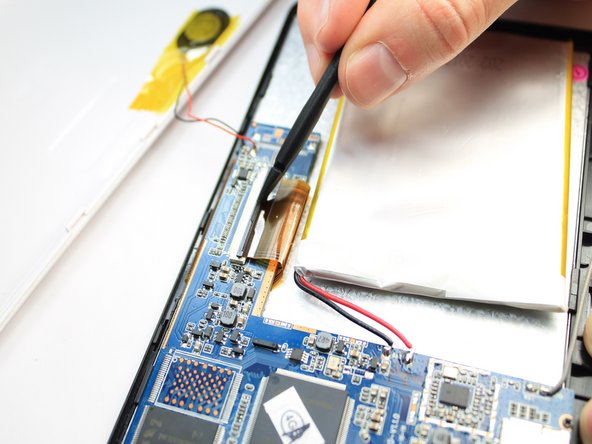
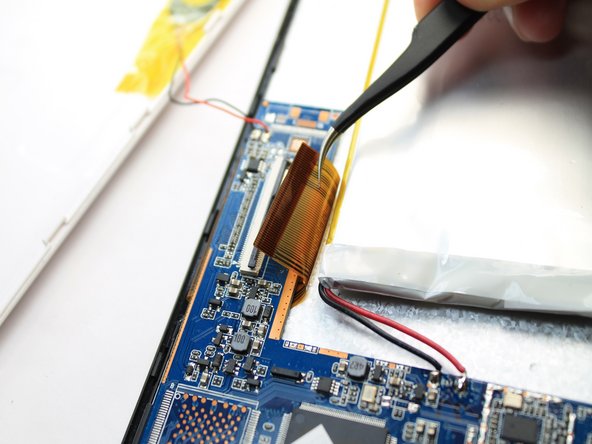
Подденьте с помощью пассатижей заслонку на верхней части разъема ZIF ЖК-дисплея.
Аккуратно извлеките ленточный кабель из гнезда с помощью пинцета.
Шаг 8 Отсоедините дигитайзер

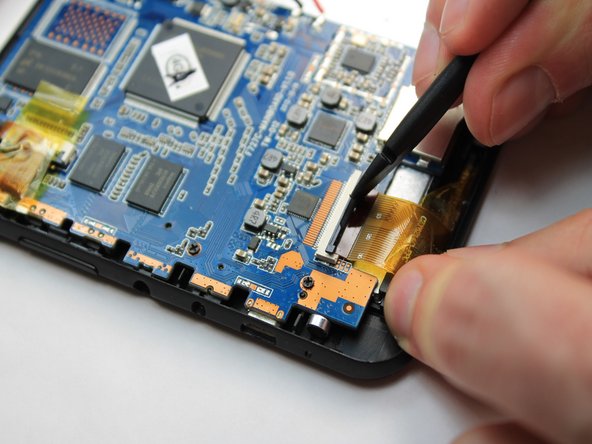
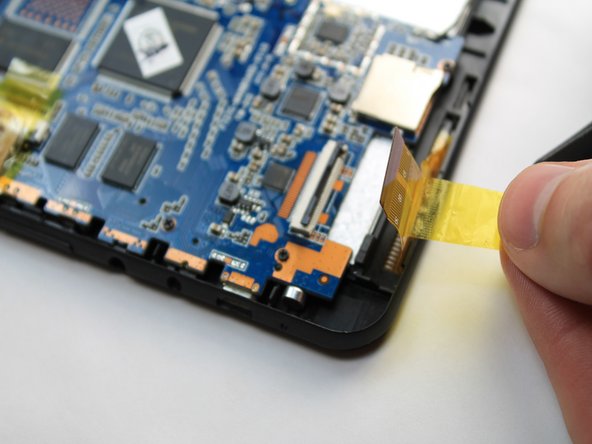
Подденьте с помощью пробки верхнюю крышку ZIF-разъема дигитайзера.
Аккуратно потяните за ленту, прикрепленную к ленточному кабелю, чтобы извлечь кабель из гнезда.
Шаг 9 Извлеките логическую плату

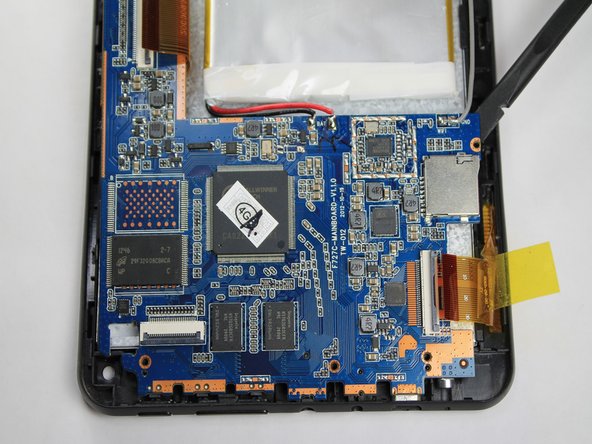
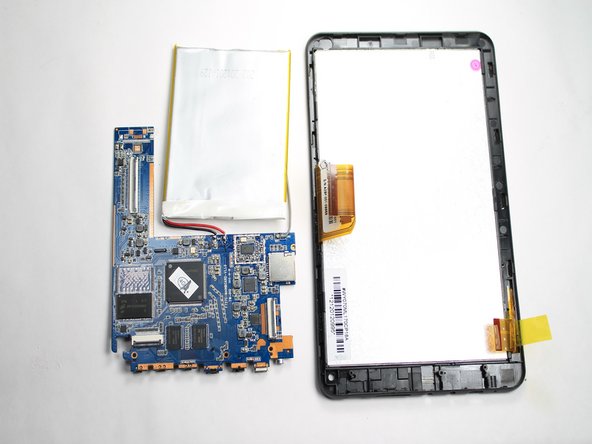
Аккуратно подденьте поводком логическую плату с левой стороны рядом с батареей. Поднимите ее вверх и отведите от кнопки питания и нижних разъемов.
Батарея по-прежнему прикреплена к логической плате. Будьте осторожны, чтобы не разорвать их во время извлечения.
Шаг 10 ЖК-дисплей

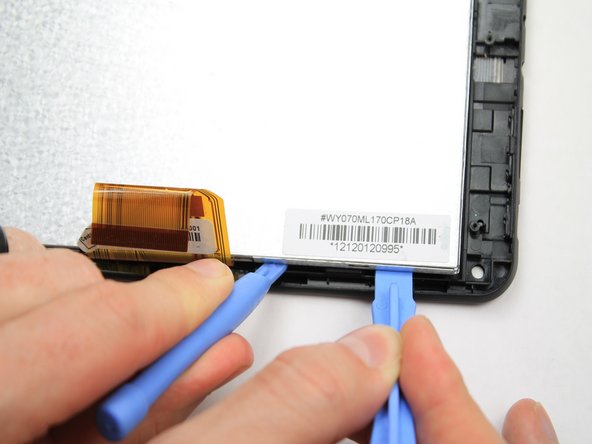
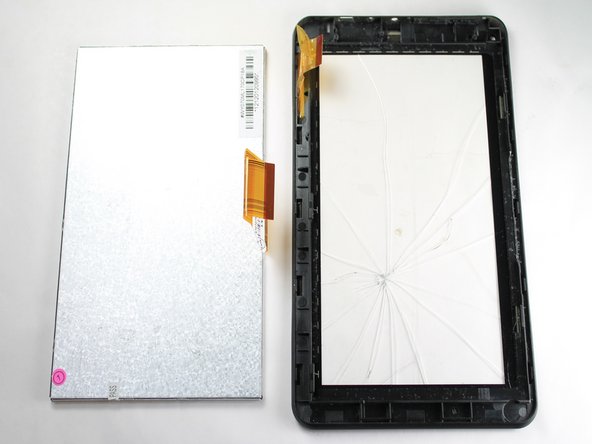
Вставьте пластиковый инструмент для открывания между ЖК-дисплеем и дигитайзером со стороны ЖК-дисплея с ленточным кабелем. С помощью второго пластикового инструмента для открывания поднимите ЖК-дисплей с дигитайзера. Повторите этот процесс с обеих сторон ленточного кабеля ЖК-дисплея.
Полностью извлеките ЖК-дисплей из дигитайзера.
