
Введение
Используйте это руководство для замены ЖК-дисплея и дигитайзера вашего Sony Xperia Z3.
Чтобы собрать устройство, следуйте этому руководству в обратном порядке и нанесите новый клей, где это необходимо.
Шаг 1 Задняя крышка


Нагрейте заднюю крышку Xperia Z3, чтобы ослабить клей под ней.
Если вы используете iOpener, следуйте этим инструкциям по применению.
Приподнимите заднюю крышку с помощью ручки-присоски и поднесите к щели открывающий инструмент.
Осторожно двигайте медиатор по краям, чтобы ослабить клей со всех сторон телефона.
Не вставляйте медиатор слишком глубоко под заднюю крышку, чтобы не повредить какие-либо детали внутри телефона.
Шаг 2


В центре телефона есть две клейкие полоски, соединяющие заднюю крышку с аккумулятором, их нужно снять, чтобы открыть телефон.
Когда края крышки освободятся от клея, наклоните ее, чтобы открыть доступ к язычкам аккумулятора.
Пинцетом потяните две черные клейкие полоски из телефона, но пока не тяните.
Шаг 3


Аккуратно вытащите обе клейкие вкладки из телефона, параллельно задней крышке.
Если клейкие вкладки сломались, попробуйте использовать тонкий плоский пластиковый инструмент, например пластиковую карту, чтобы удалить последний слой клея. Если клей неподатливый, нагрейте его с помощью iOpener или фена и подденьте снова.
Шаг 4


Вытащив клейкие язычки, вы можете поднять заднюю крышку и снять ее.
Шаг 5 Батарея


Отсоедините гибкий разъем аккумулятора.
С помощью пинцета аккуратно отделите клейкую полоску на нижней части аккумулятора.
Шаг 6


Подденьте батарею с левой стороны рамки с помощью пробки, чтобы извлечь ее.
Будьте осторожны с пробойником — под батареей находятся кабели!
Извлеките батарею.
Шаг 7 Дисплей

Открутите два винта Phillips #00.
Шаг 8


Отсоедините антенный кабель с помощью пинцета.
С помощью пассатижей отсоедините основной гибкий разъем и гибкий разъем вибромотора.
Шаг 9


Снимите крышку на верхней части громкоговорителя.
С помощью пинцета вытащите вибромотор и снимите его резиновую прокладку.
Шаг 10

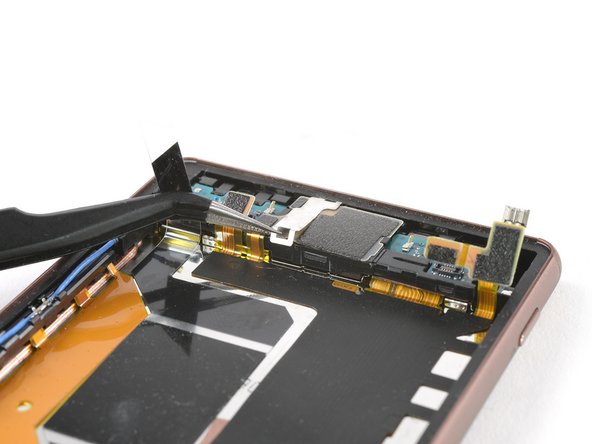

Пинцетом снимите клейкую полоску с блока громкоговорителя.
Подденьте пинцетом металлический зажим на верхнем конце блока громкоговорителя и снимите его.
Шаг 11

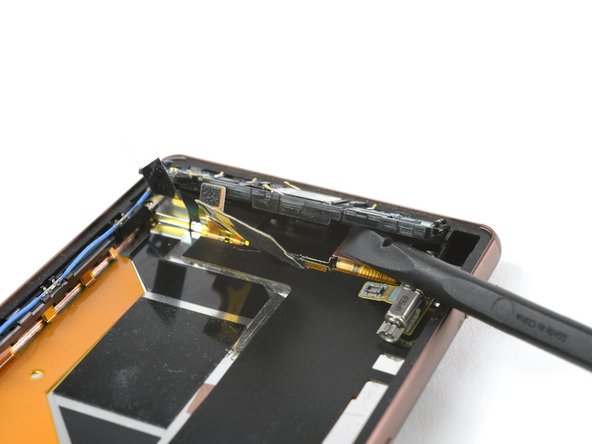
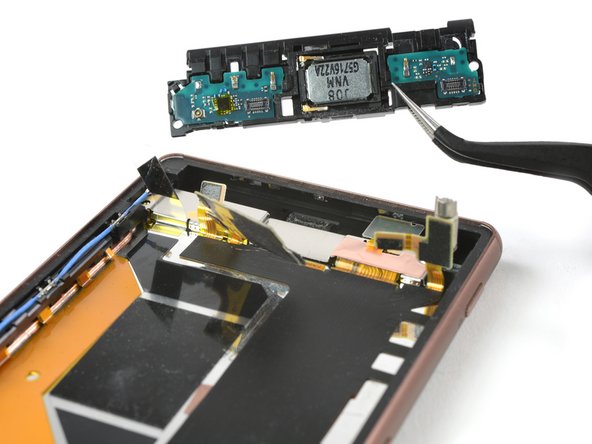
Поднимите основной гибкий кабель, закрывающий узел громкоговорителя, с помощью пассатижей
Будьте осторожны, чтобы не повредить громкоговоритель. Гибкий кабель прикреплен к блоку с помощью клея и немного липкий.
Подденьте весь узел громкоговорителя с помощью лопатки и снимите его.
Шаг 12


Подденьте конец основного гибкого кабеля с помощью пробки.
С помощью пинцета снимите бронзовую фольгу, закрывающую разъем основного гибкого кабеля.
Шаг 13

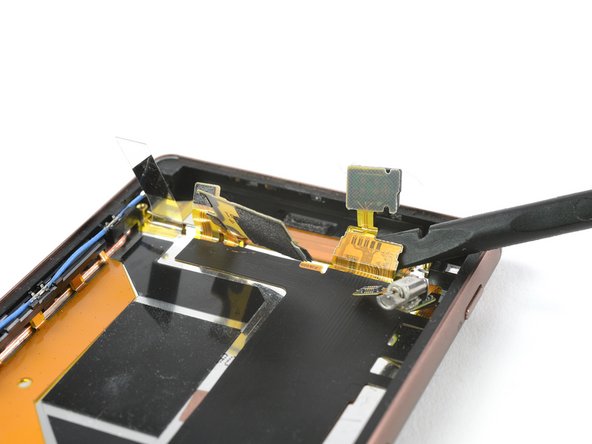

Поднимите металлическую пластину, расположенную под блоком громкоговорителя, и снимите ее.
Отсоедините основной гибкий кабель.
С помощью пинцета удалите желтую клейкую пленку, покрывающую гибкий кабель дисплея.
Шаг 14 ЖК-дисплей и дигитайзер


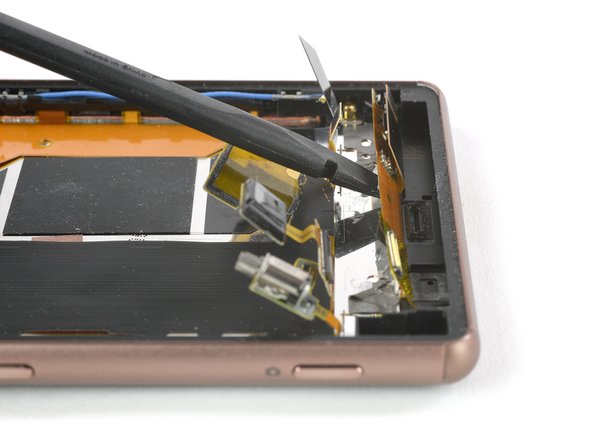
Осторожно подденьте гибкий кабель дисплея и приподнимите его с помощью палочки.
Шаг 15


С помощью iOpener ослабьте клей под дисплеем телефона.
Самые липкие участки находятся в верхней и нижней части дисплея. После остывания клей снова прилипнет к средней рамке. При необходимости подогрейте его.
После того как клей в нижней части телефона будет ослаблен, потяните дисплей вверх с помощью ручки-присоски и вставьте медиатор.
Шаг 16


Ослабив клей в нижней части телефона с помощью открывающегося резца, вставьте другой открывающийся резец примерно на 1/16 дюйма и проведите им вдоль обеих сторон телефона, чтобы отделить дисплей от рамки.
Осторожно! Пока вы ослабляете клей под верхней частью телефона, не вставляйте открывающийся медиатор слишком глубоко между дисплеем и средней рамкой. Наушник расположен прямо под логотипом «Sony», и вы не хотите его повредить.
Ослабив весь клей под дисплеем, немного покрутите медиатор в нижней части телефона, чтобы приподнять дисплей.
Шаг 17

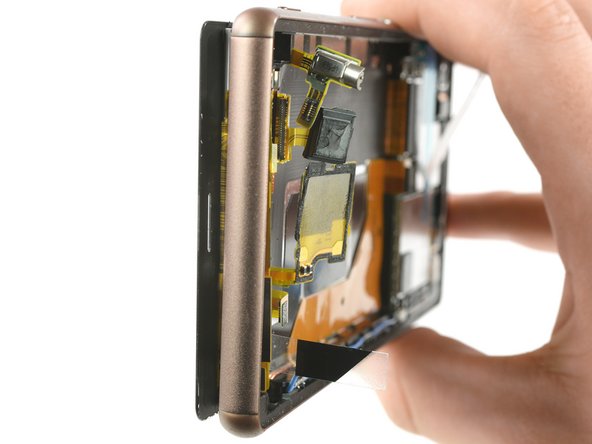
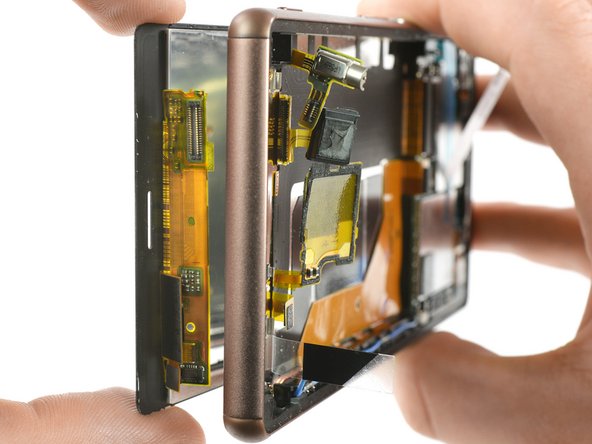
Чтобы полностью снять дисплей с телефона, нужно продеть гибкий кабель дисплея через щель средней рамки в нижнем торце телефона.
Следите за тем, чтобы все разъемы основного гибкого кабеля не болтались, и, конечно же, за самим гибким кабелем дисплея.
Шаг 18


Если вам не удалось удержать наушник на месте во время снятия дисплея, вам придется снять его сейчас.
Наушник очень липкий и может быть поврежден при извлечении.
Используйте iOpener, чтобы размягчить клей, затем подденьте наушник и дисплей и осторожно снимите динамик наушника.
При сборке установите динамик наушника обратно на лицевую сторону телефона.
