
Введение
Вентилятор охлаждения любого ноутбука или домашнего компьютера гарантирует, что внутренние детали устройства не перегреются. По этой причине важно убедиться, что вентилятор охлаждения находится в рабочем состоянии и очищен от пыли. Как и во всех руководствах по разборке, не забудьте создать резервную копию жесткого диска вашего устройства.
Шаг 1 Аккумулятор


Сдвиньте механизм блокировки на левой стороне ноутбука вправо.
Шаг 2

Удерживая правый сдвижной механизм, извлеките батарею из ноутбука.
Аккумулятор здесь не изображен, поскольку он отсутствует на данном устройстве.
Шаг 3 Как получить доступ к внутренним компонентам HP 15-R011DX

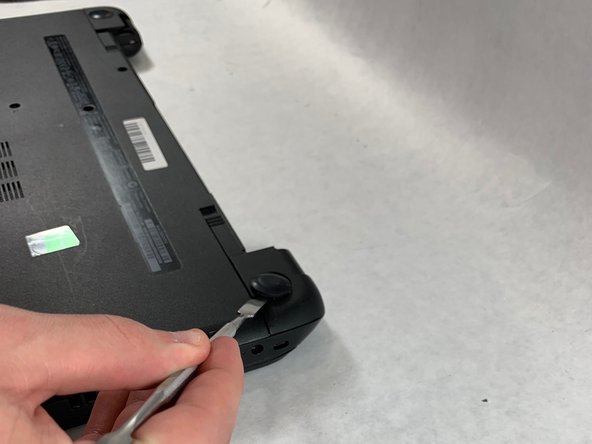
Переверните ноутбук, чтобы увидеть расположение винтов.
С помощью металлической лопатки снимите две задние резиновые ножки. Под ними спрятаны винты.
Шаг 4


Выкрутите двенадцать 5-миллиметровых винтов Phillips #1 на задней панели ноутбука.
Шаг 5


Извлеките DVD-привод из ноутбука.
Выкрутите два 3-миллиметровых винта Phillips #1 под DVD-приводом.
Шаг 6


Переверните ноутбук и откройте его.
Отсоедините клавиатуру, отжав ее от ноутбука с помощью палочки.
Не снимайте клавиатуру полностью. Она все еще прикреплена ленточным кабелем.
Отсоедините ленточный кабель клавиатуры.
Шаг 7

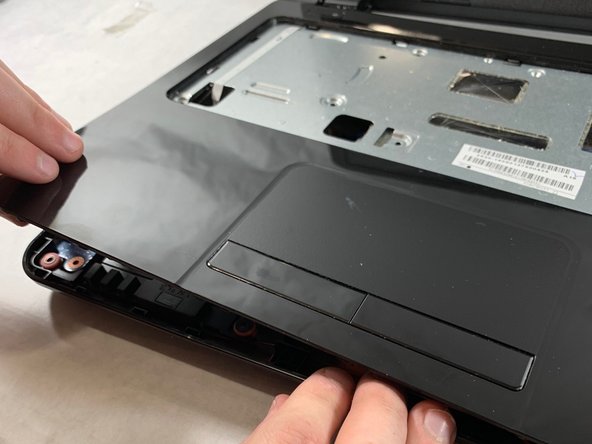
Отсоедините два узких ленточных кабеля слева от разъема клавиатуры.
Выкрутите пять 4-миллиметровых винтов Phillips #1 из металлического лотка для клавиатуры.
Подденьте пластиковый корпус с помощью пробки.
Если пластиковый корпус снимается с трудом, проверьте, все ли винты были выкручены.
Шаг 8 Жесткий диск

Выкрутите два винта Phillips #1 диаметром 5 мм, расположенные в основании жесткого диска.
Шаг 9


Потяните жесткий диск вверх и в сторону от ноутбука.
Жесткий диск должен отсоединиться от своего порта на материнской плате, как показано на втором изображении.
Шаг 10

Переверните жесткий диск.
Выкрутите два 4-миллиметровых винта Phillips #1 из основания жесткого диска.
Снимите монтажную скобу (серебристый кронштейн) с жесткого диска.
Шаг 11 Материнская плата


Выкрутите оставшиеся два винта 5 мм Philips #1 из материнской платы.
Шаг 12

Снимите изоленту с разъема дисплея, прикрепленного к материнской плате.
Отсоедините разъем дисплея от материнской платы.
Шаг 13

Выкрутите один 4-миллиметровый винт Phillips #1 из микросхемы беспроводной связи.
Снимите микросхему беспроводной связи с материнской платы.
Шаг 14

Выкрутите два 5-миллиметровых винта Phillips #1 из USB-компонента, подключенного к материнской плате.
Поднимайте USB-компонент до тех пор, пока лента, соединяющая его с материнской платой, не оторвется от ноутбука.
Шаг 15

Медленно извлеките материнскую плату из компьютера.
Убедитесь, что порты ввода-вывода на левой стороне материнской платы не застряли на раме ноутбука.
Отсоедините разъем питания от материнской платы, как показано на рисунке.
Шаг 16 Вентилятор охлаждения

Блок вентилятора охлаждения расположен на нижней стороне материнской платы.
С помощью отвертки Phillips #1 открутите три 5-миллиметровых винта, которые крепят блок вентилятора охлаждения к материнской плате.
Шаг 17

Отделите блок вентилятора охлаждения от материнской платы и с помощью консервированного воздуха очистите внутренние части вентилятора.
Теперь вы можете очистить внутренние части вентилятора в сборе или заменить его на новый.
Шаг 18

Перед тем как снова подсоединить вентилятор охлаждения, убедитесь, что на него нанесена термопаста, и при сборке ноутбука коснитесь двух разъемов вместе.
