No Image

Замена ЖК-дисплея и дигитайзера Motorola Droid X

СОДЕРЖАНИЕ
57 просмотров
09 декабря 2023

Введение

Если у вас возникли проблемы с ЖК-дисплеем или дигитайзером, следуйте этому руководству по установке. Это сложное руководство, которое требует полной разборки Droid X. Действуйте осторожно.

Шаг 1 Батарея

Motorola Droid X LCD and Digitizer Replacement, Battery: step 1, image 1 of 2Motorola Droid X LCD and Digitizer Replacement, Battery: step 1, image 2 of 2

Найдите кнопку питания в верхней части телефона. Нажимайте кнопку питания в течение 2 секунд, пока не появится меню.

Шаг 2

Motorola Droid X LCD and Digitizer Replacement: step 2, image 1 of 2Motorola Droid X LCD and Digitizer Replacement: step 2, image 2 of 2

В появившемся меню выберите пункт «Выключить». Подождите, пока телефон полностью не выключится.

Шаг 3

Motorola Droid X LCD and Digitizer Replacement: step 3, image 1 of 2Motorola Droid X LCD and Digitizer Replacement: step 3, image 2 of 2

Положите большой палец на заднюю крышку и надавите вниз по направлению к нижней части устройства. Как только крышка освободится, отсоедините ее от телефона и отложите в сторону.

Шаг 4

Motorola Droid X LCD and Digitizer Replacement: step 4, image 1 of 2Motorola Droid X LCD and Digitizer Replacement: step 4, image 2 of 2

Найдите желтый выступ, расположенный в левом верхнем углу. Потяните за выступ, пока аккумулятор не выскочит. Возьмите батарею за приподнятый край и извлеките ее из корпуса.

Шаг 5

Motorola Droid X LCD and Digitizer Replacement: step 5, image 1 of 1

Аккумулятор успешно извлечен.

Шаг 6 Задний корпус Motorola Droid X

Motorola Droid X LCD and Digitizer Replacement, Motorola Droid X Rear Housing: step 6, image 1 of 1

Извлеките карту памяти micro SD из разъема.

Шаг 7

Motorola Droid X LCD and Digitizer Replacement: step 7, image 1 of 3Motorola Droid X LCD and Digitizer Replacement: step 7, image 2 of 3Motorola Droid X LCD and Digitizer Replacement: step 7, image 3 of 3

Найдите шов между задним корпусом и торцевой крышкой на верхней грани телефона.

С помощью пластикового инструмента для открывания отсоедините два зажима, вставляя инструмент в правую часть шва и двигая его справа налево. Как только крышка снимется, отложите ее в сторону.

Шаг 8

Motorola Droid X LCD and Digitizer Replacement: step 8, image 1 of 3Motorola Droid X LCD and Digitizer Replacement: step 8, image 2 of 3Motorola Droid X LCD and Digitizer Replacement: step 8, image 3 of 3

Повторите шаг 2 для нижней крышки.

Шаг 9

Motorola Droid X LCD and Digitizer Replacement: step 9, image 1 of 3Motorola Droid X LCD and Digitizer Replacement: step 9, image 2 of 3Motorola Droid X LCD and Digitizer Replacement: step 9, image 3 of 3

С помощью отвертки T5 Torx открутите винты в каждом углу телефона.

Винты очень маленькие, поэтому постарайтесь не потерять их.

Шаг 10

Motorola Droid X LCD and Digitizer Replacement: step 10, image 1 of 2Motorola Droid X LCD and Digitizer Replacement: step 10, image 2 of 2

Переверните телефон и найдите винт в середине левой стороны. Открутите его с помощью отвертки T5 Torx и отложите в сторону.

Шаг 11

Motorola Droid X LCD and Digitizer Replacement: step 11, image 1 of 2Motorola Droid X LCD and Digitizer Replacement: step 11, image 2 of 2

Найдите винт, расположенный в правом нижнем углу корпуса аккумулятора. Открутите его с помощью отвертки T5 (или, в некоторых случаях, T6) Torx и отложите в сторону.

Шаг 12

Motorola Droid X LCD and Digitizer Replacement: step 12, image 1 of 2Motorola Droid X LCD and Digitizer Replacement: step 12, image 2 of 2

Найдите шов вдоль правого края телефона. С помощью выколотки отсоедините два зажима вдоль края.

Шаг 13

Motorola Droid X LCD and Digitizer Replacement: step 13, image 1 of 3Motorola Droid X LCD and Digitizer Replacement: step 13, image 2 of 3Motorola Droid X LCD and Digitizer Replacement: step 13, image 3 of 3

Найдите две клипсы на внутренней стороне корпуса и с помощью инструмента-выколотки отсоедините их от корпуса. Чтобы отсоединить каждую клипсу, нажмите острым концом на маленький черный пластик в центре клипсы.

Шаг 14

Motorola Droid X LCD and Digitizer Replacement: step 14, image 1 of 2Motorola Droid X LCD and Digitizer Replacement: step 14, image 2 of 2

После того как клипсы будут отсоединены, снимите задний корпус и отложите его в сторону.

Шаг 15 Материнская плата

Motorola Droid X LCD and Digitizer Replacement, Motherboard: step 15, image 1 of 1

Открутите винты с обеих сторон материнской платы, используя отвертку T3 Torx. В некоторых телефонах для этого может потребоваться крестообразная отвертка №1.

Шаг 16

Motorola Droid X LCD and Digitizer Replacement: step 16, image 1 of 2Motorola Droid X LCD and Digitizer Replacement: step 16, image 2 of 2

Осторожно отсоедините белый соединительный провод от материнской платы с помощью пинцета.

Будьте осторожны, этот провод очень хрупкий.

Шаг 17

Motorola Droid X LCD and Digitizer Replacement: step 17, image 1 of 2Motorola Droid X LCD and Digitizer Replacement: step 17, image 2 of 2

Соскоблите электрическую ленту, закрывающую кабель ЖК-дисплея и дигитайзера, с помощью инструмента Spudger или ногтем.

Шаг 18

Motorola Droid X LCD and Digitizer Replacement: step 18, image 1 of 1

Подденьте кабель дигитайзера с материнской платы с помощью инструмента Spudger.

Шаг 19

Motorola Droid X LCD and Digitizer Replacement: step 19, image 1 of 1

Осторожно подденьте маленький белый разъем и отсоедините его от материнской платы.

Шаг 20

Motorola Droid X LCD and Digitizer Replacement: step 20, image 1 of 1

Аккуратно вытащите плоский золотистый кабель из разъема.

Шаг 21

Motorola Droid X LCD and Digitizer Replacement: step 21, image 1 of 1

Осторожно поднимите материнскую плату и модуль камеры вверх. Не вынимайте его из телефона!

Шаг 22

Motorola Droid X LCD and Digitizer Replacement: step 22, image 1 of 1

С помощью инструмента Spudger подденьте черный разъем кабеля на материнской плате.

Шаг 23

Motorola Droid X LCD and Digitizer Replacement: step 23, image 1 of 1

Это позволит безопасно извлечь материнскую плату из телефона.

Шаг 24 ЖК-дисплей и дигитайзер

Motorola Droid X LCD and Digitizer Replacement, LCD and Digitizer: step 24, image 1 of 2Motorola Droid X LCD and Digitizer Replacement, LCD and Digitizer: step 24, image 2 of 2

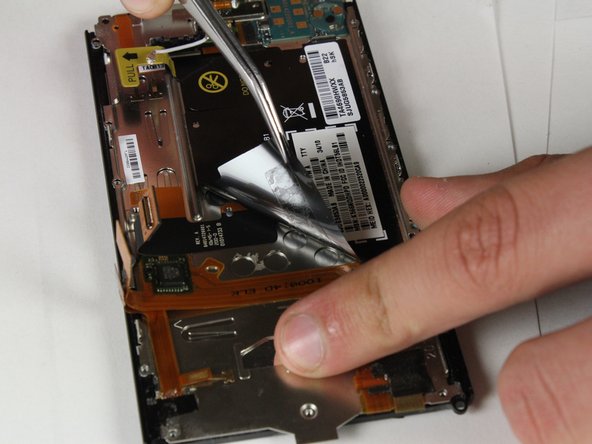
С помощью пинцета отклейте черную наклейку с информацией о безопасности.

Шаг 25

Motorola Droid X LCD and Digitizer Replacement: step 25, image 1 of 1

Пинцетом отсоедините оранжево-черный кабель от устройства, остановившись перед электрической лентой у края экрана.

Шаг 26

Motorola Droid X LCD and Digitizer Replacement: step 26, image 1 of 1

Отклейте черную электрическую ленту, расположенную в нижней части устройства.

Шаг 27

Motorola Droid X LCD and Digitizer Replacement: step 27, image 1 of 1

Подденьте разъем кабеля и вытащите маленький плоский кабель.

Шаг 28

Motorola Droid X LCD and Digitizer Replacement: step 28, image 1 of 2Motorola Droid X LCD and Digitizer Replacement: step 28, image 2 of 2

Осторожно вытащите длинный оранжевый кабель из устройства.

Шаг 29

Motorola Droid X LCD and Digitizer Replacement: step 29, image 1 of 2Motorola Droid X LCD and Digitizer Replacement: step 29, image 2 of 2

Открутите винт в основании экрана с помощью отвертки T4 torx .

Шаг 30

Motorola Droid X LCD and Digitizer Replacement: step 30, image 1 of 1

Отсоедините оранжево-золотой разъем с левой стороны телефона.

Шаг 31

Motorola Droid X LCD and Digitizer Replacement: step 31, image 1 of 1

Осторожно отделите металлическую пластину от ЖК-дисплея и передней панели.

Шаг 32

Motorola Droid X LCD and Digitizer Replacement: step 32, image 1 of 2Motorola Droid X LCD and Digitizer Replacement: step 32, image 2 of 2

Поднимите ЖК-дисплей из передней части корпуса.

Шаг 33

Motorola Droid X LCD and Digitizer Replacement: step 33, image 1 of 1

Перед установкой экрана удалите всю пыль и загрязнения с ЖК-дисплея и передней панели.

Комментировать
57 просмотров
Комментариев нет, будьте первым кто его оставит

Это интересно
No Image Гайды
0 комментариев
No Image Гайды
0 комментариев
No Image Гайды
0 комментариев