
Введение
Silicon Graphics Onyx был представлен в 1993 году как графический суперкомпьютер SGI. Существует два различных типа Onyx: Onyx «rack», размером с кухонный холодильник, и Onyx «deskide» — миниатюрная версия, которую вы видите здесь. Стоечная машина имеет больше слотов расширения для плат процессора и памяти, а также место для трех графических «конвейеров». В 1998 году на смену Onyx пришла модель Onyx2.
Onyx выпускался с процессорами mips R4000, R8000 и R10000, с 1, 2 или 4 процессорами на процессорной плате. Различные графические опции включали RealityEngine2, который был обновлением оригинального движка реальности для машин Crimson и PowerSeries. VTX представлял собой уменьшенную по стоимости версию RealityEngine2. InfiniteReality — самый новый (1995) и самый мощный графический движок для SGI Onyx, его дизайн был использован в более новых машинах, таких как Onyx2 и Onyx3000. Также существует огромное количество расширений HIO и VME для работы с сетью, звуком, расширенным вводом/выводом для управления машинами или захвата движения, а также «видео» — что во вселенной SGI сильно отличается от «графики».
Эти машины использовались компаниями, университетами и правительствами для создания передовых CAD/CAE, FEA, жидкостного моделирования, визуализации, голливудских спецэффектов и, конечно, виртуальной реальности. Я приобрел этот конкретный Onyx «как есть» на аукционе излишков Boeing в 2008 году. Он потребовал значительного ремонта некоторых графических плат и за прошедшие годы прошел несколько модернизаций. Сейчас он снова находится в идеальном рабочем состоянии и является отличной машиной для игры в Quake 3 или для работы с системой Mathematica! Давайте разберем его на кусочки и посмотрим, что внутри!
Шаг 1 Разборка SiliconGraphics Onyx


Начните со снятия задней и боковых пластиковых панелей.
Чтобы снять заднюю и боковые крышки, потяните за нижнюю часть крышки, а затем сдвиньте ее вниз.
Этот Onyx не оснащен боковыми юбками.
Мы снимем верхнюю кожу в конце разборки, так как снимать ее нужно только при замене.
Шаг 2


Откройте фиолетовую дверь привода.
Две защелки удерживают переднюю дверь закрытой. Чтобы открыть их, нажмите на кнопку отверткой, и она выскочит.
Чтобы снять переднюю дверцу, толкните ее вверх и отведите от нижней петли.
Верхняя петля подпружинена.
Шаг 3


открутите эти три винта, чтобы открыть дверцу перегородки ввода/вывода.
Дверца перегородки откидывается вниз для удобства доступа.
Периферийные платы, такие как звуковые, сетевые или видео, подключаются через эту панель.
Шаг 4

Теперь перед нами открываются недра компьютера!
Отсек для плат имеет размер 9U VME, что означает, что каждая плата имеет площадь около 14 дюймов.
Плата памяти (MC3, 32x64MB (2GB))
Плата процессора (IP25, 4x MIPS R10000 @195Mhz)
Плата ввода/вывода (SGI IO4)
Geometry Engine (4x GE12 SGI-proprietary ASICs)
Растровый менеджер (20x «четырехъядерных» растровых движков — 80 всего, 16MB)
Генератор дисплея (два графических терминальных ЦАП и видеовход/выход
Шаг 5

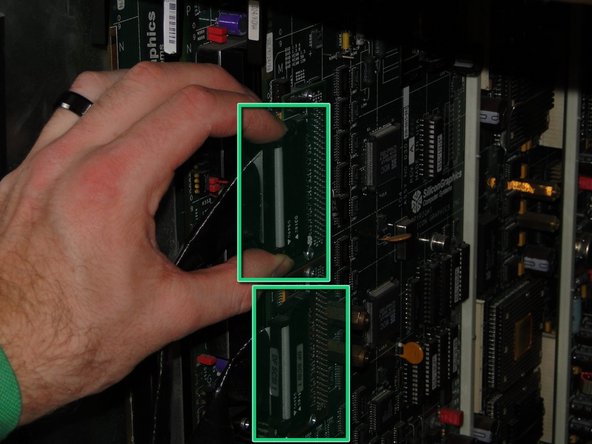

При работе внутри машины не допускайте ESD (электростатического разряда)! Носите токопроводящий браслет на запястье и избегайте изолирующей одежды, такой как шерсть, нейлон или синтетические материалы. Кладите платы только на непроводящую сумку или антистатический рабочий коврик.
Снимите переднюю панель Infinite Reality, потянув ее прямо на себя. Эта плата соединяет платы управления растрами (до 4) с генератором дисплея.
Отсоедините кабели SCSI и I/O от печатной платы IO4.
Сожмите боковые рычаги, и разъем выскочит наружу.
Отсоедините кабель графической перемычки от печатной платы генератора дисплея.
Два винта с накатанной головкой удерживают этот кабель на месте. Если эти винты застряли, можно воспользоваться плоской отверткой.
Держите эти кабели подальше от дороги при извлечении печатных плат из корпуса. Они хрупкие и могут легко зацепиться.
Шаг 6

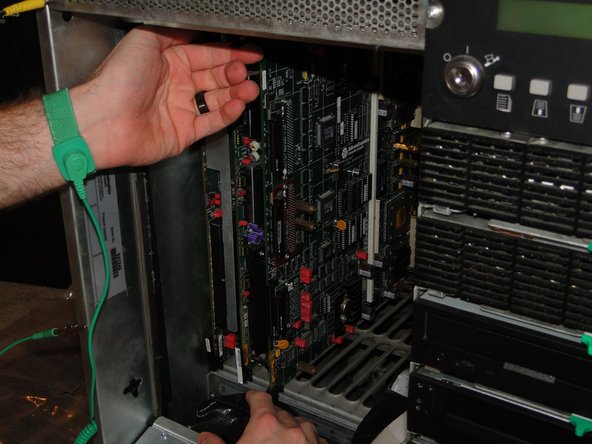
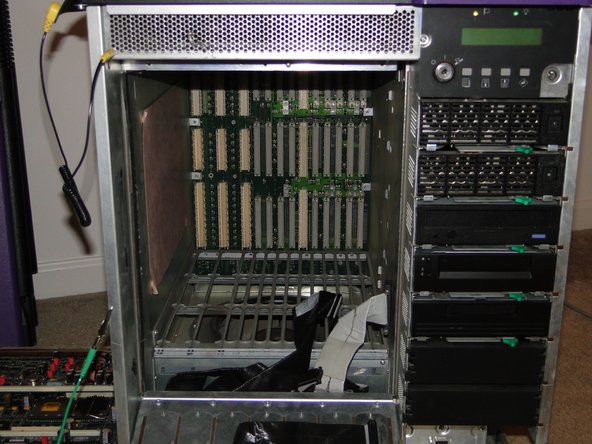
Извлеките платы, одновременно потянув за верхний и нижний рычаг, чтобы отсоединить соединение объединительной платы.
Когда плата будет отсоединена от объединительной платы, выньте ее из обоймы и храните в безопасном месте.
Самое безопасное место для хранения печатной платы — внутри машины. Если плату нужно хранить вне машины, поместите ее в экранированный, проводящий пакет и оберните пузырчатой пленкой.
Плату легче извлечь из пустого гнезда. Если плата имеет многослойную структуру, особенно плата памяти (первый слот) или плата генератора дисплея (последний слот), сначала извлеките соседнюю плату.
Когда все платы будут извлечены, снимите заднюю панель и вентилятор.
Шаг 7


Давайте поближе рассмотрим все эти причудливые схемы, которые мы только что вытащили. Начнем с платы памяти, которая называется MC3.
Память доступна в симках по 16 МБ (розовая полоска) и 64 МБ (фиолетовая/зеленая полоска). Симки извлекаются точно так же, как и старомодная память для ПК начала 90-х: потяните прямо вверх за белую ручку и молитесь, чтобы ничего не сломалось!
Макет платы:
ASIC-системы шин питания Everest
Слоты памяти
DC-DC преобразователь питания 48В в 5В
MC3 с памятью 256 МБ (16x 16 МБ)
MC3 с памятью 2 ГБ (32x 64 МБ)
Шаг 8

Плата IP25 содержит 4 процессора MIPS R10000, работающих на частоте 195 МГц с 2 МБ кэша на плате.
Чип процессора установлен на печатную плату HIMM. Соединения выполнены с помощью Cinch CIN::APSE, который внешне похож на гнездо LGA, за исключением того, что ничто не удерживает «штырьки» (кусочки стальной ваты) на месте, когда они не подключены. Не снимайте HIMM, если это не требуется, и при сборке проверяйте разъем с помощью микроскопа! Штырьки легко потерять или закоротить!
Процессор Mips R10000
ASIC шины данных Everest
ASIC шины адреса Everest
Преобразователь питания 5 В
Преобразователи питания 3,3 В
эпромы глючной логики и микрокода
Шаг 9


Открутите эти винты, чтобы отделить VCAM от платы IO4.
VCAM соединяет компьютер с шиной VME и графикой (шина PowerChannel).
ASIC контроллера PowerChannel и подключение к плате VCAM
Разъемы расширения HIO для подключения дисков, графики, аудио и других периферийных устройств; и ASIC контроллера
Часы реального времени Dallas и NVRAM с батарейным питанием
SCSI-контроллеры WD33C95A
Интерфейс VME и логика подключения
Стояки SCSI: красный — дифференциальный, зеленый — односторонний. Система может быть сконфигурирована для двух дифференциальных, двух SE или одного из них.
Шаг 10

Плата геометрического движка содержит 4 геометрических процессора SiliconGraphics GE12
ASIC-интерфейс шины PowerChannel2, FIFO и логика склеивания
Производительность геометрии составляет 10 М поли/сек — наравне с гораздо более новой Nvidia GeForce 256!
Пустые площадки для припоя. GE с 8 процессорами так и не был создан. Разогрейте печь для пайки волной, я чувствую запах апгрейда.
Графическим платам требуется 3,3 вольта, а их преобразователи питания находятся на противоположной стороне объединительной панели, на собственных дочерних платах.
Шаг 11


Менеджер растров обрабатывает растр изображения, а также предоставляет возможности текстурирования.
RM6 доступен с 16 или 64 Мб текстурной памяти, это версия с 16 Мб.
InfiniteReality может работать с 1, 2 или 4 платами RM. Размер растровой памяти увеличивается с появлением дополнительных плат; текстурная память увеличивает скорость за счет чередования.
8 TM ASIC управляют 32 SDRAM (на обратной стороне платы), которые составляют текстурную память.
80 «движков изображения» расположены на 20 четырехъядерных ASIC. Они управляют растровой памятью (фреймбуфером), а также обеспечивают многие операции с изображениями, такие как смешивание, дизеринг и т. д. Их можно рассматривать как предшественников «шейдеров» или «потоковых процессоров» в современных GPU.
В полностью реализованной современной системе InfiniteReality4 (с 4 платами RM на трубу и 16 трубами в системе) система может содержать до 16 ГБ текстурной памяти и 160 ГБ фреймбуфера!
Это позволяет получать очень красивые изображения даже на изогнутых экранах IMAX с множеством проекторов, объединенных в единое изображение.
Такая система заполнит множество компьютерных стоек. Они до сих пор используются в коммерческих целях по всему миру.
Шаг 12

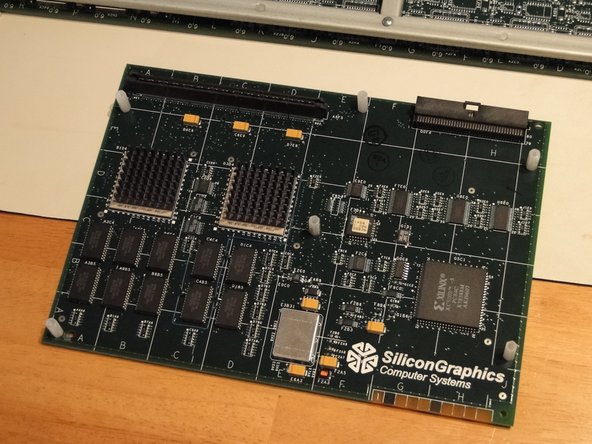
Генератор дисплея объединяет данные с растровых менеджеров и содержит ЦАПы, необходимые для управления видеовыходом, а также 2 графических выхода.
Этот DG4-2 содержит схему, необходимую для управления 2 графическими мониторами.
Этот ЦАП управляет видеовыходом, поэтому InfiniteReality может выводить изображение на телевизор или видеомагнитофон через разъемы svideo или композитный (BNC и RCA).
Дополнительный ЦАП DG4-8 может управлять 8 графическими мониторами. Выходы 2-7 имеют пониженную пиксельную тактовую частоту 180 МГц, в то время как 0-1 работают на частоте до 220 МГц.
Sirius Video — это усовершенствованный видеоинтерфейс, обеспечивающий ввод и вывод видео в реальном времени, преобразование видео в текстуру и возможность работы с DMI. Дочерняя плата подключается здесь.
Дочерняя плата PAB2 Sirius Video содержит две ASIC и FPGA. Она используется для передачи графической информации с трубки InfiniteReality на материнскую плату Sirius Video VME. В этом Onyx нет полной комплектации Sirius Video, только дочерняя плата PAB2.
Шаг 13


После урока истории компьютера мы продолжаем разборку аппаратной части!
Перегородки графики и ввода-вывода удерживаются на месте 8 винтами.
Выкрутите винты и вытяните перегородку достаточно далеко, чтобы отсоединить кабель, а затем снимите ее полностью.
Шаг 14

В перегородках содержатся схемы, такие как оконечные резисторы.
Этот предохранитель защищает приемопередатчик ethernet.
Этот предохранитель защищает периферийные разъемы питания.
Шаг 15


Снятие крышки объединительной платы:
Полностью выкрутите эти винты.
Выкрутите нижние винты, но не вынимайте их.
Выкрутите верхний винт последним. Он будет удерживать крышку на месте до тех пор, пока вы не будете готовы снять ее.
Подключения питания
Подключения системного контроллера, питания SCSI и вентилятора
Слева направо: графические преобразователи питания (2), преобразователь питания VME/IO4, системный контроллер
Шаг 16


Каждая плата преобразователя питания 303 имеет на борту два преобразователя AT&T FW300 DC-DC 3V.
60 А на каждый кирпичик постоянного тока, 120 ампер на плату. Это отвёртка, которая плавится!
Плата питания 512T обеспечивает постоянное напряжение 5 В и 12 В для шины VME и платы IO4.
Системный контроллер имеет свой собственный преобразователь питания, а также:
Dallas RTC и NVRAM
EPROM системного контроллера
Motorola 68hc11 MCU
Шаг 17


Выкрутите эти винты, чтобы выдвинуть блок питания.
Блок питания выдает 48 В, 50 А. 2400W.
Требуемая входная мощность — 120 В, 16 А (возможен выход только 1500 Вт, для минимальных конфигураций).
Для полной мощности требуется входное напряжение 208-240 В, 13 А.
Шаг 18


Эти винты удерживают автоматический выключатель и силовую розетку в сборе.
Чтобы снять автоматический выключатель, отсоедините провода и выкрутите выключатели из панели.
Два провода, идущие к каждому выключателю, должны совпадать: синий — с синим, коричневый — с коричневым.
Лопаточные разъемы выключателя, похоже, находятся на поздних стадиях трупного окоченения, поэтому мы не будем разбирать эту часть, если в этом нет необходимости.
Шаг 19


Теперь мы перейдем к левой стороне машины, чтобы снять блок нагнетателя.
Три винта удерживают нагнетатель.
Потяните за них и вверх, чтобы выдвинуть воздуходувку. Электрическое соединение нагнетателя подключается, когда нагнетатель полностью вставлен в корпус.
Шаг 20


На правой стороне шасси находится крышка. За ней находятся объединительная плата SCSI, вспомогательный вентилятор и разъемы сетевого питания.
Крышка крепится 4 винтами
Эта направляющая стойка удерживает крышку на месте после удаления винтов.
В верхней части крышки есть выступ. Сдвиньте его, чтобы снять крышку.
Со снятой крышкой
Этот винт удерживает вспомогательный вентилятор на месте. Разъем питания вентилятора подключается к объединительной панели SCSI.
Эти винты удерживают на месте разъемы сетевого питания. Они подключаются к системной объединительной панели и сетевому выключателю.
Эти винты удерживают объединительную плату SCSI. Отсоедините разъемы шины SCSI и питания и держите их в стороне при снятии объединительной платы SCSI. Перед снятием объединительной платы отсоедините устройства SCSI.
Шаг 21


Объединительная плата SCSI
Разъем питания диска SCSI
Разъем вспомогательного вентилятора
Подключения шины SCSI
Терминаторы шины SCSI
Шаг 22


Устройства SCSI устанавливаются на салазки. На салазках можно разместить устройства размером 3,5 и 5,25 дюйма.
Можно разместить устройства полной высоты, но отсек над используемым отсеком будет недоступен.
Чтобы снять салазки, сдвиньте зеленый рычаг влево.
В этом отсеке находится системный диск — Quantum со скоростью вращения шпинделя 10k RPM и объемом 9 ГБ. Медленный и маленький по сегодняшним меркам, он типичен для технологий конца 90-х.
Подключение питания салазок.
Подключение шины 0 (одностороннее)
Подключение шины 1 (дифференциальный сигнал)
Идентификатор устройства можно установить с помощью переключателя на передней панели. Этот переключатель подключается к диску.
Шаг 23


Снимать верхнюю шкурку необходимо только при ее замене
Чтобы снять фиолетовый верхний колпак, приподнимите переднюю часть детали и сдвиньте ее назад. Затем снимите.
Чтобы снять верхнюю шкурку, снимите обе боковые шкурки. Вставьте отвертку с лезвием в выступ на правой стороне кожи и сдвиньте кожу влево.
Верхняя шкурка снимется. Теперь наша машина выглядит довольно потрепанной.
Шаг 24


Системный контроллер/панель оператора удерживается на месте одним винтом.
Выкрутите винт и вытащите панель из защелок.
Системный контроллер содержит клавишу для запуска и остановки машины, ЖК-дисплей, на котором отображается интересный график использования процессора во время работы, и 4 кнопки для управления системным контроллером.
Эта консоль может отображать скорость вращения и температуру вентиляторов, напряжение питания и регистрируемые сообщения об ошибках.
Много ли вы знаете компьютеров, которые запускаются с помощью ключа зажигания? 🙂
Шаг 25


Что на ужин? Графический суперкомпьютер!
После сборки компьютера Onyx стоит проверить его и убедиться, что все компоненты работают правильно.
BIST при включении питания отлично справляется с проверкой памяти и процессоров.
Чтобы полностью протестировать графическую систему, запустите irsaudit из последовательного терминала. Полный путь — /usr/diags/IR/bin/irsaudit.
