No Image

Замена ЖК-дисплея HTC Ozone

53 просмотров
17 декабря 2023

Шаг 1 Задняя крышка аккумулятора

HTC Ozone LCD Display Replacement, Rear Battery Cover: step 1, image 1 of 1

Переверните телефон так, чтобы задняя крышка была обращена вверх.

Объектив камеры должен быть направлен к верхней части телефона.

Шаг 2

HTC Ozone LCD Display Replacement: step 2, image 1 of 2HTC Ozone LCD Display Replacement: step 2, image 2 of 2

Сдвиньте крышку вверх, по направлению к верхней части телефона, чтобы разблокировать крышку аккумулятора.

Поднимите крышку с телефона и снимите ее.

Шаг 3 Батарея

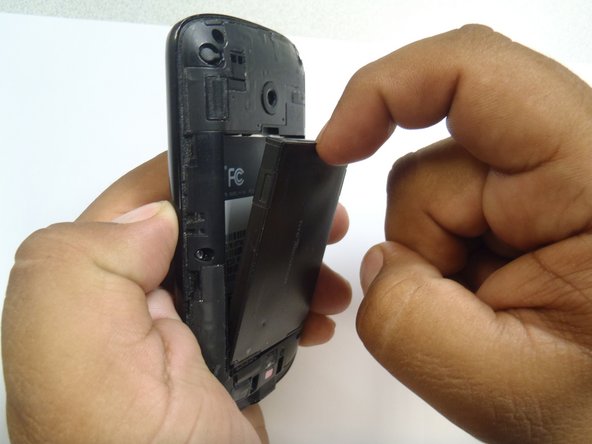
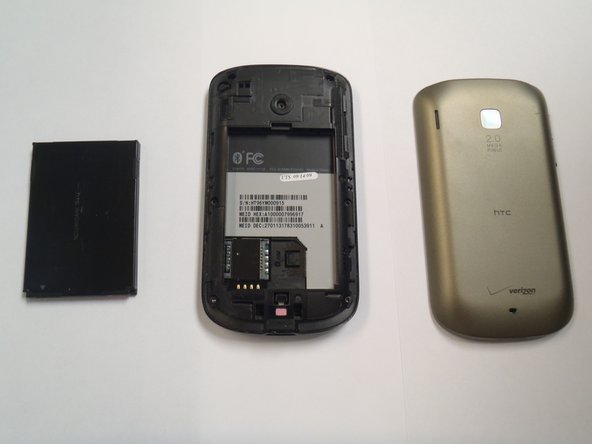
HTC Ozone LCD Display Replacement, Battery: step 3, image 1 of 3HTC Ozone LCD Display Replacement, Battery: step 3, image 2 of 3HTC Ozone LCD Display Replacement, Battery: step 3, image 3 of 3

Пальцем надавите на верхнюю часть аккумулятора вниз и извлеките аккумулятор из телефона.

Шаг 4 Рамка

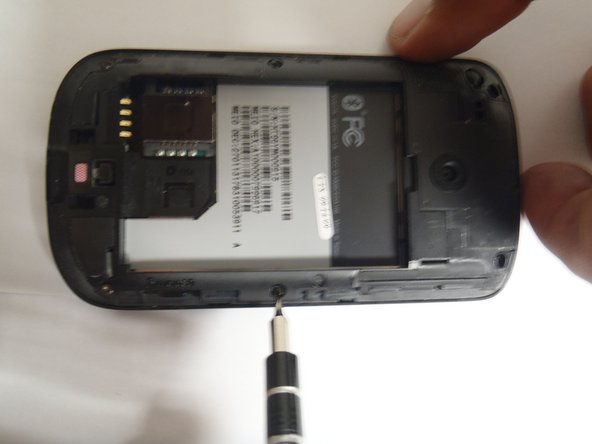
HTC Ozone LCD Display Replacement, Frame: step 4, image 1 of 3HTC Ozone LCD Display Replacement, Frame: step 4, image 2 of 3HTC Ozone LCD Display Replacement, Frame: step 4, image 3 of 3

Выкрутите шесть винтов Torx #5, крепящих заднюю рамку.

Шаг 5
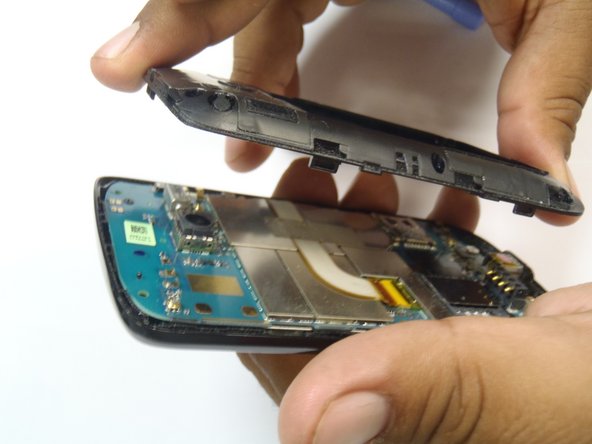
HTC Ozone LCD Display Replacement: step 5, image 1 of 3HTC Ozone LCD Display Replacement: step 5, image 2 of 3HTC Ozone LCD Display Replacement: step 5, image 3 of 3

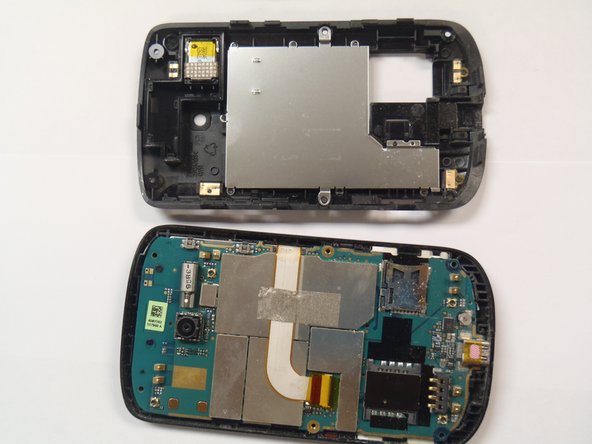
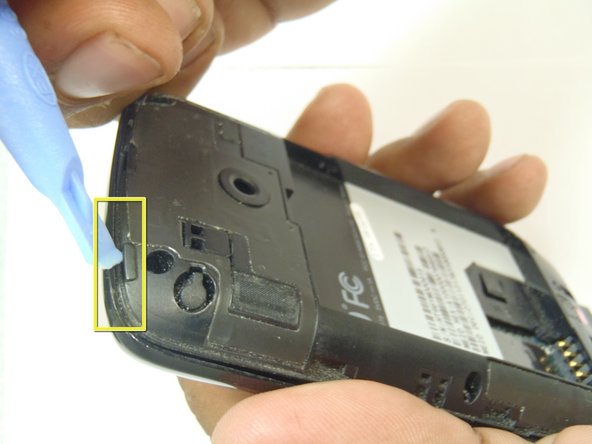
Подденьте рамку, освободив восемь пластиковых выступов по краям рамки, с помощью инструмента для открывания пластика.

Вместо инструмента для открывания пластика можно использовать пластиковую карту.

Шаг 6 Материнская плата

HTC Ozone LCD Display Replacement, Motherboard: step 6, image 1 of 2HTC Ozone LCD Display Replacement, Motherboard: step 6, image 2 of 2

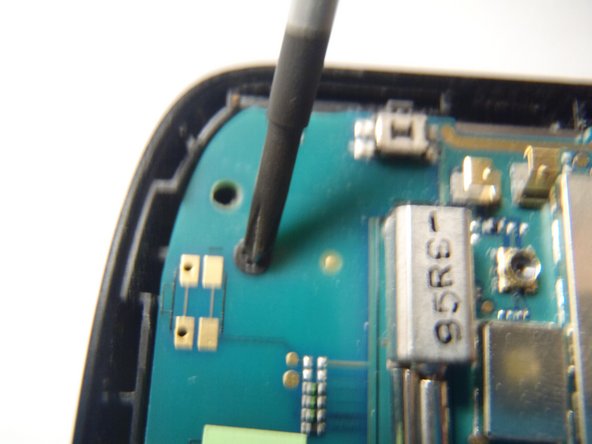
Выкрутите один винт Phillips #0, крепящий материнскую плату к переднему корпусу телефона.

Шаг 7

HTC Ozone LCD Display Replacement: step 7, image 1 of 2HTC Ozone LCD Display Replacement: step 7, image 2 of 2

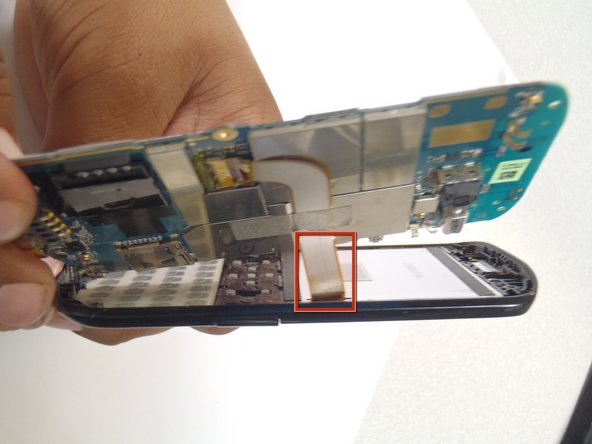
Подденьте материнскую плату с передней части пластикового корпуса, используя инструмент для открывания пластика.

Будьте осторожны, чтобы не сломать ленточный кабель при отжатии материнской платы.

Шаг 8

HTC Ozone LCD Display Replacement: step 8, image 1 of 3HTC Ozone LCD Display Replacement: step 8, image 2 of 3HTC Ozone LCD Display Replacement: step 8, image 3 of 3

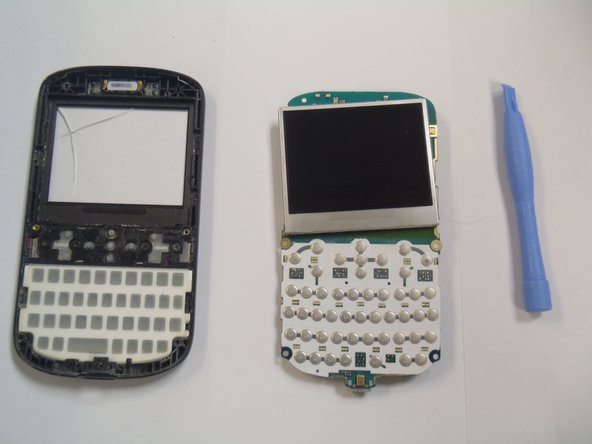
Снимите пластиковую крышку с ЖК-дисплея и материнской платы.

Материнская плата и ЖК-дисплей по-прежнему прикреплены друг к другу.

Шаг 9 ЖК-дисплей

HTC Ozone LCD Display Replacement, LCD Display: step 9, image 1 of 2HTC Ozone LCD Display Replacement, LCD Display: step 9, image 2 of 2

Снимите серую ленту, фиксирующую ленточный кабель.

Шаг 10

HTC Ozone LCD Display Replacement: step 10, image 1 of 1

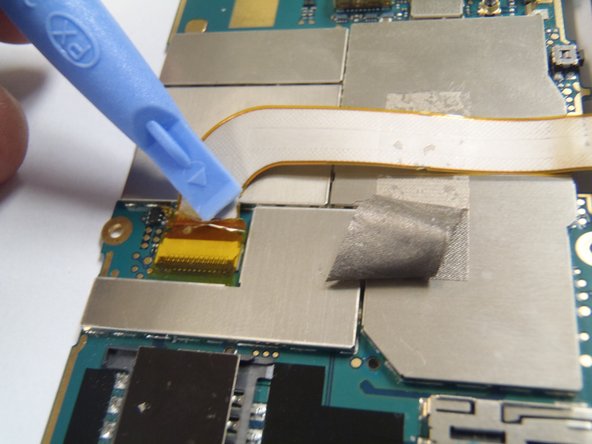
Снимите желтую ленту, фиксирующую замок разъема.

Шаг 11

HTC Ozone LCD Display Replacement: step 11, image 1 of 2HTC Ozone LCD Display Replacement: step 11, image 2 of 2

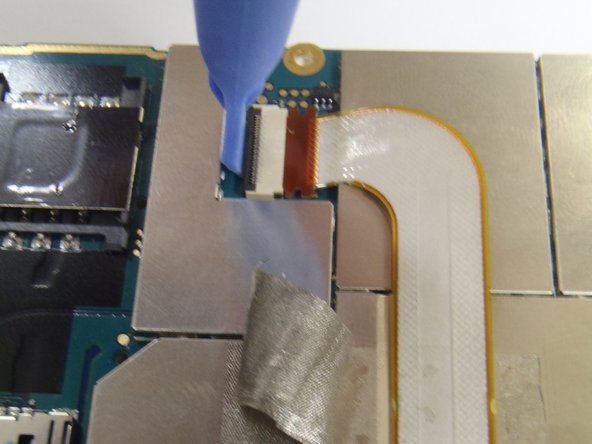
Осторожно поднимите черный фиксатор, чтобы освободить ленточный кабель, используя пластиковый инструмент для открывания.

Шаг 12

HTC Ozone LCD Display Replacement: step 12, image 1 of 1

Потяните ленточный кабель вверх, отсоединив его от материнской платы.

Шаг 13

HTC Ozone LCD Display Replacement: step 13, image 1 of 1

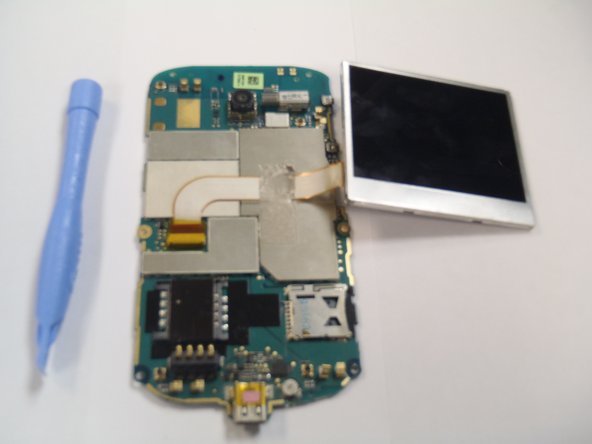
Поднимите материнскую плату в сторону от ЖК-дисплея.

Комментировать
53 просмотров
Комментариев нет, будьте первым кто его оставит

Это интересно
No Image Гайды
0 комментариев
No Image Гайды
0 комментариев
No Image Гайды
0 комментариев