
Введение
Оставайтесь с нами и посмотрите на одну из последних модификаций MacBook Pro от Apple — Intel Core i5 MacBook Pro.
Мы выпотрошили Core i5 14 апреля 2010 года.
Шаг 1 Разборка MacBook Pro 15″ Unibody Mid 2010

Потребность Apple в более быстрых и качественных процессорах заставила её включить Core i5 и i7 в свою последнюю линейку MacBook Pro.
Технические характеристики нашего нового MacBook Pro:
2,4 ГГц Intel Core i5 с 3 МБ общего кэша третьего уровня
4 ГБ оперативной памяти DD3 SDRAM 1066 МГц
15,4-дюймовый широкоформатный глянцевый дисплей со светодиодной подсветкой
Intel HD Graphics и NVIDIA GeForce GT 330M с 256 МБ оперативной памяти GDD3
Шаг 2

Apple по-прежнему использует номер модели A1286 для нового MacBook Pro. Нам придется найти новый способ отличить этот ноутбук от предыдущих моделей.
Возможно, модель A1286 Core i5? Только время покажет.
Шаг 3

Сняв заднюю крышку, можно приступить к работе.
Обслуживать батарею не так-то просто, поскольку для того, чтобы извлечь ее из корпуса, вам понадобится трехгранная отвертка.
Шаг 4

Сняв заднюю крышку, вы увидите устройство, которое ничем особенным не отличается от предыдущих моделей MacBook Pro.
Как обычно, есть наклейка, предупреждающая о необходимости снимать батарею. Почему, Apple?
Шаг 5

Глупая наклейка… Вы не можете нас остановить!
По какой-то странной причине Apple перестала использовать пятиконечные винты Torx, которые встречаются в других 15-дюймовых корпусах MBP Unibody, и перешла на винты с тремя точками. Как бы вы ни старались, Apple, вам не победить. Все отвертки у нас здесь.
Аккумулятор теперь рассчитан на 77,5 Вт-ч. Это чуть больше, чем 73 Вт-ч, установленные в прошлогодней 15-дюймовой модели, но недостаточно, чтобы объяснить 1-2 часа автономной работы, которые Apple заявляет для этой машины.
Возможно, они оптимизировали энергопотребление Pro?
Шаг 6

Расположение платы Wi-Fi/Bluetooth — одно из немногих серьезных изменений, внесенных в новую модель.
Ее расположение очень напоминает таковое в MacBook Unibody.
Шаг 7


Для снятия блока AirPort/Bluetooth сначала нужно отсоединить три антенных разъёма с помощью пластиковой лопатки.
Одиночный винт — это все, что удерживает сборку на месте.
Чтобы отделить карту AirPort Express, необходимо выкрутить еще два винта.
Шаг 8

Крупный план карты AirPort Extreme.
Эта карта AirPort немного отличается от той, что установлена в крышке муфты на MBP 15″ Unibody конца 2008 и начала 2009 года.
На самом деле это та же самая плата AirPort/Bluetooth, что и в пластиковом MacBook Unibody.
Шаг 9

Разъёмы слева направо:
антенна Wi-Fi/Bluetooth
кабель камеры
Оптический привод
Провода динамиков
Жесткий диск
В связи с изменением дизайна интерфейса AirPort/Bluetooth его соединения больше не интегрированы в кабель камеры, что значительно уменьшает размер разъема.
Шаг 10


Когда антенна убрана, можно извлечь оптический привод.
В новом MacBook Pro используется тот же жёсткий диск Seagate, что и в предыдущей модели.
Шаг 11


Для снятия блока динамиков и сабвуфера необходимо открутить четыре винта, крепящих его к верхнему корпусу.
Apple немного изменила конструкцию этого блока динамиков, перейдя от единого пластикового корпуса к отдельным пластиковым корпусам для динамика и сабвуфера, которые соединены проводами.
Шаг 12


Поскольку плата AirPort/Bluetooth установлена внутри цельнометаллического корпуса этой машины, Apple добавила антенну, которая крепится на рамке для отверстия оптического привода. Очень умно!
Эта антенна не встречается на MacBook Unibody, вероятно, потому, что корпус этого устройства пластиковый и меньше блокирует передачу и приём радиочастот.
Шаг 13


После снятия двух вентиляторов охлаждения и отсоединения многих разъемов, логическая плата и плата DC-In могут быть извлечены как единое целое.
Шаг 14

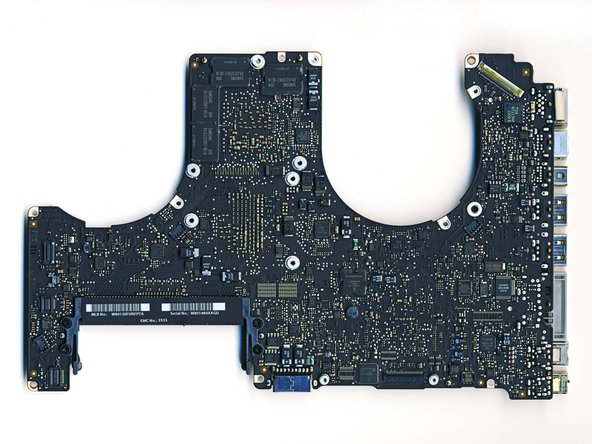
Логическая плата и радиатор в сборе.
Расположение динамиков, микрофона и портов не изменилось по сравнению с предыдущими моделями MBP 15″ Unibody.
Шаг 15

Процессор Intel Core i5 с интегрированной графикой.
NVIDIA GeForce GT 330M. ОС переключается на графику NVIDIA для более требовательных приложений.
Концентратор контроллеров платформы Intel BD82HM55 S LGZS. Интересно, что хаб не подключен к радиатору. По всей видимости, с поверхности кремния конвектирует достаточно тепла, чтобы отвести небольшое количество тепла, выделяемого при переключении графики.
Шаг 16

Концентратор контроллера платформы Intel BD82HM55 S LGZS в крупном плане.
Мы предполагаем, что этот чип может быть своего рода переключателем между графикой Intel и NVIDIA.
Шаг 17

Радиаторы можно отделить от логической платы, оставив ее очень холодной и одинокой.
Шаг 18

Core i5 оказался не по зубам iFixit.
Вот останки этой чудесной машины…
