
Введение
В этом руководстве вы узнаете, как заменить/установить ЖК-дисплей.
Шаг 1 Батарея


Положите устройство на ровную поверхность так, чтобы выход для наушников был обращен к вам.
Поместите кончик одного из пальцев на выделенное место.
Затем потяните заднюю крышку вверх. Если это покажется вам трудным, воспользуйтесь прокладкой.
Шаг 2


Положите устройство на ровную поверхность экраном вниз. Одной рукой удерживайте устройство на месте.
Свободной рукой просуньте один из пальцев в отмеченную щель. Осторожно потяните вверх по направлению к себе.
Если батарея не вынимается при таком способе, воспользуйтесь инструментом для открывания пластика.
Шаг 3 Средняя рамка

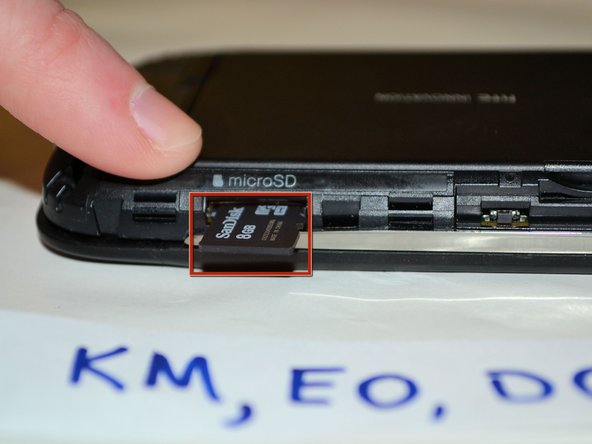
В правом нижнем углу телефона возьмитесь одной рукой за устройство и пальцем надавите на карту памяти micro SD, пока не услышите звук «клик» и она не выскочит.
Если этот способ затруднителен, используйте пластиковый инструмент для открывания или лопатку, чтобы надавить на карту micro SD, после чего она издаст звук «щелчок» и выскочит.
Шаг 4

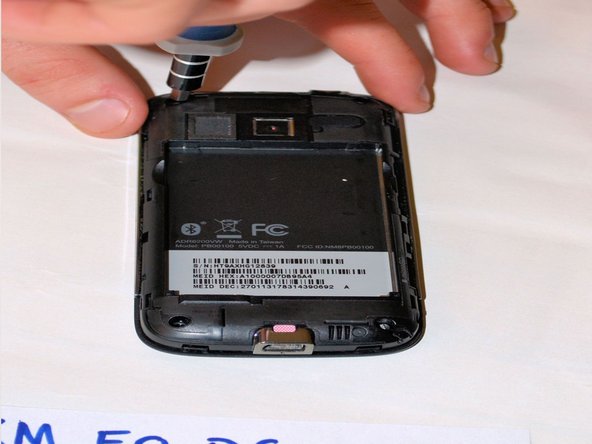
С помощью отвертки T4 выкрутите три винта диаметром 0,05 мм из задней крышки.
Шаг 5

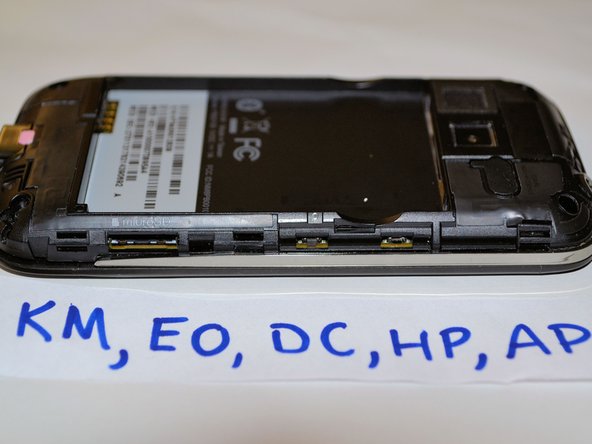
Используйте инструмент для вскрытия пластика и поместите его в зазор между хромированными ободками, которые расположены по обеим сторонам устройства. Потяните за инструмент для вскрытия пластика, чтобы отделить пластиковый корпус. Начните отжимать устройство и работайте вокруг шва телефона по часовой стрелке.
Не ломайте застежки (так вы можете повредить рамку). Аккуратно подденьте устройство, пока не услышите щелчок и не увидите, что оно открывается.
Извлеките среднюю рамку.
Шаг 6 Материнская плата

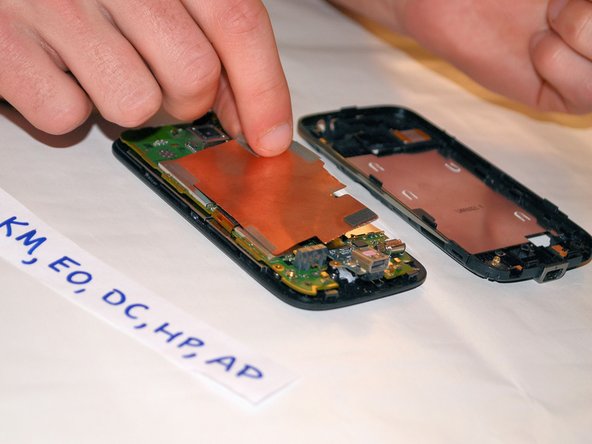
Держа устройство одной рукой, свободной рукой подденьте радиочастотный экран.
Отклейте три кусочка серебристой металлической ленты от логической платы.
Не отклеивайте два кусочка ленты, которые расположены на самом прямом краю радиочастотного экрана, ближе всего к краю телефона.
Постарайтесь не повредить ленту или радиочастотный экран, поскольку их нужно будет использовать повторно при сборке устройства.
Шаг 7

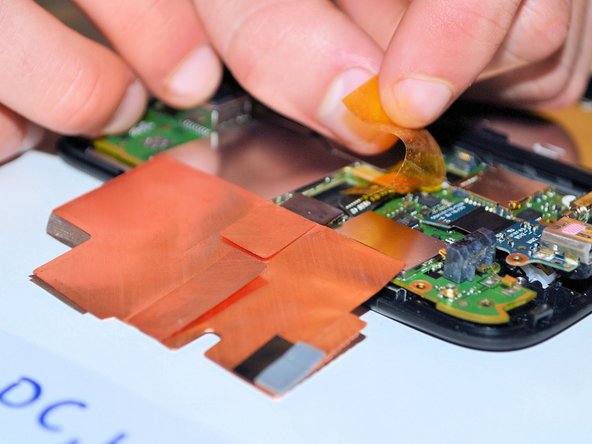
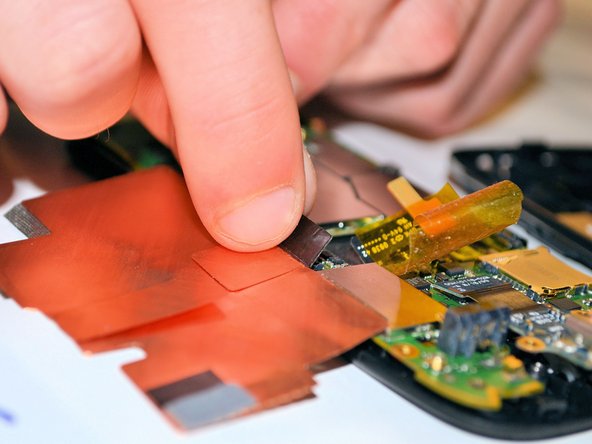
Отклейте желтую ленту. (находится в средней выделенной красным рамке, как показано на рисунке).
Отрывая ленту, убедитесь, что вы аккуратно тянете ее пальцами вверх. К ней прикреплен разъем (это светло-коричневый квадрат в верхней части желтой ленты), и эта лента будет использоваться повторно при сборке устройства.
Пальцами отделите два разъема по бокам от материнской платы.
Шаг 8

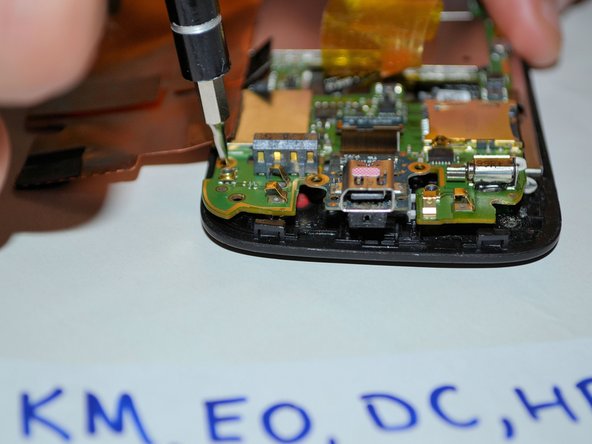
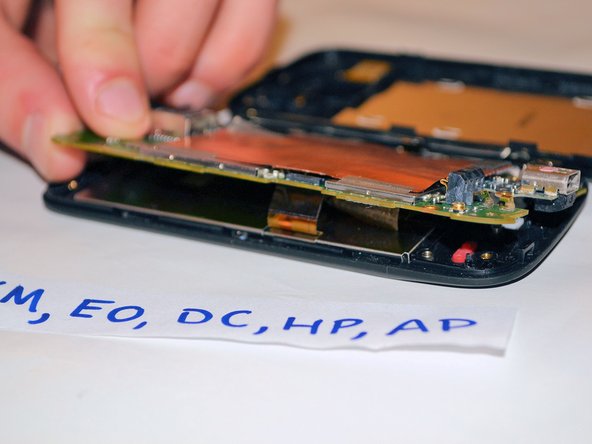
Отверткой Phillips #00 открутите четыре винта Phillips диаметром 1,2 мм с материнской платы.
Положите четыре винта в безопасное место, а затем аккуратно поднимите и снимите материнскую плату, после чего отложите ее в сторону.
Обратите внимание на индикатор влажности, расположенный в желтом прямоугольнике в нижней части устройства на втором рисунке. Если индикатор влажности красный, значит, устройство повреждено водой.
Шаг 9 Трекбол

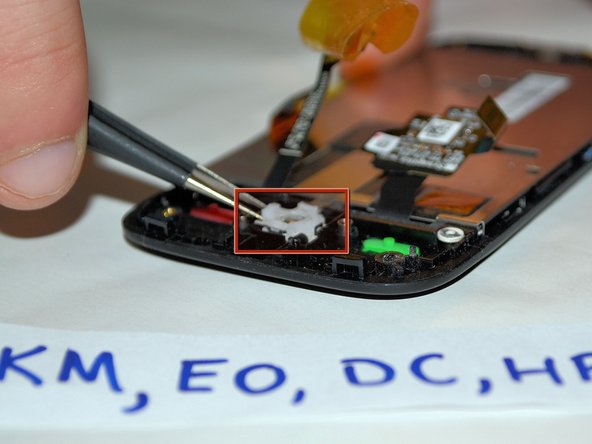
Пинцетом возьмитесь за белые стороны кронштейна трекбола и снимите его с телефона.
Если этот способ не помог, положите устройство на руку (экраном вниз). Убедитесь, что трекбол расположен прямо над вашей рукой. Теперь аккуратно переверните устройство, и трекбол выпадет. Это будет единственное, что останется незакрепленным, поэтому убедитесь, что вы сможете поймать трекбол, когда он упадет.
При переворачивании устройства будьте осторожны! Трекбол очень маленький, и его можно легко потерять. Убедитесь, что вы положили трекбол в безопасное место.
Шаг 10 ЖК-дисплей

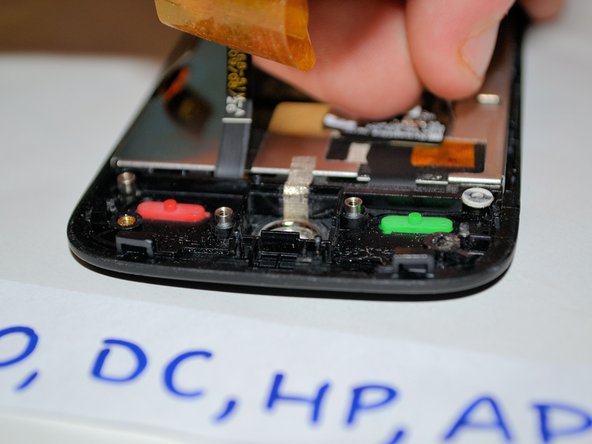
Отделите черный соединительный кабель от ЖК-дисплея.
Будьте осторожны, когда тянете кабель за маркер, он может легко переломиться пополам!
Шаг 11

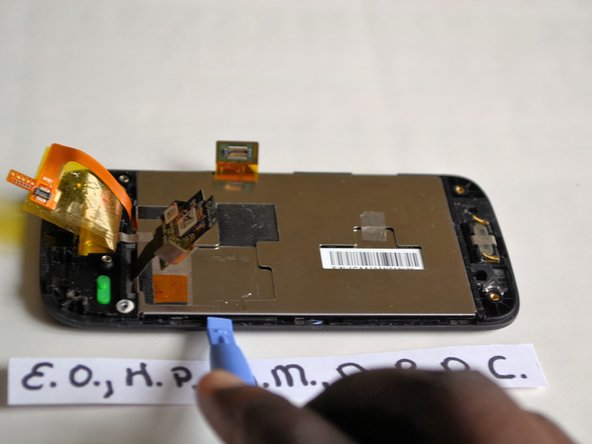
Вставьте пластиковый инструмент для открывания в щели вокруг ЖК-дисплея и подденьте его, чтобы извлечь из телефона.
С помощью инструмента для открывания пластика подденьте все углы ЖК-дисплея.
Снимите ЖК-дисплей с передней панели.
