
Введение
Треснувшие, разбитые и поцарапанные ЖК-экраны могут затруднить работу с вашим Chromebook. Такие повреждения ЖК-дисплея могут быть вызваны случайными падениями или ударами, которые часто случаются с портативными устройствами, такими как Chromebook.
В связи с распространенностью этих проблем полезно знать, как заменить только экран, а не все устройство. В этом руководстве мы расскажем, как заменить только ЖК-экран в HP Chromebook 11 G4.
Винты, которыми пластиковая рамка крепится к Chromebook, иногда бывает трудно открутить, поскольку они очень маленькие и расположены под странным углом. Будьте осторожны, чтобы не сорвать винты, так как это затруднит замену экрана в будущем.
Если экран сильно треснул, а стекло разбилось, будьте особенно осторожны при извлечении поврежденного дисплея из устройства, чтобы не порезаться об острое стекло.
Шаг 1 ЖК-дисплей


Откройте ноутбук.
С помощью пластиковой лопатки или пальцев аккуратно отклейте два тонких клеевых слоя на левом и правом нижних краях экрана.
Не поддевайте пластиковый ободок (рамку монитора), только клейкий слой.
Если клейкий слой не снимается, воспользуйтесь металлической лопаткой.
Шаг 2


Выкрутите два 3-миллиметровых винта Phillips #00, расположенных под клеевым слоем, который был удален на предыдущем шаге.
Шаг 3

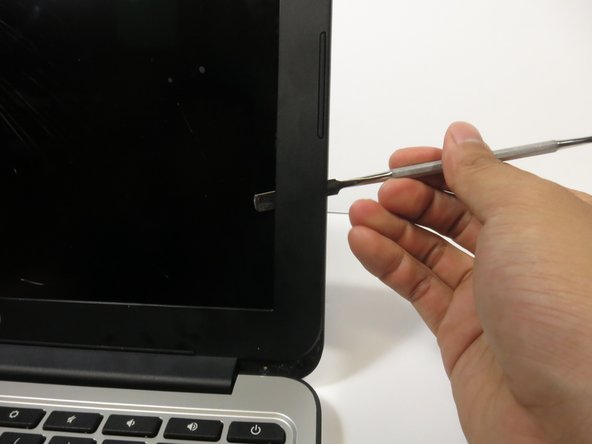
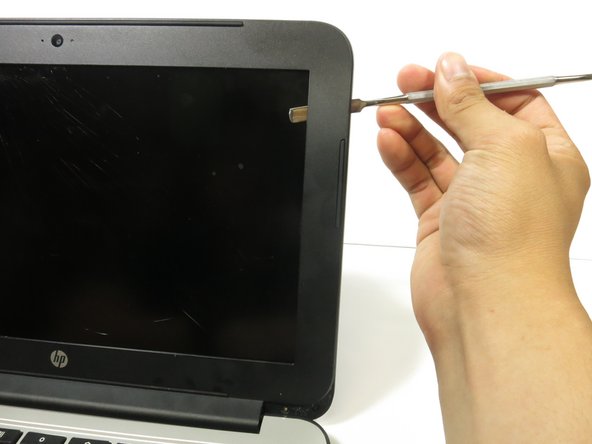
Аккуратно подденьте пластиковый ободок маленьким узким концом металлической лопатки.
Вставьте длинный плоский конец металлической лопатки в щель.
Проведите металлической лопаткой вдоль края, чтобы отсоединить рамку от ноутбука.
При скольжении по краю вы должны услышать поскрипывание.
Если во время скольжения пробка застрянет, можно приложить больше усилий.
Шаг 4

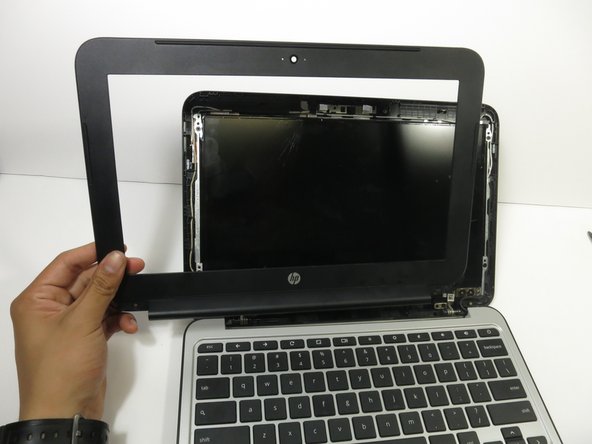
Наклоните экран ноутбука как можно дальше назад.
Возьмитесь за ободок обеими руками, а затем потяните его на себя, чтобы отсоединить нижний край ободка от ноутбука.
Возможно, для этого шага вам придется применить дополнительную силу.
Шаг 5

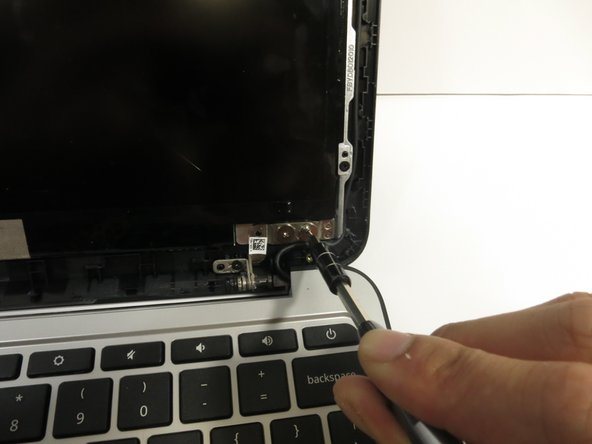
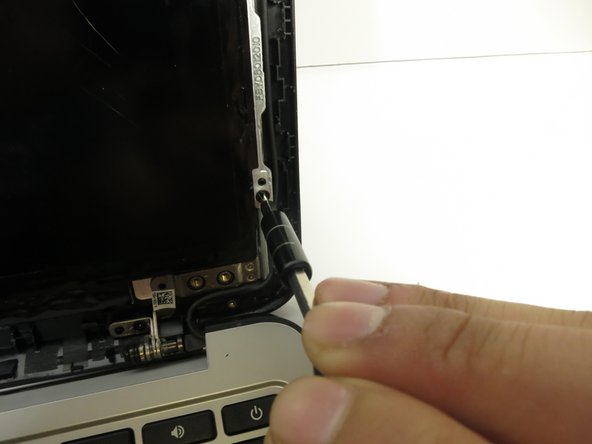
Выкрутите четыре серебристых 4 мм винта Phillips #0 в нижней части ЖК-дисплея.
Выкрутите четыре черных винта Phillips #00 диаметром 3 мм по периметру ЖК-дисплея.
Шаг 6

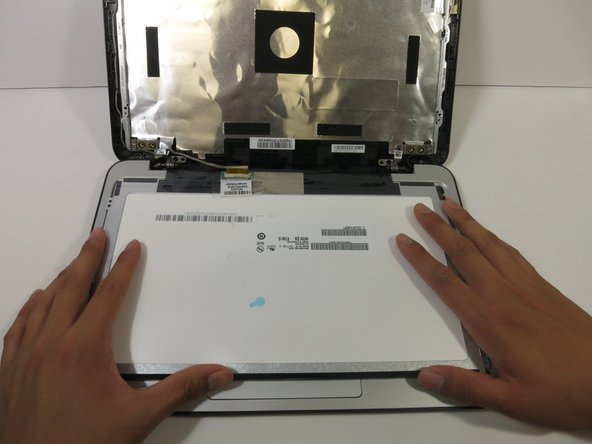
Снимите ЖК-дисплей с крепления и аккуратно положите его лицевой стороной вниз на клавиатуру.
Шаг 7

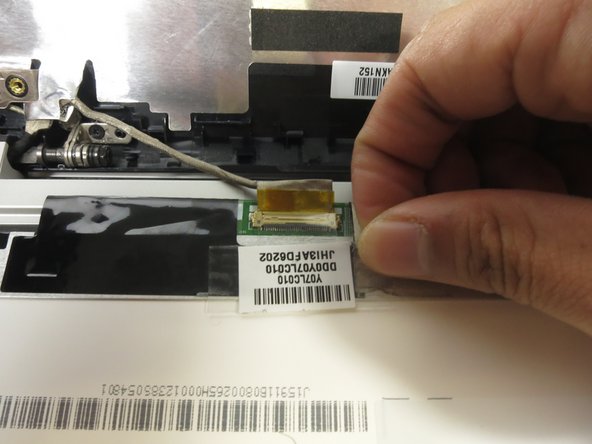
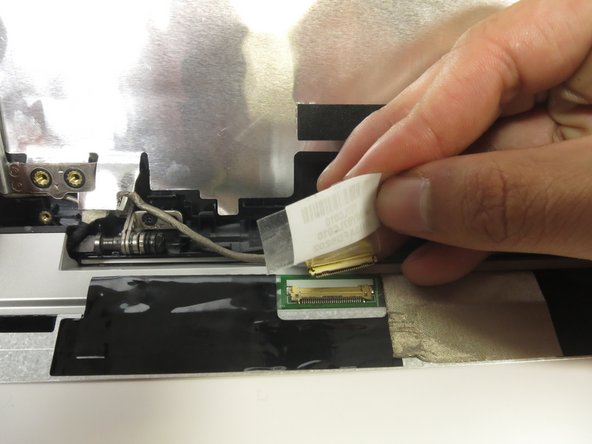
Отклейте прозрачную наклейку, закрывающую кабель дисплея у основания ЖК-дисплея.
Аккуратно извлеките кабель дисплея из разъема.
