
Введение
Здесь показано, как заменить ЖК-дисплей.
Шаг 1 Передний и задний кожух


Открутите пять винтов Phillips, используя крестовую отвертку #0.
Один винт находится в правом верхнем углу задней панели.
Остальные четыре винта находятся в нижней части камеры.
Шаг 2

Откройте крышку карты памяти, сдвинув ползунковый переключатель в сторону верхнего торца камеры.
Извлеките карту памяти из слота.
Шаг 3

Снимите заднюю крышку с остальной части камеры.
Для этого может потребоваться осторожное покачивание корпуса, чтобы освободить его.
Шаг 4


Открутите четыре винта Phillips с боковых сторон корпуса и один винт снизу, используя крестовую отвертку #0.
Шаг 5

Освободите переднюю крышку от остальной части камеры.
Для снятия крышки может потребоваться легкое покачивание.
Шаг 6 ЖК-дисплей

Открутите два винта Phillips над ЖК-дисплеем с помощью крестообразной отвертки #0.
Шаг 7

Аккуратно отделите верхнюю часть ЖК-дисплея от остальной части камеры с помощью большого пальца.
Будьте осторожны, не тяните ЖК-дисплей слишком далеко из-за соединения с ленточным кабелем.
Поместите Spudger в отверстие электрической ленты.
Аккуратно потяните ленту вниз с помощью Spudger, пока она не освободится от камеры, но все еще будет подключена к ЖК-дисплею.
ЖК-дисплей по-прежнему будет подключен к остальной части камеры
Шаг 8


Открутите один винт Phillips с помощью крестовой отвертки #0.
Освободите нижнюю панель и прикрепленную к ней ленту от остальной части камеры.
Будьте осторожны, чтобы не повредить ленту.
Шаг 9

Переверните камеру.
Поднимите прозрачный пластик с лицевой стороны камеры, отклеив клей чуть ниже зум-объектива.
Пластик будет по-прежнему соединен с левой стороны.
Шаг 10

Поместите Spudger между оранжевой лентой и воротом черной ленты.
Приподнимите затвор ленты с помощью Spudger.
Шаг 11
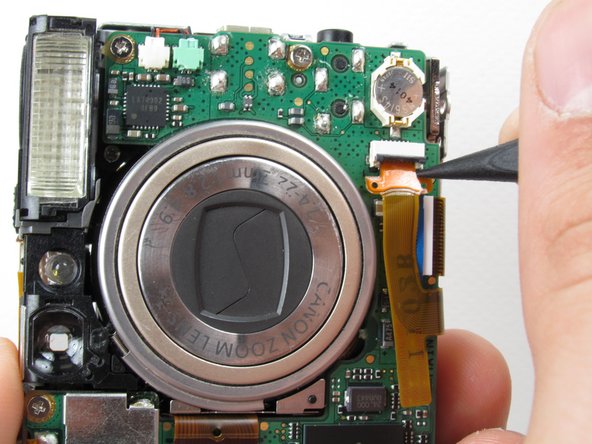
Поместите Spudger в угол ленты над отверстием.
Извлеките ленту из ворота ленты, потянув Spudger в сторону от ворота.
Шаг 12

Освободите ленту и нижнюю панель от остальной части камеры.
Будьте осторожны, чтобы не повредить ленту.
Шаг 13

Переверните камеру так, чтобы вы могли видеть ЖК-дисплей.
Выкрутите один винт Phillips под ЖК-дисплеем, используя крестовую отвертку #0.
Шаг 14

Приподнимите затвор синей ленты с помощью Spudger.
Шаг 15

Вставьте Spudger в отверстие ленты.
Переместите Spudger в сторону от ворота, чтобы полностью удалить ленту.
Будьте осторожны, чтобы не повредить ленту.
Шаг 16

Поднимите ЖК-дисплей от остальной части камеры.
