No Image

Замена жесткого диска Velocity NoteMagix M10 A82

51 просмотров
17 декабря 2023

Введение

В этом руководстве показано, как безопасно извлечь жесткий диск из нетбука NoteMagix M10 A82.

Шаг 1 Аккумулятор

Velocity NoteMagix M10 A82 Hard Drive Replacement, Battery: step 1, image 1 of 2Velocity NoteMagix M10 A82 Hard Drive Replacement, Battery: step 1, image 2 of 2

Положите ноутбук на стол так, чтобы батарея была направлена от вас.

Правой рукой переведите переключатель из положения «блокировка» в положение «разблокировка» на правой стороне компьютера.

Продолжайте удерживать правый переключатель в положении «разблокировать».

Левой рукой переведите левый переключатель из положения «заблокировано» в положение «разблокировано».

Шаг 2

Velocity NoteMagix M10 A82 Hard Drive Replacement: step 2, image 1 of 2Velocity NoteMagix M10 A82 Hard Drive Replacement: step 2, image 2 of 2

Удерживайте левый и правый переключатели в положении «разблокировать».

Указательными пальцами вытолкните аккумулятор из компьютера.

Шаг 3 Жесткий диск

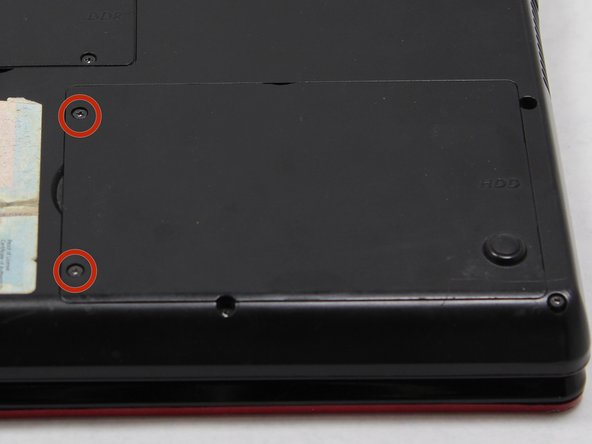
Velocity NoteMagix M10 A82 Hard Drive Replacement, Hard Drive: step 3, image 1 of 2Velocity NoteMagix M10 A82 Hard Drive Replacement, Hard Drive: step 3, image 2 of 2

Открутите два 3,65-миллиметровых винта Phillips #1 на пластине с надписью «HDD».

Шаг 4

Velocity NoteMagix M10 A82 Hard Drive Replacement: step 4, image 1 of 1

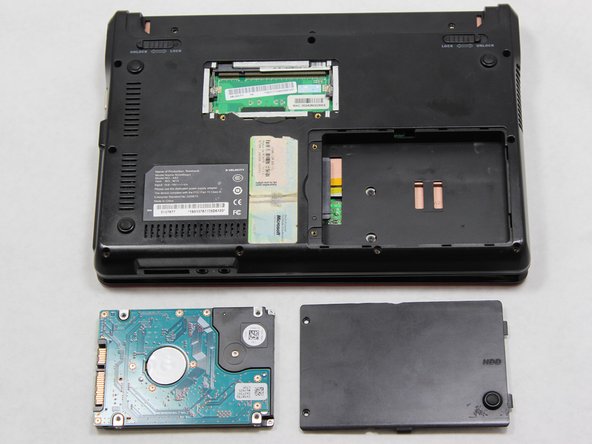
Поднимите пластину HDD с задней панели, чтобы открыть жесткий диск.

Шаг 5

Velocity NoteMagix M10 A82 Hard Drive Replacement: step 5, image 1 of 2Velocity NoteMagix M10 A82 Hard Drive Replacement: step 5, image 2 of 2

С помощью пробки сдвиньте вправо область над разъемом на жестком диске.

Осторожно извлеките жесткий диск из компьютера с помощью пробки.

Комментировать
51 просмотров
Комментариев нет, будьте первым кто его оставит

Это интересно
No Image Гайды
0 комментариев
No Image Гайды
0 комментариев
No Image Гайды
0 комментариев