
Введение
Если у вас сломался жесткий диск или вам нужно обновить его, в этом руководстве вы узнаете, как заменить жесткий диск в HP Zbook 15u G2.
Шаг 1 Жесткий диск


Переверните ноутбук на бок и переверните переключатель в верхней части так, чтобы была видна красная сторона.
Сдвиньте заднюю панель, как показано на рисунке.
Шаг 2


Когда задняя панель будет снята, переверните 2 переключателя, расположенные на батарее, так, чтобы был виден красный цвет.
Извлеките батарею из устройства, потянув вверх за выступ, расположенный между двумя переключателями в верхней части батареи.
Шаг 3

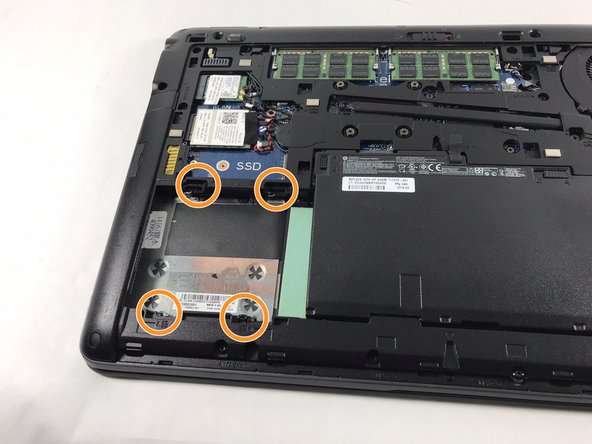
В данном устройстве отсутствует жесткий диск. Жесткий диск расположен рядом с батареей, как показано красным цветом. Обычно он заключен в металлический корпус с черным пластиковым выступом, направленным в сторону батареи.
Отверткой Phillips #0 открутите четыре 3-миллиметровых винта с головкой Philips, удерживающих диск на месте.
Потяните черный выступ наружу в направлении, где находилась батарея, чтобы извлечь жесткий диск из устройства.
Шаг 4
Выкрутите четыре 3-миллиметровых винта с головкой Phillips на узкой стороне жесткого диска, чтобы освободить его от металлического держателя.
Шаг 5
Вставьте новый жесткий диск в металлический корпус и закрепите его четырьмя винтами. Обязательно совместите контакты на жестком диске с разъемами внутри ноутбука, где находился старый жесткий диск.
