
Введение
Ваш MacBook запылился. Это случается с лучшими из нас. Может быть, он не включается или просто не загружается правильно. Вы проверяете резервные копии, которые, как вам казалось, хранились все это время, но они пусты. Или он не завершался дольше, чем вам хотелось бы думать. Возможно, вы просто забыли о том, как его настроить. Какова бы ни была причина, если ваш Mac потерпел какую-то неудачу, есть шанс, что ваши данные все еще там — если вы знаете, как до них добраться.
Шаг 1 Доступ к режиму целевого диска

Если ваше устройство не загружается, но подает признаки питания, используйте режим целевого диска, чтобы получить доступ к файлам через другой Mac.
Выключите устройство. Нажмите кнопку питания, а затем быстро нажмите и удерживайте кнопку T.
На экране может кратковременно вспыхнуть символ Apple. В случае успеха за этим последует прыгающий логотип FireWire, USB или Thunderbolt в зависимости от модели вашего Mac.
Шаг 2 Доступ к диску с помощью режима целевого диска

Соедините два компьютера Mac с помощью соответствующего кабеля. Лучше всего это сделать с помощью Thunderbolt, но можно использовать и USB C, если на вашем устройстве есть такие порты.
Внутренний диск вашего Mac должен появиться на рабочем столе, как и флэш-накопитель. Для доступа к файлам может потребоваться ввести пароль для входа в систему.
Если ваш Mac оснащен процессором Apple Silicon, режим «Целевой диск» недоступен. Перейдите к режиму общего доступа к дискам.
Шаг 3 Режим общего доступа к диску — режим восстановления Apple Silicon
Устройства с Apple Silicon заменили проверенный и верный режим Target Disk Mode на менее полезный, но все же лучший, чем ничего, режим Share Disk Mode.
Чтобы получить доступ к режиму Share Disk Mode, вам нужно перевести Mac в режим восстановления. Выключив Mac, нажмите и удерживайте кнопку питания, пока на экране не появится надпись «Loading Startup Options».
Выберите «Параметры» на экране меню запуска.
Если появится запрос, введите пароль для учетной записи администратора.
Теперь вы находитесь в режиме восстановления!
Шаг 4 Использование режима общего доступа к диску — исходный Mac
Теперь, когда вы находитесь в режиме восстановления, нам нужно включить функцию «Общий доступ к диску». Воспользуйтесь строкой меню в верхней части экрана и выберите «Утилиты».
В выпадающем меню выберите «Общий доступ к диску».
В появившемся окне укажите том, к которому вы хотите предоставить общий доступ, и нажмите «Начать общий доступ».
Убедитесь, что два компьютера Mac соединены кабелем Thunderbolt.
Шаг 5 Использование режима общего доступа к диску — доступ к Mac
На компьютере Mac, получающем общий доступ, откройте окно Finder и перейдите к разделу Сеть на боковой панели.
Здесь должен появиться ваш исходный Mac. Выберите его и нажмите кнопку «Подключиться как» в правом верхнем углу.
В окне «Подключить как» выберите «Гость», а затем нажмите кнопку «Подключить» для подтверждения.
Файлы с исходного Mac должны быть доступны и могут быть перенесены в другое место.
Шаг 6 Терминальный или однопользовательский режим

Этот метод немного сложнее, но он подойдет, если у вас нет доступа к другому Mac. В этом руководстве мы будем использовать режим восстановления, но однопользовательский режим также подойдет, если ваш компьютер не загружается в Recovery.
В однопользовательский режим можно попасть, нажав CMD + S при включении. Он загружается непосредственно в интерфейс командной строки. Он недоступен в своей устаревшей форме на компьютерах Mac с чипом T2 или процессором Apple Silicon. Для них следует использовать режим восстановления.
Сначала вам нужно будет подключить к Mac флешку и загрузиться в Recovery, или однопользовательский режим.
Этот процесс требует знания точного пути к папке (папкам), которую вы хотите скопировать, а также имени вашего флеш-накопителя.
Если вы не знаете точных путей к файлам, используйте команды pwd, ls и cd, чтобы изучить каталог файлов. Если вы не знакомы с этими командами, прочтите краткое руководство по их использованию.
Шаг 7 Терминальный или однопользовательский режим — копирование данных

Находясь в режиме восстановления, выберите пункт Утилиты на панели меню в верхней части экрана.
В появившемся выпадающем списке выберите Терминал.
Если вы знаете или уже нашли точный путь к нужным папкам, воспользуйтесь командами rsync или cp, чтобы скопировать их содержимое из хранилища Mac в подключенное место назначения.
Необходимая команда будет выглядеть примерно так: rsyn c-r /Volumes/»Имя вашего загрузочного диска»/Users/useraccountname /Volumes/»Имя вашего внешнего диска»
Убедитесь, что имена папок с пробелами в названиях заключены в кавычки. Пробел также необходим между исходной и конечной папками, чтобы различать их.
Шаг 8 Корпус внешнего жесткого диска

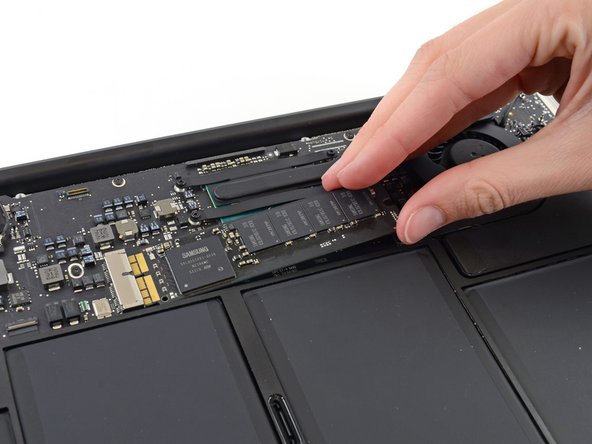

Если ваш MacBook оснащен съемным жестким диском, вы можете использовать корпус для его размещения и подключить его к другому Mac для извлечения данных.
Для извлечения диска используйте руководство по замене жесткого диска для вашей модели.
Для дисков разных форм-факторов выпускаются различные адаптеры и корпуса. Обязательно читайте мелкий шрифт, чтобы убедиться, что ваш диск будет работать. Даже если он подходит, он может быть несовместим.
Корпус для 2,5-дюймовых жестких дисков с интерфейсом SATA.
Корпус для ранних твердотельных накопителей в стиле blade
Корпус для новых твердотельных накопителей с лезвиями
Если ваш MacBook — модель 2016 Pro или 2018 Air или новее, накопители, скорее всего, припаяны к плате и не могут быть извлечены таким образом.
В MacBook Pro с функциональными клавишами 2016-2017 годов съемный накопитель есть, но адаптеры для него недоступны. Чтобы извлечь данные, вам придется установить накопитель в аналогичный MacBook.
Шаг 9 Инструмент миграции клиентских данных — что это за порт?

В MacBook Pros 2016 и 2017 годов с панелью Touch Bar Apple встроила на логическую плату порт, через который можно подключиться к впаянному накопителю.
Для борьбы с недоступностью пользовательских данных в случае выхода платы из строя Apple также выпустила инструмент для извлечения данных через этот порт.
Самым надежным способом получения данных через этот инструмент являются сами Apple или авторизованные поставщики услуг. Только они имеют доступ к его прямой покупке.
Хотя они доступны исключительно для авторизованного использования, их иногда можно встретить на eBay или других онлайн-площадках. Вам нужно искать 076-00236 Customer Data Migration Tool.
Будьте внимательны, они часто стоят очень дорого из-за их редкости на открытом рынке.
Шаг 10 Использование инструмента миграции данных клиента

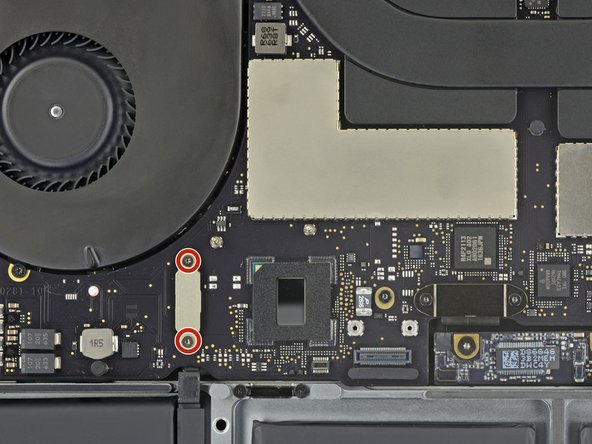
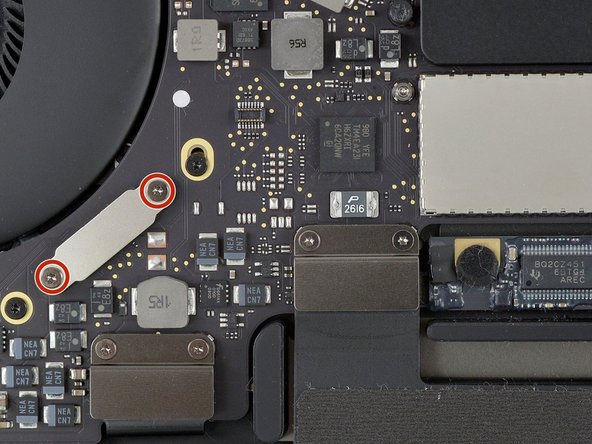
Отключите аккумулятор машины, данные которой необходимо извлечь.
Отключение батареи для 15-дюймового MacBook Pro
Отключение батареи для 13-дюймового MacBook Pro
Выкрутите два винта T3, удерживающих разъем LifeBoat. Обратите внимание на несколько иное расположение порта на 13-дюймовых моделях по сравнению с 15-дюймовыми.
Сам инструмент представляет собой коробку с тремя точками подключения. Одна — для питания, вторая — для подключения к неисправной логической плате, третья — для соединения неисправной платы с исправным Mac для передачи данных.
Подключите кабель к открытому порту на Mac, нуждающемся в извлечении данных, а затем кабель Thunderbolt к целевому или проводному Mac, прежде чем подключать кабель питания к Migration Tool.
Если хранилище функционирует на Mac, оно появится на исправном Mac как внешний диск.
Шаг 11 Режим DFU
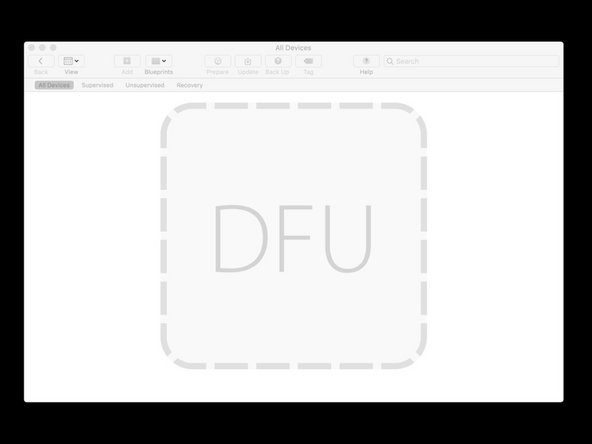
В настоящее время этот метод доступен только у Apple или авторизованного поставщика услуг, поскольку он основан на использовании проприетарных программных инструментов, но его существование заслуживает признания.
Все устройства Mac с чипом T2 могут использовать этот метод. Устройство не обязательно должно быть включено до конца, но для этого необходимо, чтобы Mac мог войти в режим прямого обновления прошивки (Direct Firmware Upgrade, или DFU Mode).
В режиме DFU программа Apple загружает на устройство программное обеспечение, которое позволяет получить доступ к внутренней памяти.
Если вы отдаете устройство в Apple или авторизованному поставщику услуг для возможного ремонта, спросите об этом процессе. Она используется недостаточно активно, и специалист, с которым вы работаете, может не предложить ее без подсказки.
Устройства, использующие кремниевые процессоры Apple, не имеют такой возможности.
Шаг 12 Ремонт логической платы

Существует распространенное заблуждение, что если логическая плата повреждена или неисправна, то ваши данные «просто пропали», или что вам нужно обратиться к дорогостоящим специалистам по восстановлению данных, чтобы вернуть свои файлы.
Существует целая индустрия местных специалистов по ремонту, которые чинят логические платы с единственной целью — восстановить данные.
В конечном итоге для восстановления данных необходимо устранить неисправность, из-за которой устройство не включается или не загружается.
Для этого, скорее всего, потребуется микропайка. Если вы не знаете, что это значит, у вас может не хватить знаний или инструментов для такого ремонта. Если вам интересно и вы хотите узнать больше о микропайке, вот несколько полезных материалов для чтения и просмотра, которые помогут вам начать.
Если у вас нет опыта в микропайке или устранении неполадок на уровне платы, доверьте это дело специалисту. Платы могут быть повреждены до неузнаваемости. Если речь идет о данных, не стоит совершать ошибки, которых можно избежать из-за недостатка знаний.
Шаг 13 Получение данных — использование помощника миграции

Если ваша машина находится в состоянии, когда данные доступны, есть несколько способов их получить, а не просто перетащить все нужные файлы или папки на другой носитель.
Если вы хотите перенести все учетные записи пользователей, включая приложения и настройки, Migration Assistant — это инструмент Apple, позволяющий сделать это.
Использовать Migration Assistant можно всеми способами, описанными в этом руководстве, за исключением использования команд Терминала. Терминал позволяет обойтись без этого и скопировать элементы напрямую.
Этот метод не применим к компьютерам Apple Silicon Mac, поскольку режим Share Disk Mode позволяет распознавать подключенное устройство как загрузочный диск.
Шаг 14 Получение данных — клонирование диска

Если вы хотите создать надежную резервную копию всего диска, не восстанавливая его на новой машине, это лучший вариант.
Есть несколько способов сделать это, но в любом случае потребуется другой Mac и целевой диск для клонирования диска с неисправной машины.
Apple встроила эту возможность в приложение «Дисковая утилита» прямо в macOS. В большинстве текущих версий операционной системы этот метод лучше всего работает из Internet Recovery, чтобы избежать фонового доступа к дискам.
Можно использовать этот метод и без установки ОС на целевой диск, но результат не будет загрузочным.
Если Disk Utility не работает или выдает ошибку, можно воспользоваться сторонним программным обеспечением, но оно может быть не бесплатным.
Шаг 15 Получение данных — Time Machine
Если ваш жесткий диск работает нормально, вы можете использовать его в качестве внешнего загрузочного диска.
Это возможно, если диск является внешним корпусом или если ваш Mac находится в режиме целевого диска, в зависимости от модели и версии macOS — в более новых версиях эта опция может быть отключена.
На рабочем Mac, к которому подключен диск или устройство, при включении нажмите и удерживайте клавишу Option. В результате вы попадете в меню выбора загрузочного диска.
В списке вариантов загрузочного диска выберите подключенный диск.
Загрузка при таком способе может занять гораздо больше времени из-за низкой пропускной способности канала при таком подключении.
После загрузки вы можете использовать Time Machine для создания полной резервной копии устройства, как если бы оно функционировало нормально.
