
Введение
В этом руководстве описана процедура замены жесткого диска или твердотельного накопителя.
Шаг 1 Предварительно
Жесткий диск или твердотельный накопитель (SSD) устанавливается в зависимости от модели CF-19.
Перед выполнением процедуры замены убедитесь, что электрическое питание полностью отключено.
Если вы не выключите питание ноутбука, вы можете потерять несохраненную информацию/данные.
Шаг 2 Открытие отсека жесткого диска/SSD


Найдите дверцу отсека жесткого диска/SSD и защелку.
Сдвиньте защелку в правую сторону.
Когда защелка полностью сдвинута в правую сторону, сдвиньте ее вниз, чтобы разблокировать.
Потяните за дверцу отсека, и она откроется.
Открытый экран ноутбука облегчит открытие двери отсека.
Шаг 3 Извлечение подставки для жесткого диска

Жесткий диск/SSD для CF-19 устанавливается внутри «кэдди» — корпуса для диска. В этой процедуре вынимаем блок caddy из ноутбука.
Полностью открыв дверцу отсека, осмотрите его внутреннюю часть.
Найдите caddy и маленькую пластиковую ручку на нем.
Возьмитесь за маленькую пластиковую ручку и потяните ее, чтобы извлечь блок caddy из ноутбука. При этом необходимо приложить небольшое усилие.
Шаг 4 Разборка кэдди 1)


Визуально проверьте внешнее состояние кэдди.
Кадди состоит из металла и пластика. Электрический разъем расположен на задней стороне кэдди, в нижней части.
Найдите защелки на правой и левой сторонах отсека кэдди. Две (2) защелки находятся с каждой стороны, всего на подставке четыре (4) защелки.
Разблокируйте защелки, плавно надавив на пластиковую часть подставки.
Рядом с маленькой ручкой находится небольшая наклейка. Эта наклейка удерживает две части подставки, чтобы предотвратить их полное разъединение. Рекомендуется бережно относиться к этой наклейке, хотя ее повреждение не повлияет на функциональность кэдди.
Переверните кэдди, как только разблокируете все четыре (4) защелки.
Потяните металлическую крышку кэдди вверх, чтобы открыть ее.
Шаг 5 Разборка кэдди 2)
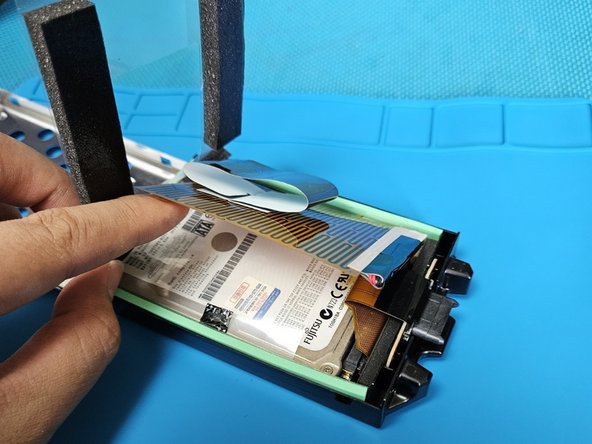

Для поддержания рабочей температуры жесткого диска/SSD имеются мягкие подушки, поглощающие физические удары, и нагревательный коврик (печатная схема). Соблюдайте осторожность при выполнении этой задачи. Несоблюдение требований может привести к повреждению подушки/схемы, что приведет к снижению/потере устойчивости к холоду и ударам.
Сдвиньте прозрачную пластиковую пленку на верхнем слое.
Поднимите плоскую печатную плату (FPC) вверх. Под прозрачной пленкой можно увидеть жесткий диск/SSD.
Соблюдайте осторожность при перемещении FPC вверх. Несоблюдение этого требования может привести к повреждению красного/черного проводов, подключенных к FPC.
Поднимите последний слой прозрачной пленки, чтобы жесткий диск был полностью обнажен.
Шаг 6 Разборка корпуса 3)

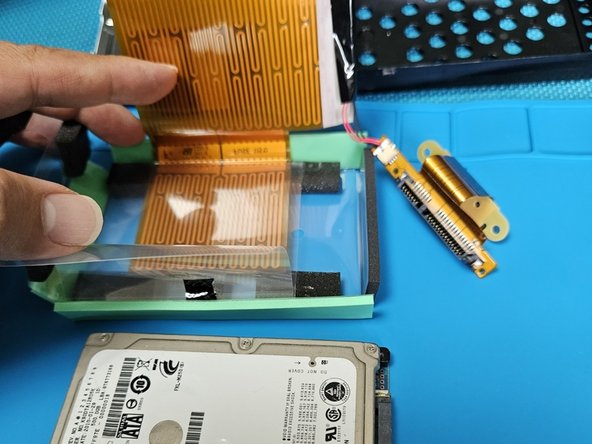
Вытащите разъем SATA, идущий к жесткому диску/SSD. Потяните разъем вверх, чтобы извлечь его.
Вытащите прозрачную пленку на верхнем слое вверх. Поместите певцов в небольшую щель между кэдди и кушоном/пленкой.
Убедитесь, что разъем SATA свободно перемещается. Несоблюдение этого требования может привести к повреждению разъема.
Отсоедините разъем от жесткого диска/SSD.
Шаг 7 Подготовьте сменный жесткий диск/SSD.

Подготовьте сменный жесткий диск/SSD. Убедитесь, что на электрических разъемах нет посторонних предметов.
CF-19 поддерживает HDD/SSD размером 2,5″, интерфейс SATA.
Шаг 8 Установка сменного HDD/SSD


Поместите сменный жесткий диск/SSD в корпус.
Подключите разъем SATA. Разъем должен находиться внутри черной губчатой подушки.
Восстановите слои защитной пленки и нагревательного мата. Прозрачная пленка — Нагревательный коврик — Прозрачная пленка.
Шаг 9 Сборка кэдди


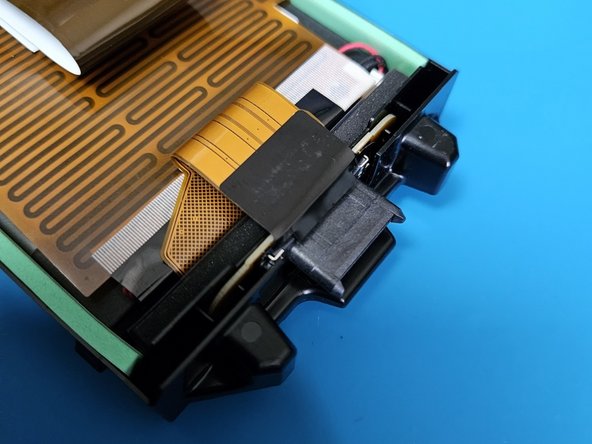
Поместите компоненты кэдди вместе с HDD/SSD в кэдди.
После того как компоненты будут установлены в кэдди, установите разъем. Внутри обода кэдди имеется направляющая для разъема.
Закройте металлическую крышку кэдди.
Установите готовый кэдди на ноутбук CF-19.
