No Image

Замена жесткого диска Toshiba Satellite P55W-C5316

42 просмотров
17 декабря 2023

Введение

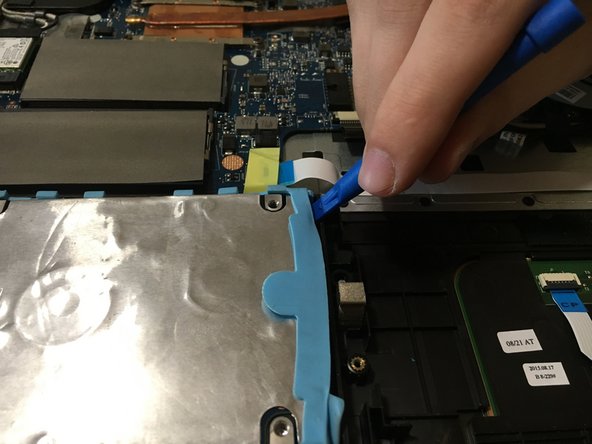
Это руководство по замене жесткого диска довольно простое. Жесткий диск вставляется в ноутбук без винтов и удерживается на месте резиновым бампером. Не бойтесь приложить немного усилий при использовании инструментов для открытия, так как этот бампер защитит жесткий диск.

Шаг 1 Задняя панель

Toshiba Satellite P55W-C5316 Hard Drive Replacement, Back Panel: step 1, image 1 of 2Toshiba Satellite P55W-C5316 Hard Drive Replacement, Back Panel: step 1, image 2 of 2

Во избежание травм убедитесь, что ноутбук выключен, прежде чем приступать к работе.

Открутите винты с головкой Phillips диаметром 0,3 мм на задней панели с помощью отвертки PH1.

Шаг 2

Toshiba Satellite P55W-C5316 Hard Drive Replacement: step 2, image 1 of 3Toshiba Satellite P55W-C5316 Hard Drive Replacement: step 2, image 2 of 3Toshiba Satellite P55W-C5316 Hard Drive Replacement: step 2, image 3 of 3

Будьте осторожны, чтобы не расколоть панель в местах расположения портов USB и шнура питания.

Вставьте инструмент для открывания между задней панелью и ноутбуком, чтобы поддеть ее.

Задняя панель прикреплена магнитами к передней части ноутбука, поэтому вам, возможно, придется перемещать инструмент для открывания по всей длине панели.

Поднимите панель спереди ноутбука.

Шаг 3 Батарея

Toshiba Satellite P55W-C5316 Hard Drive Replacement, Battery: step 3, image 1 of 3Toshiba Satellite P55W-C5316 Hard Drive Replacement, Battery: step 3, image 2 of 3Toshiba Satellite P55W-C5316 Hard Drive Replacement, Battery: step 3, image 3 of 3

Батарея расположена в правом нижнем углу ноутбука.

Открутите четыре винта с крестообразной головкой диаметром 0,5 мм на батарее с помощью отвертки PH1.

Шаг 4

Toshiba Satellite P55W-C5316 Hard Drive Replacement: step 4, image 1 of 2Toshiba Satellite P55W-C5316 Hard Drive Replacement: step 4, image 2 of 2

Не тяните за шнур или батарею. Вместо этого равномерно потяните за разъем.

Приподнимите батарею и аккуратно вытащите разъем кабеля.

Шаг 5 Жесткий диск

Toshiba Satellite P55W-C5316 Hard Drive Replacement, Hard Drive: step 5, image 1 of 3Toshiba Satellite P55W-C5316 Hard Drive Replacement, Hard Drive: step 5, image 2 of 3Toshiba Satellite P55W-C5316 Hard Drive Replacement, Hard Drive: step 5, image 3 of 3

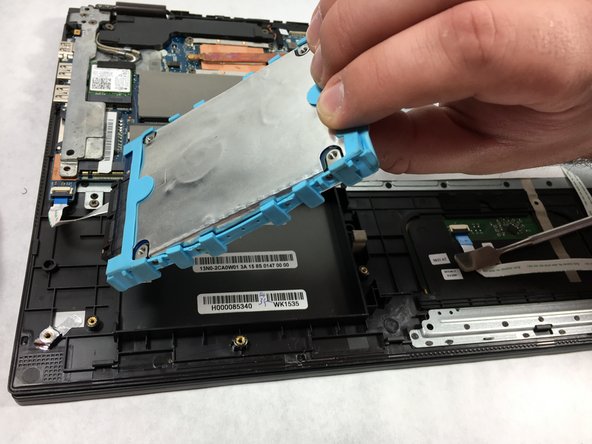
Вставьте инструмент для открывания между жестким диском и ноутбуком с правой стороны.

Аккуратно извлеките жесткий диск из ноутбука.

Шаг 6

Toshiba Satellite P55W-C5316 Hard Drive Replacement: step 6, image 1 of 3Toshiba Satellite P55W-C5316 Hard Drive Replacement: step 6, image 2 of 3Toshiba Satellite P55W-C5316 Hard Drive Replacement: step 6, image 3 of 3

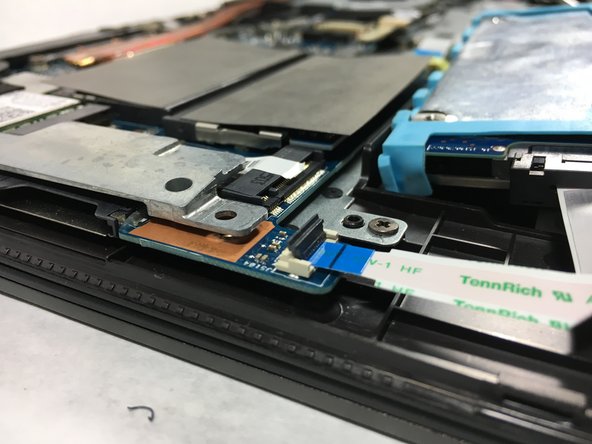
Не тяните за разъем ZIF, соединяющий жесткий диск с ноутбуком.

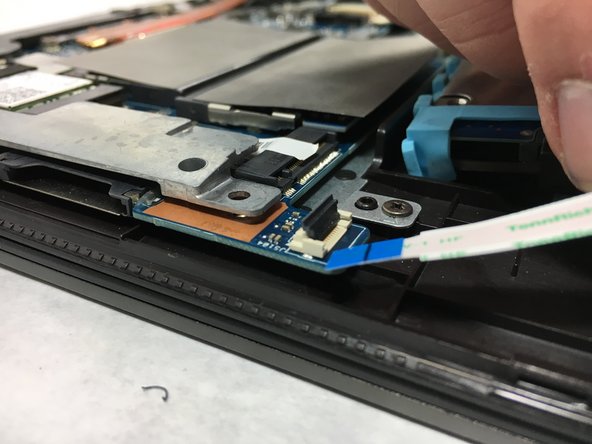
Поднимите черный зажим на конце разъема ZIF.

Аккуратно извлеките кабель из разъема.

Комментировать
42 просмотров
Комментариев нет, будьте первым кто его оставит

Это интересно
No Image Гайды
0 комментариев
No Image Гайды
0 комментариев
No Image Гайды
0 комментариев