
Введение
Используйте это руководство для замены устройства чтения смарт-карт в Lenovo ThinkPad T460.
Задача считывателя смарт-карт — считывать смарт-карту, которая представляет собой устройство, используемое для хранения данных и аутентификации при входе в систему.
Если вы не можете получить данные или войти в ноутбук с помощью смарт-карты, или у вас возникают сообщения об ошибках при использовании смарт-карты, возможно, вам необходимо заменить устройство чтения смарт-карт в ноутбуке.
Перед началом работы обязательно отключите внутреннюю батарею, выключите устройство и отсоедините его от внешних источников питания.
Шаг 1 Внешняя батарея


Прежде чем приступить к выполнению этого шага, отключите внутреннюю батарею, выключите устройство и отсоедините его от внешних источников питания.
Поместите ноутбук так, чтобы его днище было обращено вверх.
Сдвиньте защелку на левой стороне батареи влево до щелчка.
Шаг 2


Сдвиньте защелку на правой стороне батареи вправо и удерживайте ее большим пальцем.
Другой рукой сдвиньте батарею к задней стенке ноутбука.
Поднимите батарею вверх и в сторону от ноутбука.
Шаг 3 Нижняя крышка


Ослабьте восемь невыпадающих винтов в нижней крышке с помощью отвертки Phillips #1.
Шаг 4


Вставьте плоский конец пробки между нижней крышкой и остальной частью ноутбука, начиная с левого нижнего угла.
Подденьте левый нижний угол нижней крышки на несколько миллиметров.
Продвигайте пробойник вдоль дна ноутбука, чтобы освободить зажимы, пока не дойдете до правого нижнего угла.
Вы можете услышать несколько щелкающих звуков, когда зажимы будут освобождены.
Шаг 5


Проведите шпателем вдоль правой и верхней сторон нижней крышки, чтобы освободить зажимы.
Вы можете услышать несколько щелкающих звуков, когда зажимы будут освобождены.
Это может привести к повреждению устройства: Если зажимы не снимаются, убедитесь, что невыпадающие винты полностью ослаблены. Принудительное отсоединение зажимов может привести к растрескиванию нижней крышки.
Шаг 6


С помощью пробки подденьте верхний левый угол на несколько миллиметров.
Подденьте участки нижней крышки с напечатанными логотипами портов.
Опасность повреждения устройства: Поддевание самих портов может повредить ноутбук. Поддевайте только те части крышки, которые выходят за пределы портов.
Шаг 7


С помощью палочки подденьте нижнюю крышку в нижней части отсека для внешнего аккумулятора на несколько миллиметров.
Шаг 8


Обеими руками поднимите нижнюю крышку вверх и в сторону от ноутбука.
Шаг 9 Внутренняя батарея

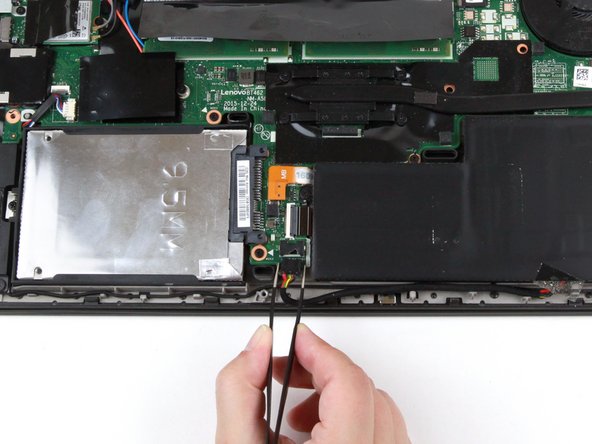
С помощью пинцета с тупым носом вытащите черный разъем из гнезда.
Этот разъем может быть трудно извлечь. Вы можете использовать пинцет, чтобы аккуратно покачать разъем вперед-назад, пока он не освободится из гнезда.
Шаг 10


Выкрутите три винта 3,7 мм из внутреннего аккумулятора, используя крестовую отвертку №1.
Шаг 11


Руками поднимите батарею вверх и в сторону от ноутбука.
Шаг 12 Устройство чтения смарт-карт

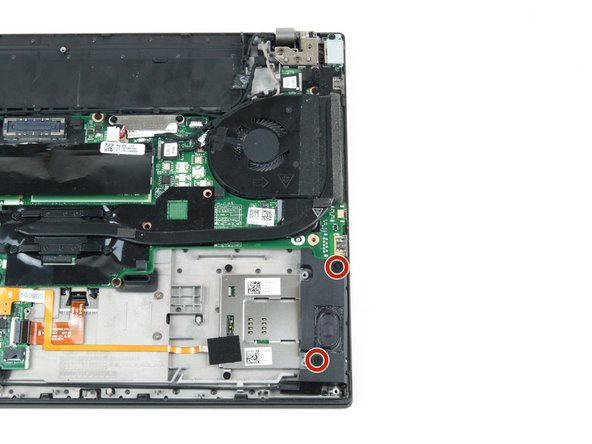
Отверткой Phillips #1 выкрутите два винта диаметром 5 мм из динамика в правом нижнем углу.
Шаг 13

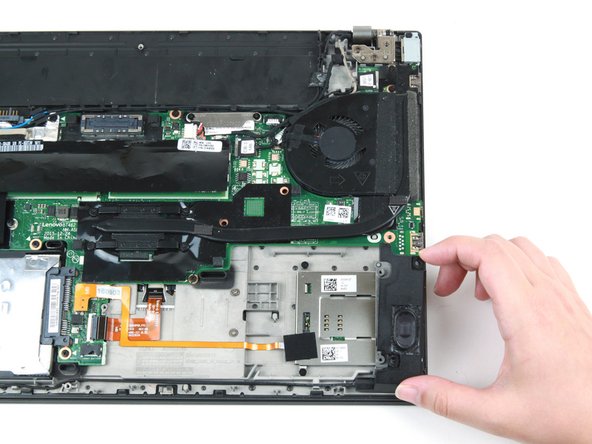
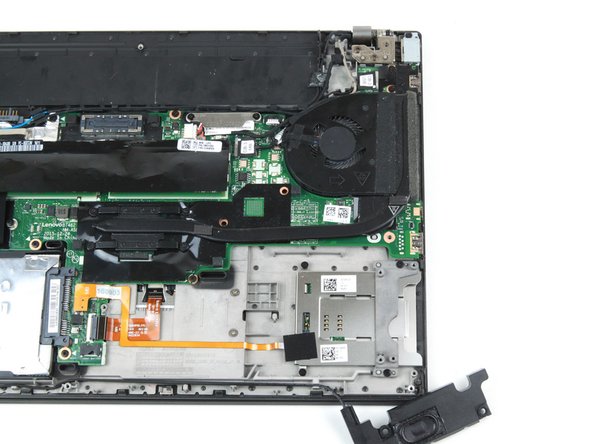
Рукой извлеките динамик из отсека.
Провод динамика будет по-прежнему закреплен на ноутбуке; отсоединять провод не обязательно.
Шаг 14

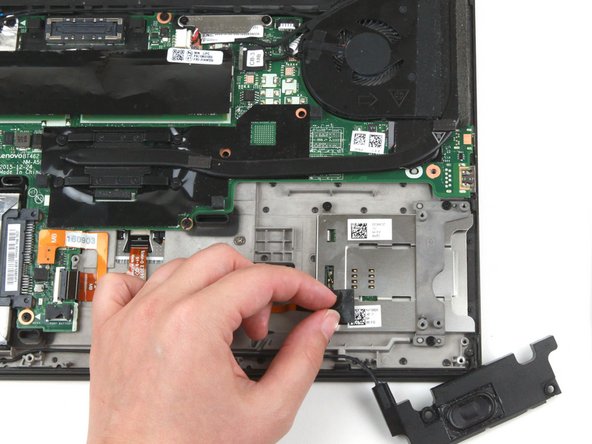
Пальцами поднимите черную крышку с разъема кабеля считывателя смарт-карт.
Шаг 15

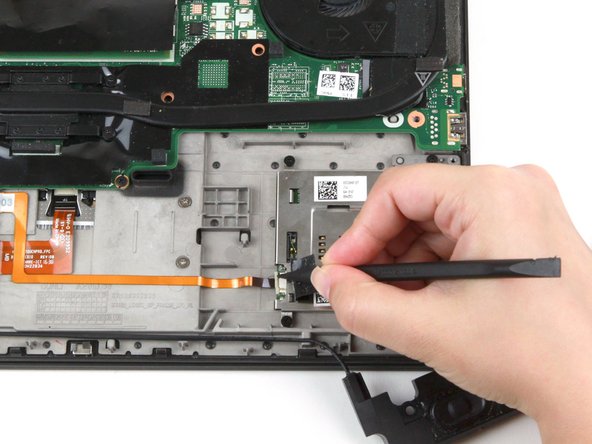
Заостренным концом шила откройте белый зажим на разъеме считывателя смарт-карт.
Шаг 16


С помощью пинцета с тупым кончиком вытащите кабель из разъема устройства чтения смарт-карт.
Шаг 17

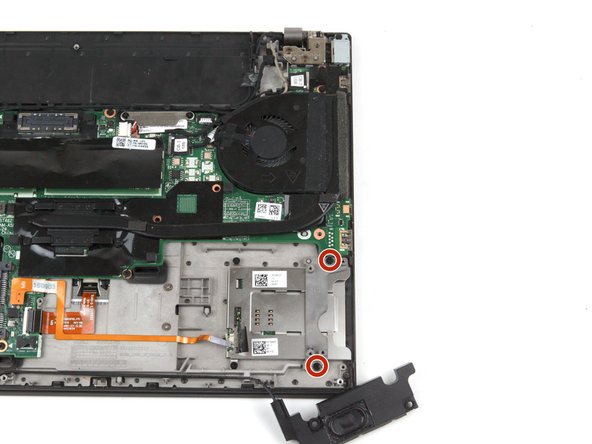
Выкрутите два винта 3,8 мм из кронштейна считывателя смарт-карт, используя отвертку Phillips #1.
Шаг 18

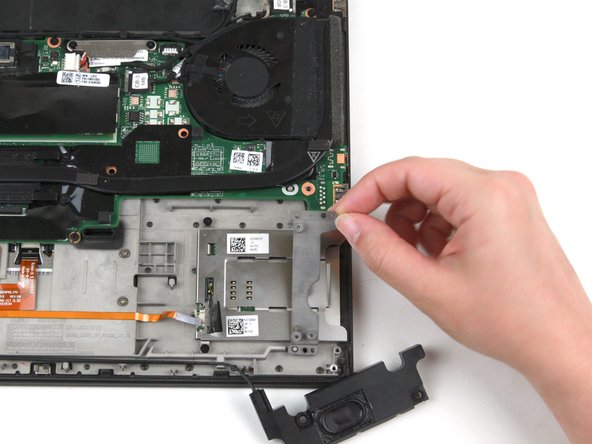
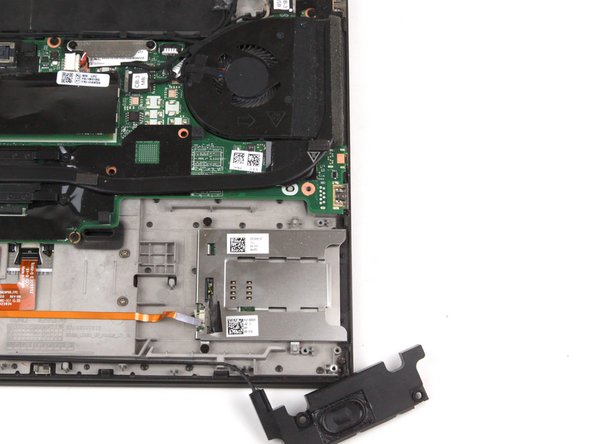
Пальцами приподнимите кронштейн считывателя смарт-карт вверх и в сторону от ноутбука.
Шаг 19

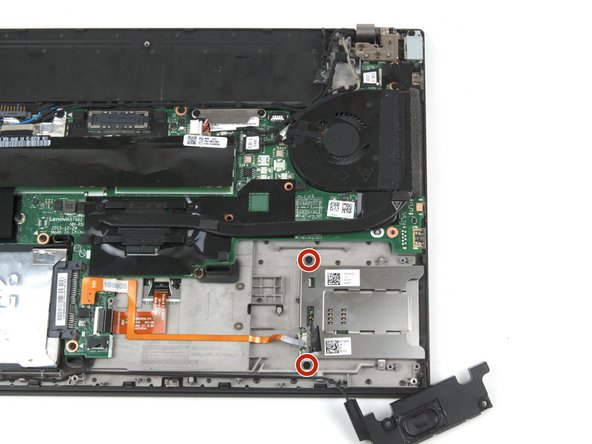
Выкрутите два винта 3,7 мм из считывателя смарт-карт, используя крестовую отвертку №1.
Шаг 20


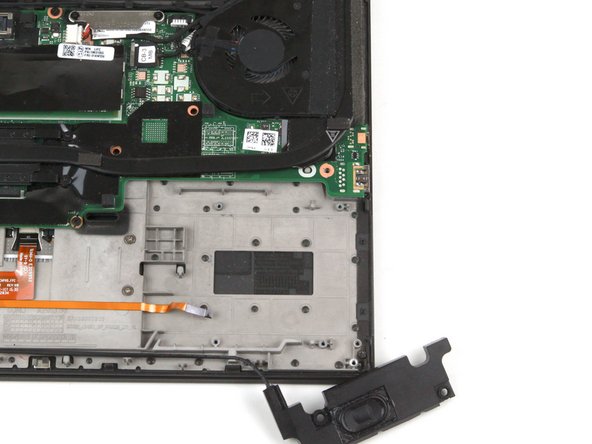
С помощью плоского конца лопатки подденьте устройство чтения смарт-карт на несколько миллиметров.
Другой рукой поднимите устройство чтения смарт-карт вверх и в сторону от ноутбука.
