
Введение
Если жесткий диск неисправен или вы хотите его заменить, в этом руководстве вы узнаете, как его извлечь.
Шаг 1 Батарея


Переверните ноутбук так, чтобы дно было обращено вверх, а батарея находилась сверху.
Сдвиньте выступ под батареей влево.
Шаг 2


Сдвиньте и удерживайте выступ на правой стороне батареи вправо.
Удерживая правый выступ, сдвиньте батарею вверх и выньте из гнезда.
Шаг 3 Жесткий диск

С помощью крестовой отвертки №1 выньте 8-миллиметровый винт Phillips №1, удерживающий панель жесткого диска.
Шаг 4

Поместите один палец под выступ панели жесткого диска и поднимите ее вверх со средней силой.
Шаг 5

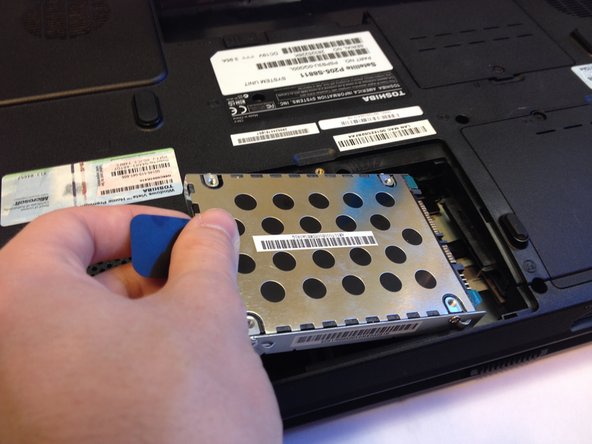
Возьмитесь за черный выступ, прикрепленный к жесткому диску, и потяните со средней силой в сторону, на которой находится выступ. Это позволит вытащить жесткий диск из гнезда.
Шаг 6


С помощью крестовой отвертки №1 открутите четыре 4-миллиметровых винта Phillips №1 (по 2 с каждой стороны), крепящих кронштейны к жесткому диску.
После откручивания винтов кронштейны должны сразу отсоединиться. Затем снова потяните за черный выступ, чтобы снять крышку с жесткого диска.
