
Введение
На жестком диске хранится вся важная информация, необходимая ноутбуку для нормального функционирования, и сохраняются все файлы данных, созданные пользователем. Жесткий диск разработан таким образом, чтобы его можно было легко извлечь для замены в случае поломки устройства или обновить, если пользователю требуется больше памяти.
Шаг 1 Батарея


Убедитесь, что переключатель блокировки аккумулятора переведен в положение разблокировки.
Батарея разблокирована, когда переключатель блокировки батареи сдвинут в сторону с изображением незапертого замка.
Шаг 2


Сдвиньте переключатель разблокировки батареи влево.
Переключатель подпружинен, поэтому во время извлечения батареи его нужно удерживать.
Шаг 3


Пальцем поднимите батарею.
Переключатель отсоединения батареи необходимо удерживать на месте.
Шаг 4 Жесткий диск


Выкрутите два винта Phillips, удерживающих панель на месте.
Эти винты нельзя полностью извлечь из панели. Они прикреплены к панели, чтобы избежать потери.
Шаг 5

Чтобы снять панель, поднимите ее за выступ.
Шаг 6

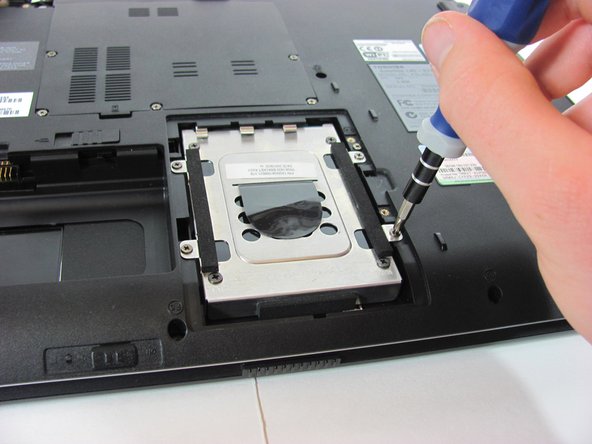

Открутите винты, крепящие жесткий диск и кронштейн.
Четыре крестообразных винта диаметром 4,6 мм.
Шаг 7


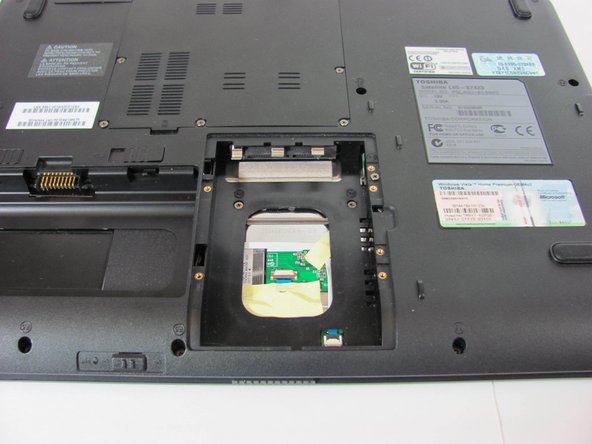
Поднимите черный выступ, чтобы открыть жесткий диск.
Возьмитесь за кронштейн жесткого диска и потяните, чтобы снять его.
Шаг 8


Выкрутите винты, крепящие жесткий диск к кронштейну жесткого диска.
Четыре крестообразных винта 3,6 мм.
Шаг 9


Отделите жесткий диск от кронштейна жесткого диска, чтобы завершить его извлечение.
