
Введение
Эта пошаговая инструкция поможет вам заменить 2,5» HDD/SSD, установленный на вашем ASUS Eee PC, модель 1005PXD-BLK024S. Процесс будет очень похожим (если не идентичным) в каждом ноутбуке с платой 1001PXD внутри.
Шаг 1 Извлеките аккумулятор


Первое, что нужно сделать при разборке электронных устройств в целом, — это отключить его от любого источника питания. Перед началом работы убедитесь, что адаптер переменного тока не подключен к ноутбуку.
Переверните ноутбук вверх дном так, чтобы сторона с батареей была ближе к вам. Разблокируйте левый слайдер, нажав на него влево. Он останется в этом положении.
Теперь сдвиньте правый ползунок вправо. Он не зафиксируется, поэтому для его извлечения необходимо сдвинуть батарею к себе, одновременно нажимая на этот ползунок вправо.
Шаг 2 Разблокируйте клавиатуру


Переверните ноутбук вверх дном и откройте крышку. Вы должны увидеть 4 маленьких штифта, расположенных рядом с верхней частью клавиатуры.
С помощью медиатора отожмите штифты от клавиатуры. Также подойдет небольшая плоская отвертка. Проще начать со средних фиксаторов.
Чтобы клипсы не заблокировали клавиатуру снова, рекомендуется делать это, держа клавиатуру в вертикальном положении, или использовать другую открывающуюся кирку, чтобы поднять клавиатуру после нажатия на первую клипсу.
Шаг 3 Извлеките клавиатуру

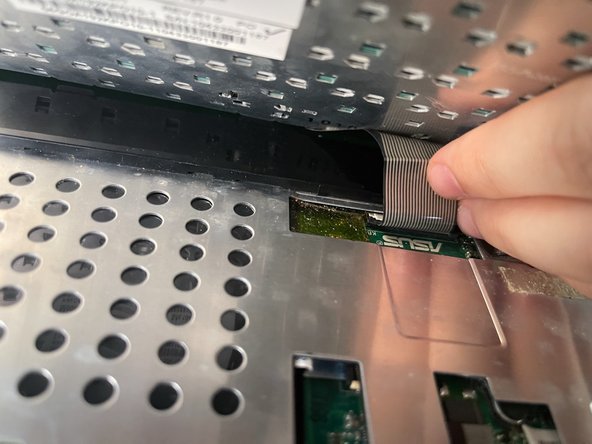

Слегка приподнимите верхнюю часть клавиатуры с ноутбука.
Протяните руку вокруг клавиатуры и отсоедините ленточный кабель от материнской платы. Для этого просто аккуратно потяните его из разъема.
Затем вы можете снять клавиатуру, сдвинув ее вверх.
Шаг 4 Открутите винты снизу

Закройте крышку и снова переверните компьютер вверх дном.
Выкрутите 4 крестообразных винта, расположенных по одному в каждом углу.
Шаг 5 Открутите винты сверху

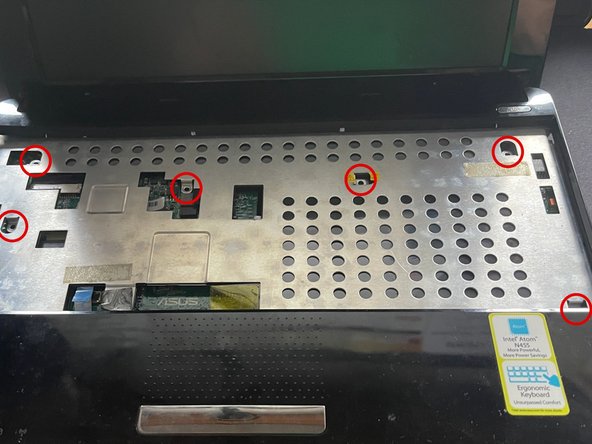
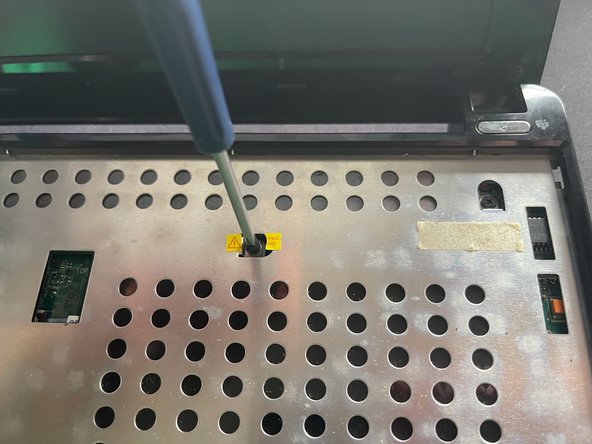
Переверните ноутбук вверх дном и отсоедините маленький ленточный кабель от материнской платы. Для этого поднимите черный язычок разъема и потяните ленточный кабель за синий язычок по направлению к себе.
Затем выкрутите 6 крестообразных винтов из металлического щита. Выполнение этого шага может привести к аннулированию гарантии на компьютер, в зависимости от того, где вы находитесь, поэтому прежде чем приступить к выполнению этого шага, ознакомьтесь с законодательством вашей страны/штата.
Шаг 6 Снимите рамку/щит


Используя что-то вроде гитарного медиатора, пройдитесь по всей рамке, чтобы отделить ее от нижней части.
Будьте особенно осторожны, чтобы не отделить пластиковую рамку от металлического щита (как это сделал я в одном углу), так как это, скорее всего, приведет к поломке пластиковых язычков, удерживающих их вместе. Впрочем, это не самое страшное, что может случиться, так что не переживайте, если сломаете пару из них.
Отделив верхнюю часть от нижней, отложите ее в сторону.
Шаг 7 Отсоедините ленточный кабель

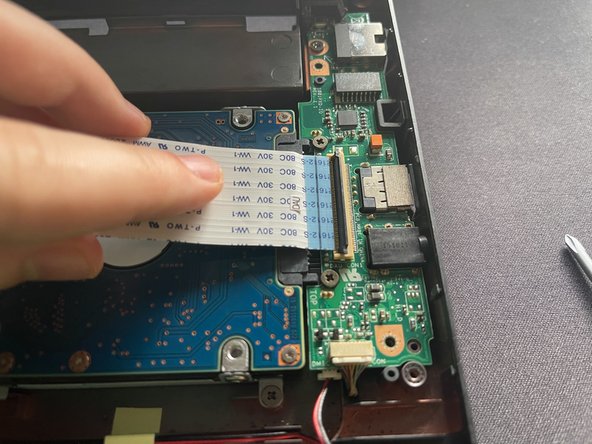
В верхней части накопителя находится ленточный кабель, соединяющий материнскую плату с меньшей дочерней платой с разъемом SATA и правыми портами, который необходимо отсоединить.
Для этого просто поднимите черный язычок на разъеме дочерней платы и потяните ленточный кабель влево.
Это позволит вам поднять ленточный кабель, что даст возможность извлечь отсек для 2,5» накопителя.
Шаг 8 Извлеките отсек для накопителя

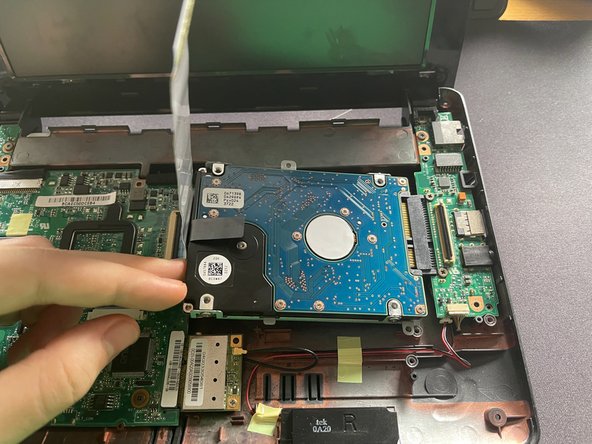
Открутите один левый крестообразный винт, который удерживает отсек для накопителя.
Затем, приподнимая ленточный кабель, слегка приподнимите левую сторону отсека накопителя, ровно настолько, чтобы можно было сдвинуть отсек влево, отсоединив накопитель от дочерней платы.
Шаг 9 Выкрутите накопитель из отсека для накопителя

Вынув отсек для накопителя из корпуса компьютера, открутите 4 крестообразных винта, крепящих HDD/SSD к отсеку для накопителя.
Извлеките диск из отсека и установите вместо него новый.
