
Введение
На жестком диске хранится операционная система и все ваши файлы и информация. Это очень важный компонент.
Шаг 1 Батарея


Нажмите и удерживайте кнопку фиксатора, а затем выдвиньте батарею. Вставьте новую батарею в гнездо, и все готово!
Шаг 2 Задняя крышка


В батарейном отсеке найдите крестообразный винт, который крепит заднюю панель к компьютеру. Открутите его.
Расположив батарейный отсек ближе к себе, отодвиньте панель от себя. Когда она сдвинется назад до упора, аккуратно поднимите ее и отложите в сторону.
Обратите внимание, что этот винт не выходит полностью, он остается на задней панели, и это нормально.
Шаг 3 Жесткий диск

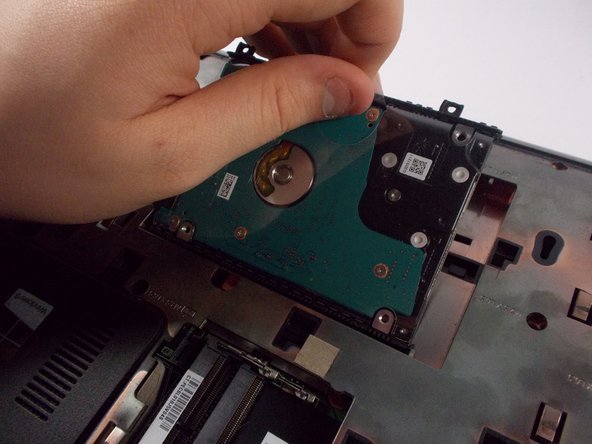
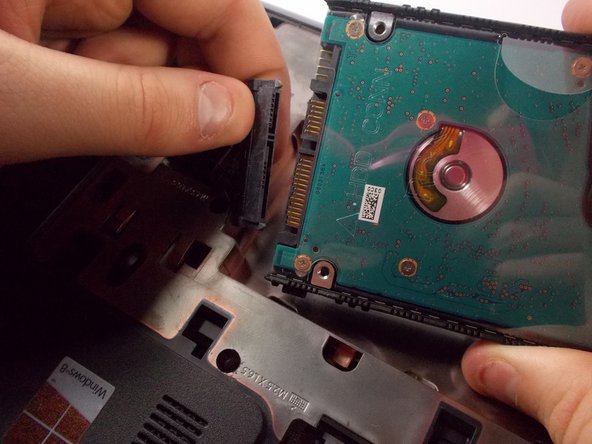
Выкрутите два серебристых крестообразных винта из жесткого диска.
Используя пластиковый выступ, извлеките жесткий диск из гнезда.
Отсоедините жесткий диск от провода, соединяющего его с материнской платой.
