
Введение
Если вентилятор компьютера неисправен, скорее всего, будут появляться сообщения об ошибках, связанных с перегревом. Если перегрев все же произойдет, процессор может быть поврежден.
Шаг 1 Батарея
Полностью выключите устройство
Переверните устройство на заднюю крышку.
С помощью переключателей извлеките батарею из адаптера.
Шаг 2 Жесткий диск


С помощью крестообразной отвертки № 0 открутите два винта диаметром 1,5 мм в меньшей части нижней крышки.
После удаления винтов снимите меньшую крышку.
Шаг 3

С помощью отвертки Phillips #0 открутите винты 1,5 мм, которые крепят жесткий диск.
Шаг 4


Извлеките жесткий диск из слота.
Извлеките жесткий диск из корпуса.
Шаг 5 Вентилятор


Отверткой Phillips #0 выкрутите все 12 винтов из нижней крышки.
Четыре винта, расположенные ближе к петлям дисплея, длиннее.
Один винт в середине нижней крышки короче остальных.
Шаг 6

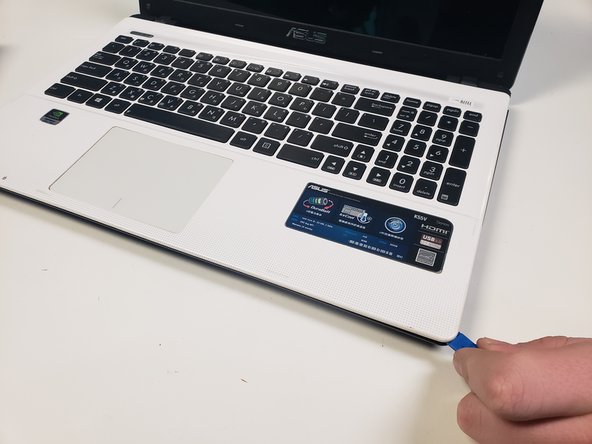

После того как винты будут удалены, сориентируйте устройство так, чтобы была видна клавиатура.
С помощью инструмента Plastic Pry отделите панель клавиатуры от остальной части ноутбука.
Шаг 7


Перед тем как полностью снять панель клавиатуры, отсоедините три шнура, которые подключаются к клавиатуре.
Поднимите черный выступ, и шнур выпадет.
Шаг 8

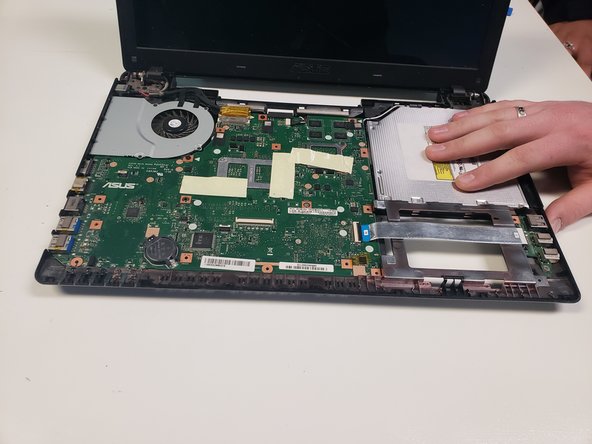
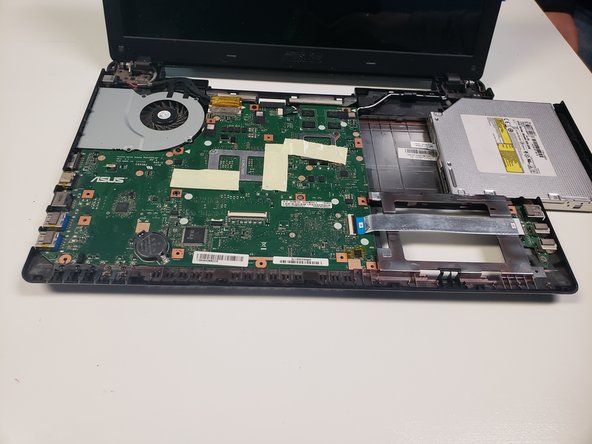
Извлеките оптический привод, сдвинув его наружу.
Шаг 9


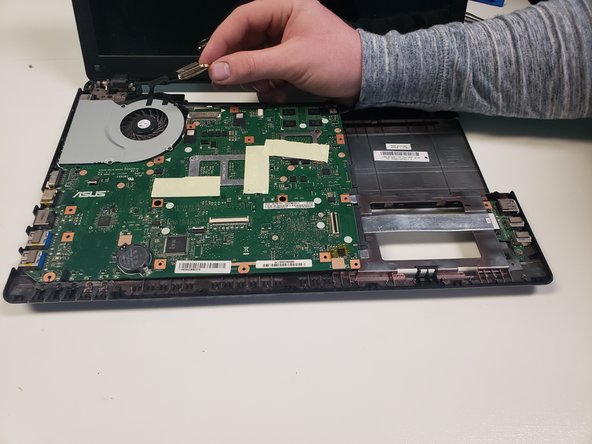
Теперь отсоедините два показанных провода, потянув их в сторону от материнской платы.
Шаг 10

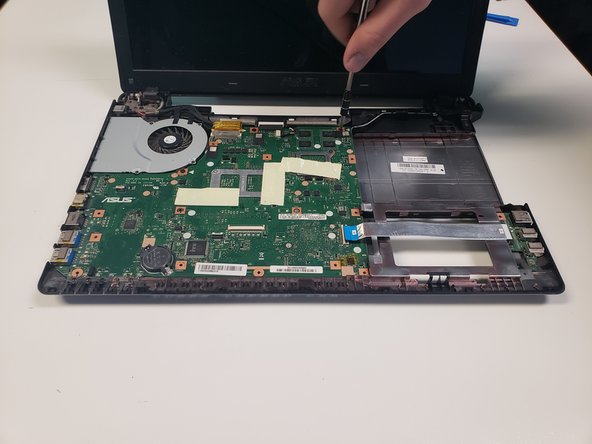
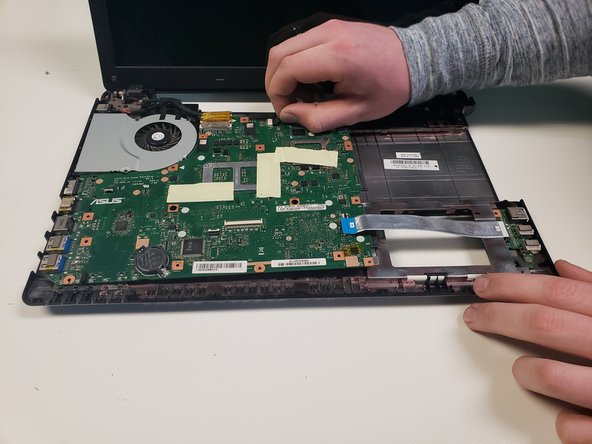
Открутите три винта, удерживающие материнскую плату и вентилятор на месте, используя биту Phillips #0.
Верхний левый винт, показанный на первой фотографии, легко сломать.
Шаг 11


Приподнимите всю материнскую плату и отсоедините нижние провода, подключенные к вентилятору.
Шаг 12

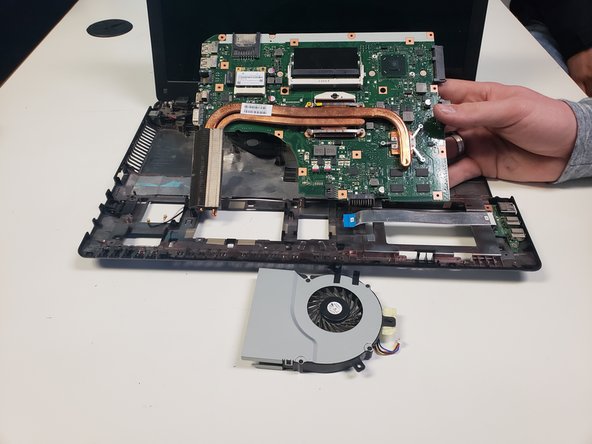
После того как все провода будут отсоединены, можно будет снять и вентилятор.
