
Введение
Это руководство поможет вам заменить жесткий диск в ноутбуке gigabyte, если основной жесткий диск вышел из строя или вы хотите его обновить. Если у вас есть оригинальный установочный диск или программа для создания образа диска, вы можете использовать его для установки windows на новый жесткий диск. В противном случае вам придется приобрести новую копию windows для установки на замененный жесткий диск.
Шаг 1 Жесткий диск


Чтобы статическое электричество не накапливалось и не разряжалось, повреждая электронные компоненты, периодически прикасайтесь к заземленным металлическим предметам, имеющим свободный путь к земле, например к металлическому радиатору.
Работайте на чистой твердой поверхности, чтобы свести к минимуму накопление статического электричества.
Полностью выключите ноутбук.
Закройте крышку.
Переверните ноутбук.
Шаг 2


Найдите маленькую пластиковую заднюю панель.
Выкрутите маленький винт 4,0 мм, удерживающий маленькую пластиковую заднюю панель на месте.
Шаг 3

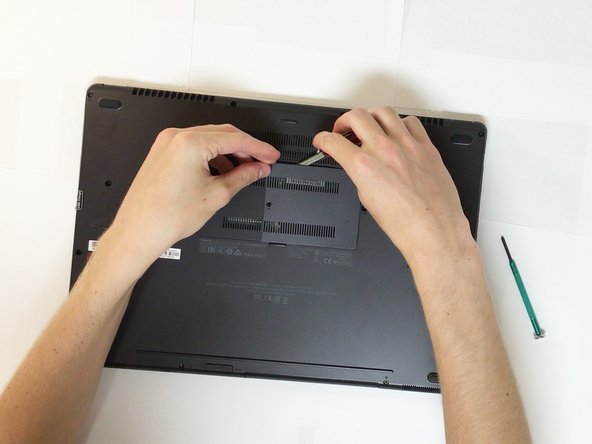
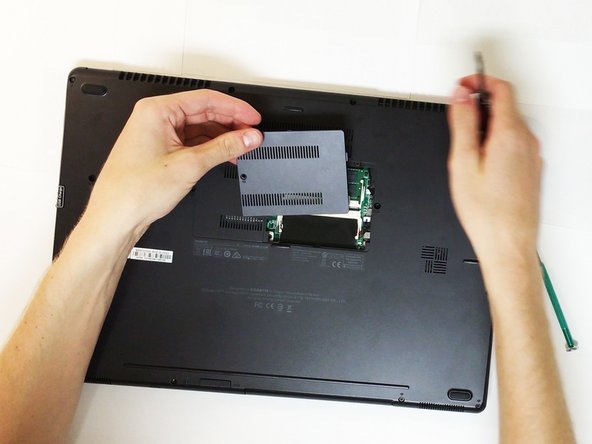
Снимите маленькую пластиковую заднюю панель.
С помощью небольшого инструмента с плоской головкой или ножа подденьте пластиковую заднюю пластину, а затем руками аккуратно снимите ее.
Шаг 4

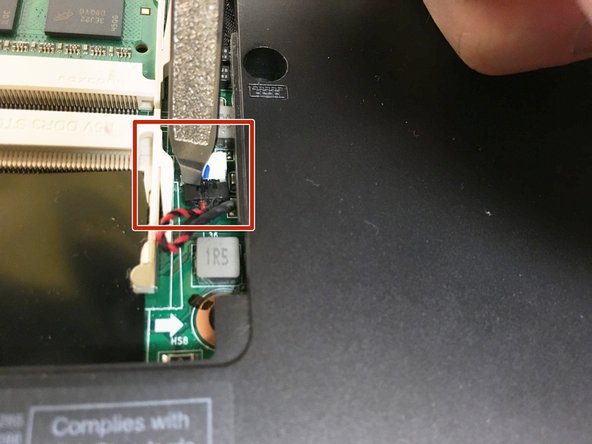
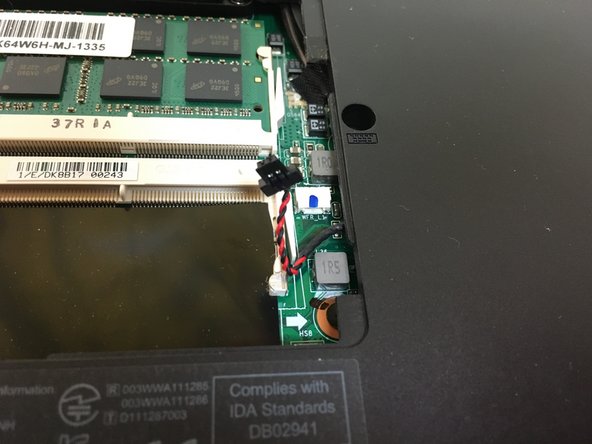
Отсоедините небольшой красно-черный шнур, соединяющий материнскую плату с корпусом, с помощью маленькой плоской отвертки.
Этот шнур находится под задней панелью, которая была снята в предыдущем шаге.
Не тяните непосредственно за провода, вместо этого аккуратно подденьте разъем.
Шаг 5

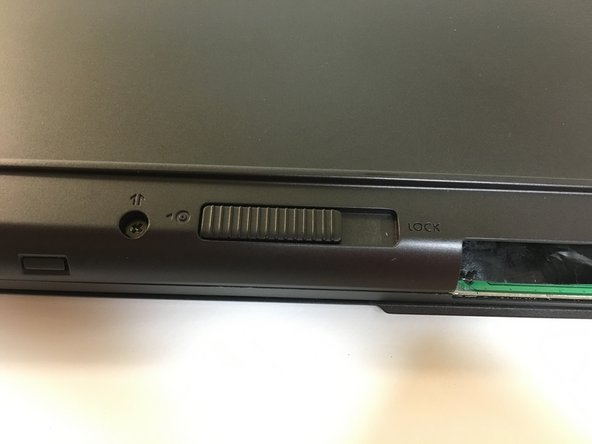
Переведите переключатель на основании ноутбука из положения «заперто» в положение «открыто».
Шаг 6


Извлеките отсек для съемного диска или CD-привода, в зависимости от того, какой из них сейчас установлен в ноутбуке.
Шаг 7


Выкрутите 8 длинных винтов диаметром 7,0 мм из верхней и нижней частей ноутбука.
Выкрутите 6 коротких винтов диаметром 5,0 мм из середины ноутбука.
Шаг 8


Начиная с отверстия, образовавшегося при извлечении отсека для дисковода в шаге 6, и двигаясь против часовой стрелки, начните отделять основание, осторожно надавливая на шов, отделяющий основание от материнской платы, используя либо ноготь, либо небольшой инструмент с плоской головкой.
Во время этого процесса вы можете услышать небольшие хлопки — это просто пластик отделяется от материнской платы.
Шаг 9


Осторожно отложите основание в сторону, стараясь не отсоединить провод, идущий от материнской платы к основанию.
Нет необходимости отсоединять кабель, соединяющий материнскую плату с основанием компьютера, так как он достаточно длинный и не мешает остальным направляющим.
Шаг 10

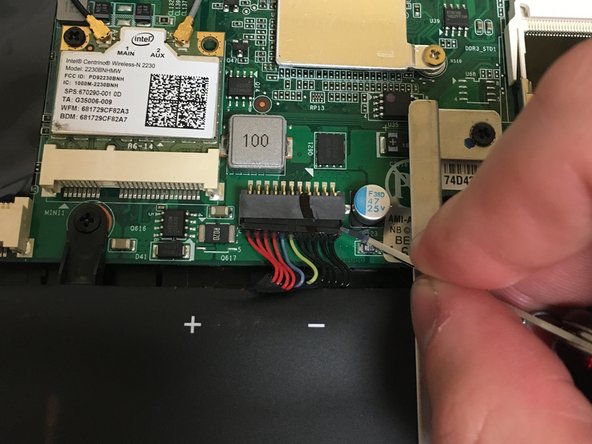
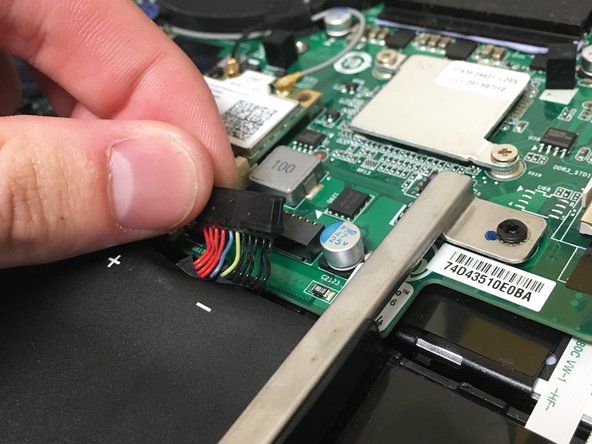
Отсоедините батарею от материнской платы, аккуратно раздвинув пластиковый разъем.
Не тяните непосредственно за провода батареи, сначала отсоедините пластиковый разъем.
Вам не нужно извлекать батарею из ноутбука, просто убедитесь, что разъем отсоединен.
Это делается для того, чтобы избежать электрического разряда и возможного повреждения внутренних компонентов.
Шаг 11

Найдите жесткий диск в правой нижней части ноутбука.
Шаг 12


Открутите два винта, удерживающие жесткий диск в ноутбуке.
Жесткий диск по-прежнему удерживается кабелем SATA, поэтому будьте осторожны после откручивания винтов.
Шаг 13


Извлеките разъем SATA, аккуратно поддевая правую, а затем левую часть разъема, пока он не выскользнет из жесткого диска.
Шаг 14


Извлеките жесткий диск из ноутбука, подцепив его.
Открутите металлический держатель, открутив еще два винта, по одному с каждой стороны жесткого диска.
Шаг 15

При замене на идентичный жесткий диск повторите все шаги в обратном порядке и при необходимости переустановите windows.
При замене жесткого диска на твердотельный накопитель может остаться небольшой зазор между металлическим держателем и верхней частью SSD, но это нормально.
