
Введение
Материнская плата пылесоса Bissell Air180 находится внутри корпуса вентилятора. Это главная печатная плата воздухоочистителя, которая отвечает за связь между блоком питания, кнопками управления, регулятором скорости вентилятора и таймером. Если очиститель воздуха не работает должным образом или неожиданно выключается, обратитесь к нашему руководству по устранению неисправностей «Очиститель воздуха не реагирует на запросы» или выполните следующие действия для замены системной платы.
Шаг 1 Воздушный фильтр


Сожмите зажим на задней панели нижнего корпуса и потяните панель в сторону от корпуса, открывая воздушный фильтр.
Шаг 2

Возьмитесь за боковые стороны фильтра и потяните его вверх.
Шаг 3

Потяните фильтр в сторону от нижнего корпуса, отсоединив его от остального устройства.
Шаг 4 Блок питания

Выкрутите четыре 18-миллиметровых винта Phillips #1, соединяющих нижний корпус с остальными частями устройства.
Шаг 5


Потяните нижний корпус в сторону от остальной части устройства, отделяя блок питания.
Отсоедините красный шнур, чтобы полностью отсоединить блок питания от вентилятора и корпуса материнской платы.
Шаг 6 Кнопки управления


Подденьте верхнее вентиляционное отверстие, отделив его от вентилятора и корпуса материнской платы.
Шаг 7


Подденьте панель управления кнопками и отделите ее от остальной части устройства с помощью палочки.
Шаг 8


Потяните за провод, соединяющий кнопки управления с корпусом вентилятора, чтобы полностью отсоединить кнопки управления от устройства.
Шаг 9 Вентилятор


Переверните материнскую плату и корпус вентилятора вверх дном, чтобы найти место, где нужно отсоединить вентилятор от остальной части устройства.
Выкрутите два винта 11 мм, используя крестовую отвертку №1.
Отсоедините два провода, соединяющие вентилятор с материнской платой, чтобы вентилятор оказался свободным внутри корпуса.
Шаг 10


Переверните материнскую плату и корпус вентилятора и потяните вентилятор вверх, отделяя его от остальной части устройства.
Шаг 11 Материнская плата

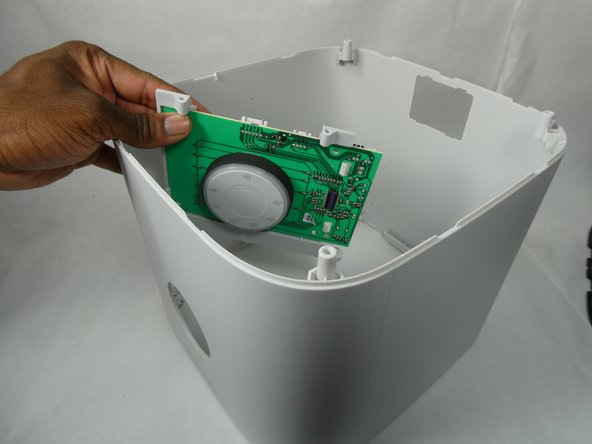
Надавите и вытолкните ручку управления, чтобы отделить материнскую плату от остальной части устройства.
Открутив два 11-мм винта Phillips #1 при отсоединении вентилятора, вы также отсоедините материнскую плату от остальной части устройства.
