
Введение
Используйте это руководство для замены жесткого диска.
Шаг 1 Батарея

Расположите компьютер так, чтобы батарея была обращена к вам.
Сдвиньте серую пластиковую крышку аккумулятора вправо.
Шаг 2

Потяните батарею на себя, пока она не будет полностью извлечена.
Шаг 3 Дверца входа/выхода

Расположите компьютер правой стороной вверх так, чтобы задняя часть была обращена к вам.
Откройте дверцу входа/выхода (I/O).
Шаг 4

Осторожно согните дверцу в дугу, пока один из штифтов не выйдет из своего гнезда.
Как только один из штифтов освободится, снимите дверцу ввода/вывода с компьютера.
Шаг 5 Нижний корпус

Сориентируйте компьютер так, чтобы нижняя часть была обращена вверх, а задняя — к вам. В таком положении вы сможете прочитать этикетку Macintosh.
Шаг 6

С помощью отвертки T8 torx открутите винт длиной 6,8 мм над и справа от гнезда модема.
Поверните против часовой стрелки, чтобы вынуть винт.
Шаг 7

С помощью отвертки T10 torx выкрутите четыре винта длиной 18 мм из нижнего корпуса.
Шаг 8

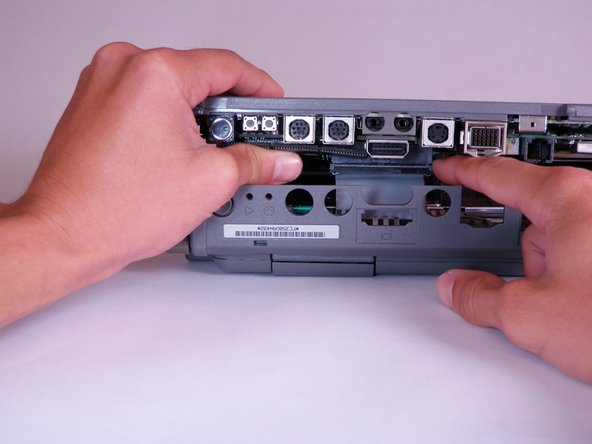
Положите руки на нижний корпус, чуть выше панели ввода/вывода, и медленно поднимите нижний корпус на несколько сантиметров над основным корпусом компьютера.
Отсоедините большой серый межблочный ленточный кабель сразу за панелью ввода/вывода.
Внимание: Нижний корпус можно полностью снять только после того, как будут освобождены два пластиковых зажима в передних углах. Подробности см. в следующем шаге.
Шаг 9

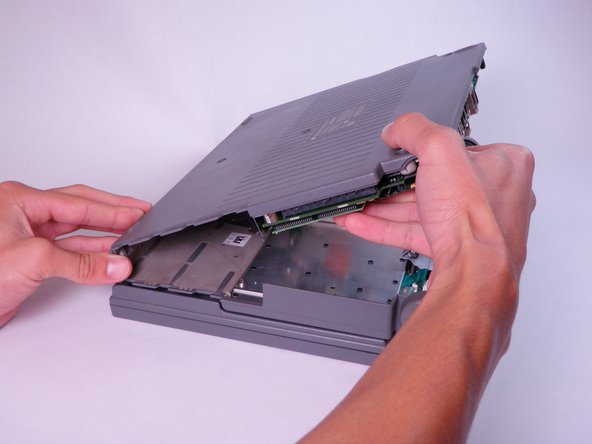
Поместите большой палец на верхний корпус, внутри пустого гнезда для аккумулятора, а указательный палец — рядом с большим пальцем на левой стороне нижнего корпуса.
Прижмите большой и указательный пальцы друг к другу, чтобы освободить зажим. Не ослабляя давления на зажим, указательным пальцем подтолкните нижний корпус вверх.
Поднимите нижний корпус, чтобы извлечь его.
Шаг 10 Модемная плата

Ориентируйте компьютер так, чтобы порты были обращены к вам.
Шаг 11

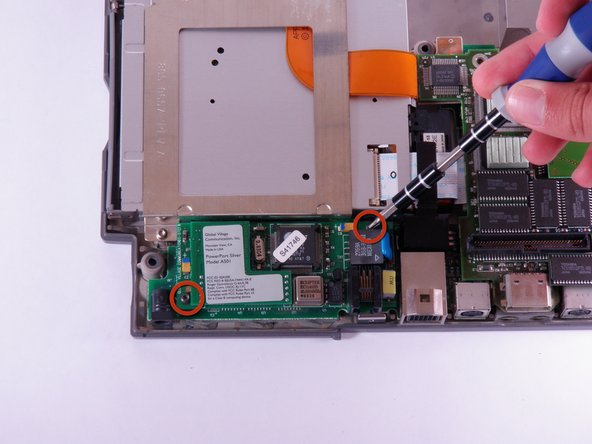
Найдите модемную карту на нижнем корпусе.
С помощью отвертки T8 torx выкрутите два винта длиной 7,7 мм из двух углов.
Модемная карта является дополнительным компонентом Macintosh 165c и может быть включена не во все устройства.
Шаг 12

Поднимите модемную карту прямо вверх, пока она не выйдет из разъема.
Если модемная карта извлекается с трудом, слегка подтолкните ее вперед-назад, пока поднимаете.
Шаг 13 Плата расширения оперативной памяти и PSRAM

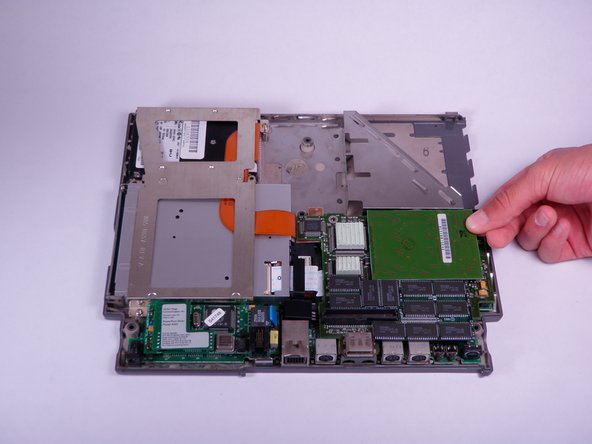
Найдите и поднимите карту памяти прямо вверх, пока не освободится разъем.
Если разъем не освобождается сразу, аккуратно подвигайте плату вперед-назад.
Шаг 14


Найдите и поднимите плату расширения PSRAM вертикально, пока не освободится разъем.
Если карта расширения PSRAM извлекается с трудом, слегка подтолкните ее вперед-назад, поднимая вверх.
Плата расширения PSRAM является дополнительным компонентом и может быть установлена не во всех устройствах.
Шаг 15 Дочерняя плата

С помощью отвертки T8 torx выкрутите четыре винта длиной 7,7 мм по периметру дочерней платы.
Шаг 16

Подденьте дочернюю плату прямо вверх, чтобы извлечь ее из разъема.
Если дочерняя плата не выходит из разъема, слегка подтолкните ее вперед-назад, поднимая вверх.
Шаг 17 Жесткий диск

С помощью отвертки T8 torx открутите пять винтов длиной 6,8 мм на фиксаторе жесткого диска.
Шаг 18

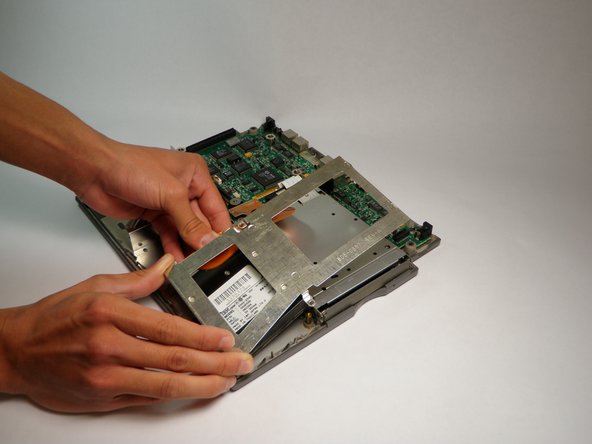
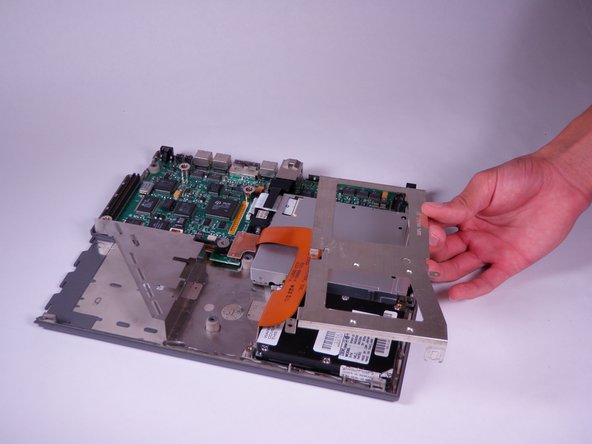
Ориентируйте компьютер так, чтобы пластиковый зажим в левом верхнем углу нижнего корпуса был обращен к вам. Освободите зажим, приподняв фиксатор. Возможно, вам придется изменить положение жесткого диска, чтобы снять фиксатор.
Поднимите фиксатор диска.
Шаг 19

Потяните за оранжевый разъем, прикрепленный к ленточному кабелю, пока он не отсоединится от материнской платы.
Шаг 20

Приподнимите жесткий диск, чтобы извлечь его.
