
Введение
Используйте это руководство для замены треснувшего или разбитого дисплея на Samsung Galaxy S9 Plus.
Прежде чем разбирать телефон, разрядите аккумулятор ниже 25 %. Аккумулятор может загореться и/или взорваться, если его случайно проткнуть, но вероятность этого гораздо ниже, если он разряжен.
Примечание: В данном руководстве описана замена только дисплея, при этом оригинальная рамка, материнская плата и аккумулятор остаются на месте. Однако некоторые сменные экраны для этого телефона поставляются с предустановленной новой рамкой (она же шасси), что требует совсем другой процедуры — пересадки внутренностей телефона и установки нового аккумулятора. Убедитесь, что у вас есть нужная деталь, прежде чем приступать к выполнению этого руководства.
Это руководство предполагает снятие задней стеклянной крышки; вам понадобится клей для замены, чтобы прикрепить заднюю крышку к телефону. Если в комплекте с заменяемым дисплеем нет клея, используйте прочный двусторонний скотч, например Tesa 61395, чтобы закрепить его.
Вскрытие Samsung Galaxy S9 Plus приведет к повреждению водонепроницаемых уплотнителей устройства. Если не заменить клейкие уплотнители, телефон будет работать нормально, но потеряет водозащиту.
Если рамка повреждена или погнута, важно заменить ее, иначе новый экран может быть установлен неправильно и пострадать от неравномерного давления.
Процесс отделения дисплея от рамки обычно приводит к его разрушению, поэтому не следуйте этому руководству, если вы не собираетесь заменять дисплей.
Шаг 1 Снятие заднего стекла

Выключите телефон.
С помощью iOpener ослабьте клей под задним стеклом. Приложите iOpener как минимум на две минуты. Возможно, вам придется повторить этот шаг несколько раз во время снятия задней крышки.
Клей Samsung Galaxy S9 Plus очень прочный. Если вам не удается открыть устройство с помощью iOpener, можно также использовать фен, тепловой пистолет или горячую пластину. Будьте осторожны, чтобы не перегреть телефон — AMOLED-дисплей и внутренняя батарея могут повредиться от высокой температуры.
Шаг 2

На следующих этапах вам предстоит срезать клей, фиксирующий заднюю крышку.
Клей на внутренней стороне задней крышки расположен так, как показано на рисунке.
Вам предстоит прорезать клей в указанных местах:
Толстые участки клея
Тонкие участки клея
Чтобы не повредить гибкий кабель датчика отпечатков пальцев, избегайте надавливания или разрезания в этой области.
Шаг 3


Если заднее стекло телефона треснуло, присоска может не приклеиться. Попробуйте приподнять ее с помощью крепкого скотча или приклейте присоску суперклеем и дайте ему затвердеть, чтобы вы могли продолжить работу.
Прижмите присоску к задней крышке.
Поднимите нижний край задней крышки с помощью присоски, открыв небольшой зазор между задней крышкой и рамкой.
Для этого может потребоваться значительное усилие, но для того, чтобы вставить инструмент, вам нужно открыть лишь небольшой зазор с помощью присоски. Если у вас возникли проблемы, приложите больше тепла, чтобы клей еще больше размягчился, и попробуйте снова. Клей остывает очень быстро, поэтому вам может понадобиться нагреть его несколько раз.
Вставьте медиатор в зазор и сдвиньте его в правый нижний угол.
Шаг 4


Вставьте вторую открывающую кирку и переместите ее в левый нижний угол.
Вставьте третью открывающую кирку в нижний конец телефона. Этот медиатор останется на месте во время процедуры снятия заднего стекла, чтобы предотвратить повторное схватывание клея.
Шаг 5


Начните продвигать кончик открывающего резца из левого нижнего угла вдоль боковой поверхности S9 Plus.
Оставьте медиатор на месте после того, как вы срежете клей на половине пути вверх по левой стороне телефона.
Передвиньте открывающуюся пику из правого нижнего угла на половину рамы и оставьте ее там.
Шаг 6


Вставьте четвертую открывающую пику с правой стороны рамки и сдвиньте ее в правый верхний угол.
Проведите пятую открывающую пику вдоль левой стороны телефона до левого верхнего угла.
С помощью открывающего резца срежьте остатки клея под верхней частью заднего стекла.
Пока не открывайте телефон до конца. Гибкий кабель для считывателя отпечатков пальцев все еще подключен к материнской плате.
Шаг 7


Осторожно поднимите боковую часть заднего стекла, где находится кнопка регулировки громкости.
Подденьте и отсоедините гибкий кабель датчика отпечатков пальцев.
Шаг 8

Снимите заднее стекло.
При сборке следуйте этому руководству, чтобы заменить клей и установить заднее стекло на место.
Если вы хотите заменить заднее стекло, следуйте этому руководству, чтобы перенести ободок задней камеры, включая отпечаток пальца.
Шаг 9 Антенна NFC и зарядная катушка

Выкрутите девять 4 мм винтов Phillips #00.
Шаг 10


Вставьте медиатор под правую сторону пластиковой крышки, содержащей антенну NFC и зарядную катушку.
Переверните медиатор в сторону, чтобы вынуть крышку из пластиковых зажимов.
Обойдите пластиковую крышку и подденьте ее, чтобы освободить оставшиеся зажимы.
Шаг 11

Снимите пластиковую крышку, на которой расположены антенна NFC и зарядная катушка.
Шаг 12 Отсоединение аккумулятора

Подденьте плоским концом шила и отсоедините гибкий кабель аккумулятора.
Шаг 13 Отстегните крышку материнской платы

Выкрутите два 4-миллиметровых винта Phillips #00.
Шаг 14 Снимите крышку материнской платы

Снимите пластиковую крышку с материнской платы.
Шаг 15 Дисплей


С помощью плоского конца пробки отсоедините гибкий кабель дисплея.
Шаг 16

Приготовьте iOpener и приложите его к дисплею не менее чем на две минуты, чтобы ослабить клей под ним.
Возможно, вам придется несколько раз нагреть и снова приложить iOpener, чтобы телефон достаточно нагрелся. Следуйте инструкциям iOpener, чтобы избежать перегрева.
Если стекло дисплея треснуло, заклейте его скотчем, чтобы предотвратить дальнейшие поломки и избежать телесных повреждений во время ремонта.
Наклейте на дисплей внахлест полоски прозрачной упаковочной ленты, пока не заклеите всю поверхность.
Это удержит осколки стекла и обеспечит целостность конструкции при отжимании и поднятии дисплея.
Наденьте защитные очки, чтобы защитить глаза от осколков стекла, разлетающихся во время ремонта.
Шаг 17


Когда экран станет теплым на ощупь, приложите присоску к верхнему краю телефона.
Если экран телефона треснул, присоска может не приклеиться. Попробуйте приподнять ее с помощью крепкого скотча или приклейте присоску суперклеем и дайте ему затвердеть, чтобы вы могли продолжить работу.
Вставьте в щель медиатор и начните срезать клей, сдвигая его к левому верхнему углу.
Шаг 18

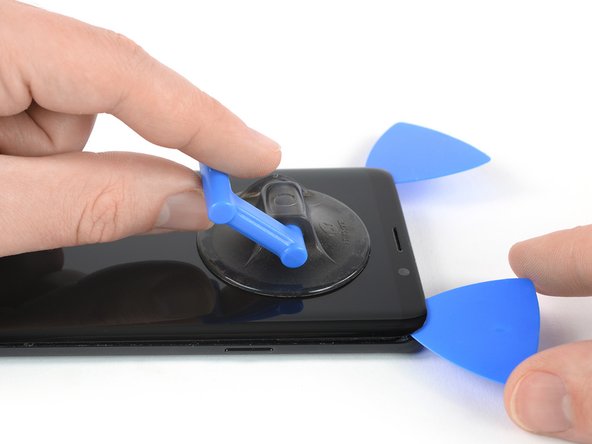
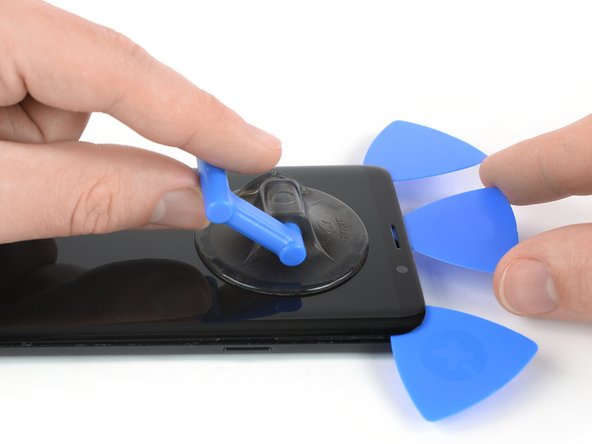
Вставьте еще одну открывающую кирку и сдвиньте ее к правому верхнему углу телефона.
Вставьте третий медиатор, чтобы предотвратить повторное схватывание клея во время снятия дисплея.
Шаг 19

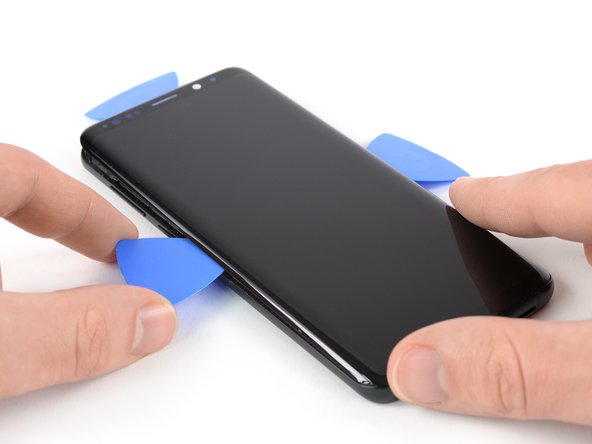
Проведите правым открывающим резцом наполовину вниз по боковой стороне рамки, чтобы срезать клей.
Если срезать будет слишком сложно, разогрейте и снова нанесите iOpener.
Сдвиньте левый открывающийся медиатор наполовину вниз по рамке и оставьте его на месте.
Шаг 20


Вставьте четвертый открывающий медиатор в левую часть рамки и проведите им вниз до левого нижнего угла, чтобы срезать клей.
Гибкий кабель экрана расположен чуть ниже середины рядом с кнопкой питания и может мешать режущему инструменту.
Шаг 21

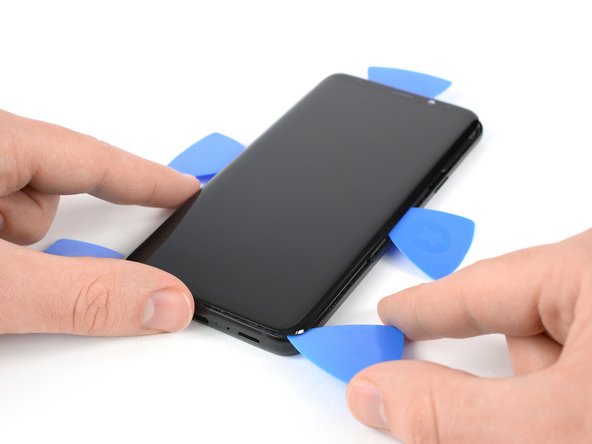
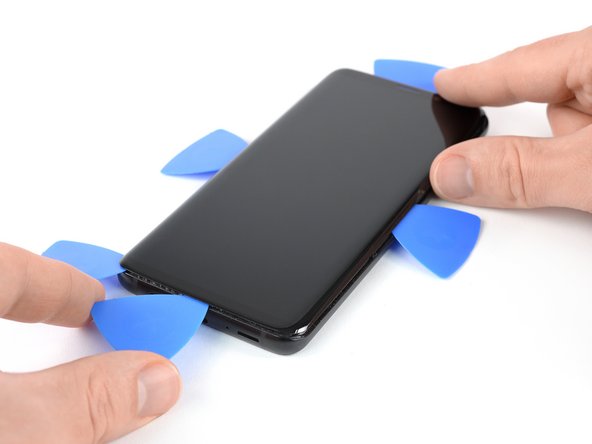
Вставьте пятый резец с правой стороны и проведите его вниз.
Проведите по правому нижнему углу и срежьте оставшийся клей на нижнем торце дисплея.
Шаг 22


После того как вы срежете клей со всех сторон телефона, вы сможете медленно поднять дисплей вверх и снять его.
Кабель дисплея пропущен через отверстие в средней рамке; аккуратно проведите его через отверстие, чтобы освободить дисплей.
Before installing a new display, it’s very important to remove all traces of the old adhesive from the frame, and clean the glued areas with isopropyl alcohol (>90%) и безворсовую ткань.
Если рамка погнута или на ней остались остатки клея или стекла, новый дисплей будет установлен неправильно и может быть поврежден. При необходимости замените рамку.
