
Введение
Вы можете устанавливать жесткие диски толщиной до 9,5 мм.
Шаг 1 Батарея


Пальцами отодвиньте оба язычка фиксации батареи и извлеките батарею из компьютера.
Шаг 2 Щит оперативной памяти


Выкрутите три одинаковых 2-миллиметровых крестообразных винта из крышки отсека памяти.
Приподнимите дверцу памяти настолько, чтобы захватить ее, и сдвиньте ее к себе, отсоединив от корпуса.
Шаг 3 Верхний корпус

Выкрутите два винта 2,8 мм Phillips в батарейном отсеке рядом с защелкой.
Шаг 4

Открутите следующие 6 винтов:
Два 10-мм винта T6 Torx по обе стороны от слота оперативной памяти.
Четыре винта Phillips 14,5 мм вдоль петли.
Шаг 5

Выкрутите четыре винта PH00 Phillips диаметром 3,2 мм на стороне порта компьютера.
Шаг 6

Поверните компьютер на 90 градусов и выкрутите два 3,2-мм винта Phillips с задней стороны компьютера.
Шаг 7

Снова поверните компьютер на 90 градусов и выкрутите четыре винта Phillips 3,2 мм с боковой стороны компьютера.
Шаг 8


Не отрывайте верхний корпус быстро. Корпус прикреплен к логической плате с помощью ленточного кабеля.
Приподнимите заднюю часть корпуса и проведите пальцами по бокам, освобождая корпус по мере продвижения. После того как вы освободите боковые стороны, вам может понадобиться покачать корпус вверх-вниз, чтобы освободить переднюю часть верхнего корпуса.
Над слотом для DVD-дисков находятся четыре пластиковые клипсы, еще одна — над ИК-датчиком и слева от него. Эти зажимы очень трудно отсоединить без поддевания. Кроме того, при сборке может возникнуть проблема с их повторным зацеплением.
Совет по сборке: Сильно надавите на кончик верхнего корпуса над местом расположения каждого зажима, пока не услышите щелчок, чтобы вернуть их в свои пазы.
Совет по сборке: Два центральных зажима DVD редко защелкиваются на место без посторонней помощи, и давление вниз просто деформирует рамку вокруг слота DVD. Поддержите рамку, вставив пластиковую лопатку в гнездо DVD прямо под клипсой до упора, а затем нажмите вниз до щелчка.
Шаг 9

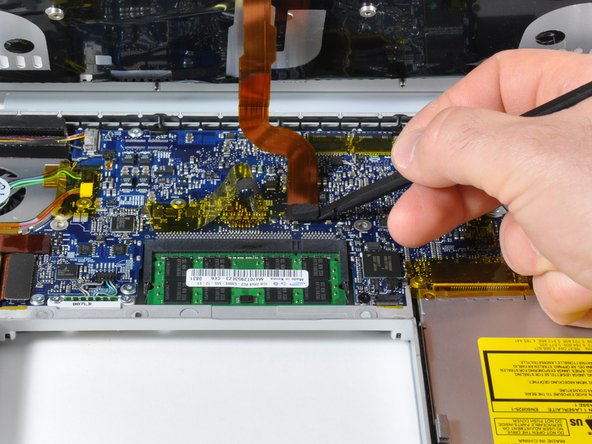
Отсоедините ленточный кабель трекпада и клавиатуры от логической платы, удалив при необходимости скотч.
Примечание: Можно заменить жесткий диск, не отсоединяя клавиатуру от корпуса, но при этом ее нужно будет держать вертикально, чтобы она не мешала, и при этом обе руки могли работать над извлечением диска.
При извлечении ленточного кабеля клавиатуры и трекпада будьте осторожны и убедитесь, что задняя часть верхнего корпуса отсоединена от области возле шарнира. Легко случайно погнуть винтовые приемники с обеих сторон клавиатуры.
Снимите верхний корпус.
Шаг 10 Жесткий диск


Отсоедините оранжевый ленточный кабель жесткого диска от логической платы.
При необходимости удалите скотч и с помощью пассатижей (или аккуратно подсуньте под скотч кредитную карту) осторожно ослабьте клей, крепящий разъемы индикатора сна и ИК-датчика к верхней части жесткого диска.
Лучше всего ослабить левый край, затем правый, затем центр ленты, чтобы воздействовать на нее со всех сторон, чтобы аккуратно приложить усилие к минимально возможной липкой поверхности.
Шаг 11

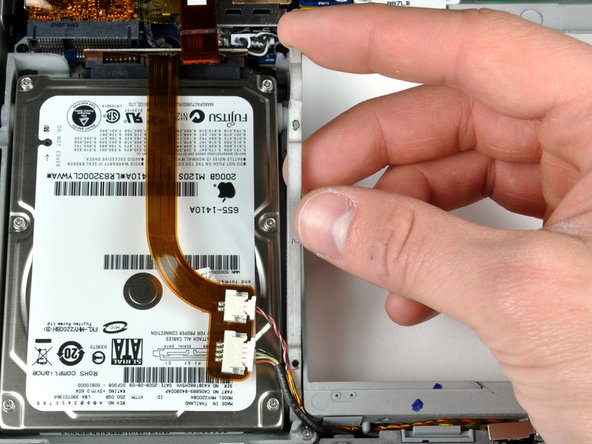

Выкрутите два винта T6 Torx диаметром 8,2 мм, крепящих кронштейн для фиксации жесткого диска к нижнему корпусу.
Если ленточный кабель жесткого диска прочно приклеен к верхней части диска, воспользуйтесь пробойником. Придется работать медленно, чтобы не повредить его.
Поднимите кронштейн крепления жесткого диска вверх и выньте его из компьютера.
Поднимите жесткий диск одной рукой, а другой рукой отсоедините кабель жесткого диска.
Шаг 12 Жесткий диск

Выкрутите два серебристых винта T6 6 мм Torx с левой стороны жесткого диска.
Если вы меняете диск, вам нужно будет перенести эти винты на новый жесткий диск.
Шаг 13

Выкрутите два черных винта T6 Torx и снимите белые резиновые бамперы со стороны жесткого диска.
Эти винты и бамперы нужно будет перенести на новый жесткий диск, если вы будете менять накопители.
Если вы устанавливаете новый жесткий диск, у нас есть руководство по установке OS X, которое поможет вам начать работу.
