
Введение
Это руководство поможет вам в процессе замены носителя информации на вашем Lenovo ThinkPad X201. Это руководство может быть полезно как при замене вышедшего из строя жесткого диска, так и при замене старого вращающегося диска на скоростной SSD. Обратите внимание, что все ваши файлы, включая операционную систему (например, Windows), останутся на старом диске, поэтому сделайте резервную копию на внешний носитель до того, как извлечь его, или подключите его через внешний адаптер SATA — USB, чтобы скопировать с него файлы.
Шаг 1 Выключите систему и извлеките батарею


Компьютер не должен работать во время выполнения этого действия. Перед началом работы обязательно выключите компьютер, если он включен.
Отсоедините шнур питания, переверните ноутбук и отсоедините батарею, разблокировав защелку и сдвинув батарею в сторону задней стенки устройства.
После отсоединения батареи и шнура питания удерживайте кнопку питания в течение нескольких секунд, чтобы вытеснить остатки энергии из конденсаторов.
Шаг 2 Найдите отсек для хранения данных

Выкрутите единственный винт PH0 из дверцы отсека для хранения
Шаг 3 Открутите дверцу отсека для хранения

Возьмите крестообразную отвертку №0.
Вставьте отвертку в винт.
Поверните отвертку против часовой стрелки, чтобы ослабить ее.
Шаг 4 Отлично, теперь давайте вытащим крепление для жесткого диска

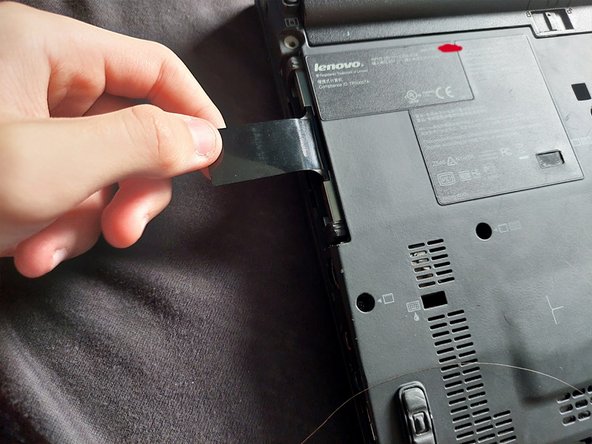
Вытащите дверцу отсека для жесткого диска
Круто. Теперь пальцами отогните черный пластиковый выступ и вытащите диск.
Шаг 5 Открутите диск от кронштейна


С помощью крестовой отвертки № 0 выкрутите 4 винта из кронштейна жесткого диска, по два с каждой стороны.
Теперь пальцами вытащите жесткий диск из кронштейна. Следите за тем, чтобы не задеть разъемы SATA на нижней стороне диска.
Шаг 6 Установите новый диск в кронштейн

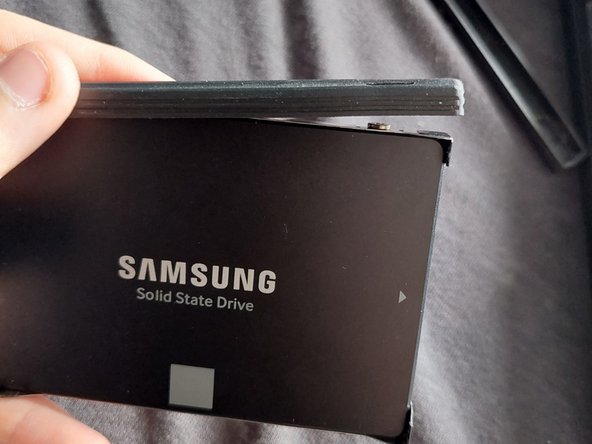
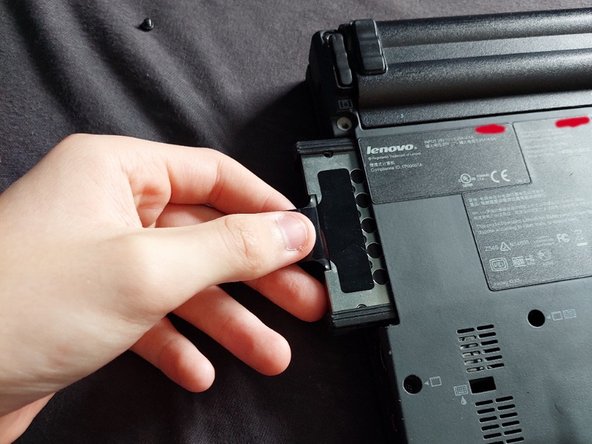
Возьмите новый диск и просто вставьте его. Убедитесь, что порты SATA обращены к той стороне кронштейна, где нет выступа, а короткая сторона L-образных разъемов направлена вниз, к металлической пластине.
Закрутите четыре винта и верните защитную резинку на боковые стороны кронштейна.
Переверните накопитель вверх дном так, чтобы золотые контакты были направлены к вам, и аккуратно вставьте его обратно в гнездо для накопителя.
Убедитесь в том, что тянущий язычок направлен в сторону от ноутбука.
Шаг 7 Завершение работы


Аккуратно заправьте выступ под кронштейн, как на рисунке.
Возьмите пластиковую дверцу отсека для жесткого диска и установите ее на место.
Возьмите винт, который вы использовали для дверцы, и вкрутите его обратно.
Шаг 8 Проверьте, что новый диск установлен и работает правильно


Включите ThinkPad.
Когда вы увидите логотип ThinkPad, нажмите синюю кнопку ThinkVantage и войдите в меню BIOS, нажав F1.
Зайдите в раздел «Программа диагностики жесткого диска» и нажмите «Основной жесткий диск».
Подождите, пока программа закончит проверку диска. Это может занять некоторое время, но в программе указано, как ее прервать.
