No Image

Замена жесткого диска HP 15-bs080wm

85 просмотров
12 декабря 2023

Введение

Если жесткий диск в ноутбуке HP 15-bs080wm вышел из строя или вы хотите заменить его на новый, в этом руководстве вы узнаете, как получить доступ к жесткому диску для замены. Хотя замена жесткого диска в этом ноутбуке не очень сложна, при неправильном выполнении она все же может привести к потере данных или повреждению ноутбука. Перед началом работы над этим руководством обязательно создайте резервную копию ноутбука.

Шаг 1 Жесткий диск

HP 15-bs080wm Hard Drive Replacement, Hard Drive: step 1, image 1 of 3HP 15-bs080wm Hard Drive Replacement, Hard Drive: step 1, image 2 of 3HP 15-bs080wm Hard Drive Replacement, Hard Drive: step 1, image 3 of 3

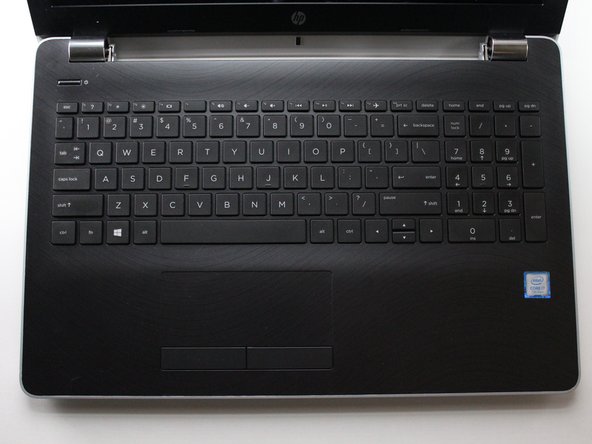
Выключите питание ноутбука.

Не приступайте к работе, пока не погаснут оба индикатора питания.

Шаг 2

HP 15-bs080wm Hard Drive Replacement: step 2, image 1 of 3HP 15-bs080wm Hard Drive Replacement: step 2, image 2 of 3HP 15-bs080wm Hard Drive Replacement: step 2, image 3 of 3

Сдвиньте фиксатор батареи в положение разблокировки.

Сдвиньте фиксатор батареи внутрь, чтобы извлечь батарею.

Шаг 3

HP 15-bs080wm Hard Drive Replacement: step 3, image 1 of 3HP 15-bs080wm Hard Drive Replacement: step 3, image 2 of 3HP 15-bs080wm Hard Drive Replacement: step 3, image 3 of 3

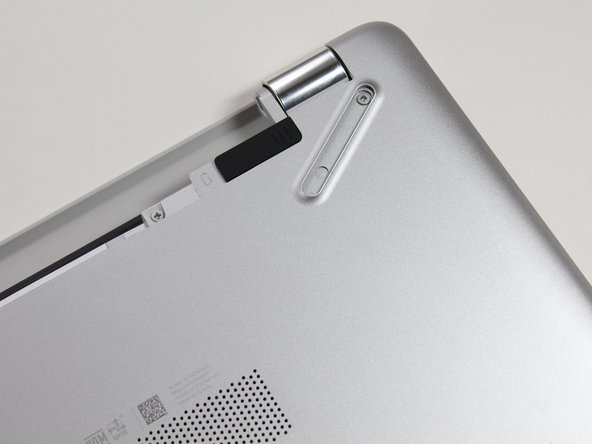
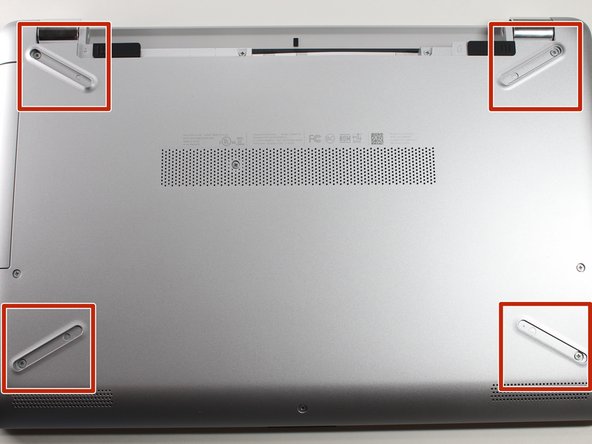
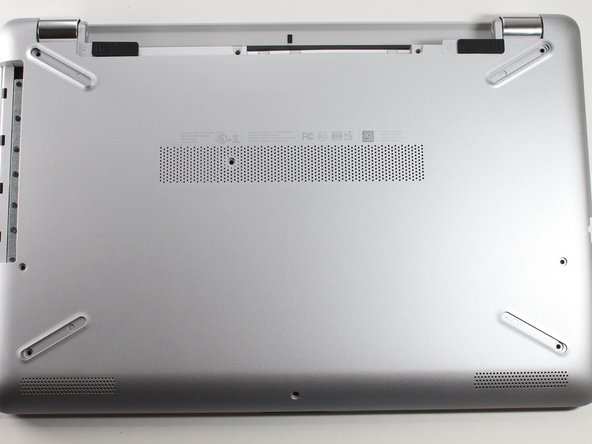
С помощью пластикового инструмента для открывания снимите четыре резиновые ножки.

Шаг 4

HP 15-bs080wm Hard Drive Replacement: step 4, image 1 of 3HP 15-bs080wm Hard Drive Replacement: step 4, image 2 of 3HP 15-bs080wm Hard Drive Replacement: step 4, image 3 of 3

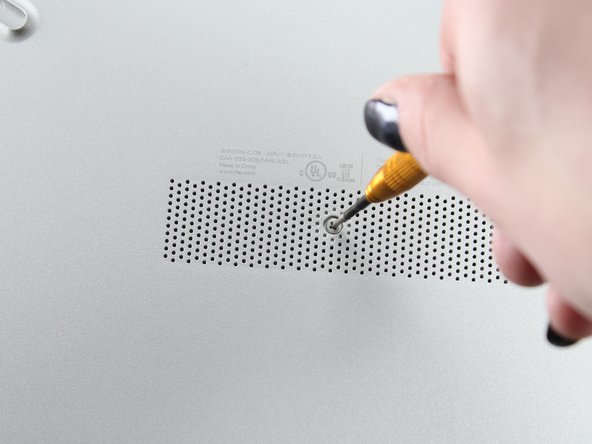
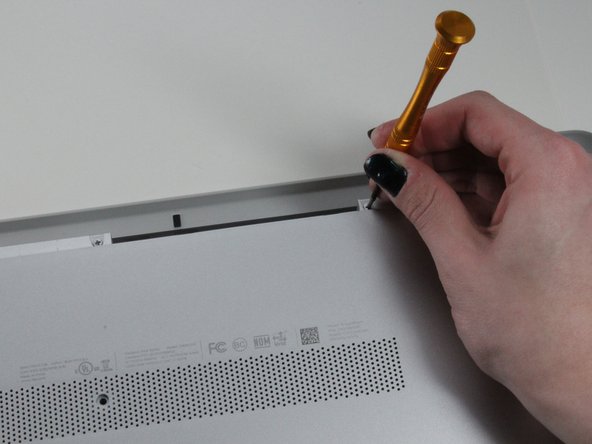
Выкрутите центральный винт с задней стороны ноутбука с помощью крестообразной отвертки № 000.

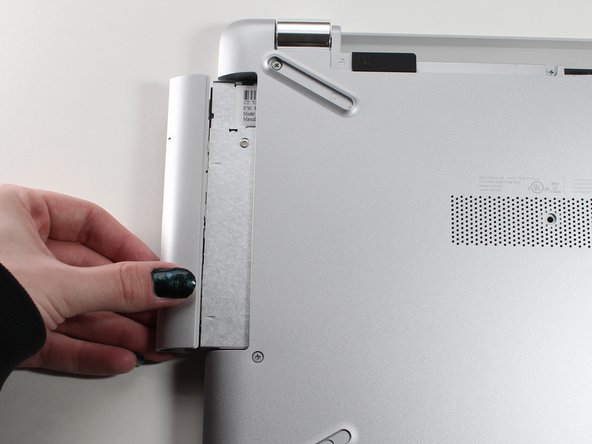
Извлеките оптический привод.

Шаг 5

HP 15-bs080wm Hard Drive Replacement: step 5, image 1 of 3HP 15-bs080wm Hard Drive Replacement: step 5, image 2 of 3HP 15-bs080wm Hard Drive Replacement: step 5, image 3 of 3

Выкрутите девять винтов с задней панели ноутбука с помощью отвертки Phillips #000.

Шаг 6

HP 15-bs080wm Hard Drive Replacement: step 6, image 1 of 3HP 15-bs080wm Hard Drive Replacement: step 6, image 2 of 3HP 15-bs080wm Hard Drive Replacement: step 6, image 3 of 3

С помощью пластикового инструмента для открывания отделите заднюю панель от корпуса ноутбука.

Переверните ноутбук и снимите заднюю панель.

Используйте инструмент для открывания по всему периметру основания ноутбука.

Шаг 7

HP 15-bs080wm Hard Drive Replacement: step 7, image 1 of 3HP 15-bs080wm Hard Drive Replacement: step 7, image 2 of 3HP 15-bs080wm Hard Drive Replacement: step 7, image 3 of 3

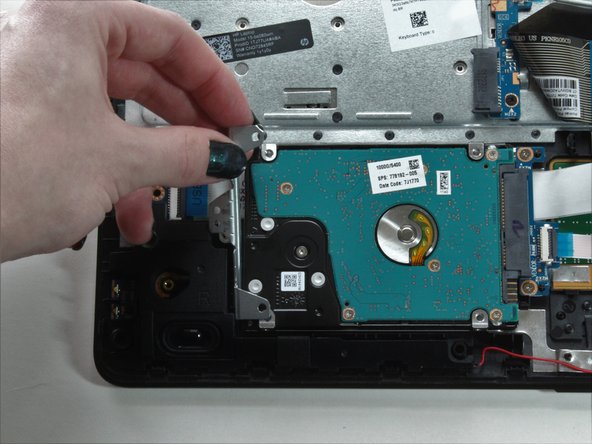
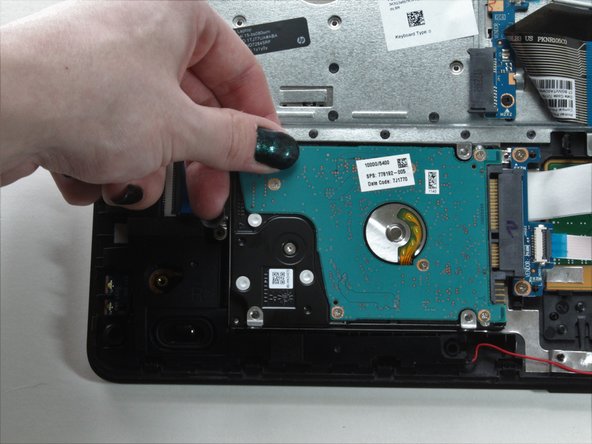
Выкрутите три винта из кронштейна жесткого диска, используя отвертку Phillips #000.

Снимите кронштейн.

Сдвиньте жесткий диск влево, чтобы извлечь его из гнезда.

Комментировать
85 просмотров
Комментариев нет, будьте первым кто его оставит

Это интересно
No Image Гайды
0 комментариев
No Image Гайды
0 комментариев
No Image Гайды
0 комментариев