
Введение
При использовании компьютеров для выполнения различных работ может возникнуть необходимость в обновлении памяти для хранения огромного количества важных данных. Однако из-за ограничения цены на расширение памяти встроенного жесткого диска, установка нового твердотельного диска с большим объемом памяти является удобным и экономичным методом расширения памяти, поскольку пользователи могут свободно выбирать бренды. На этом форуме речь пойдет о том, как установить или заменить SSD-накопитель для Lenovo S410.
Перед началом ремонта обязательно выключите устройство и отсоедините ноутбук от кабеля питания. Кроме того, постарайтесь не прикасаться к другим компонентам без необходимости.
Шаг 1 Жесткий диск

Переверните ноутбук так, чтобы его задняя сторона была обращена вверх.
Шаг 2


Переведите две кнопки из состояния блокировки в состояние разблокировки.
Выдвиньте батарею, чтобы извлечь ее.
Шаг 3


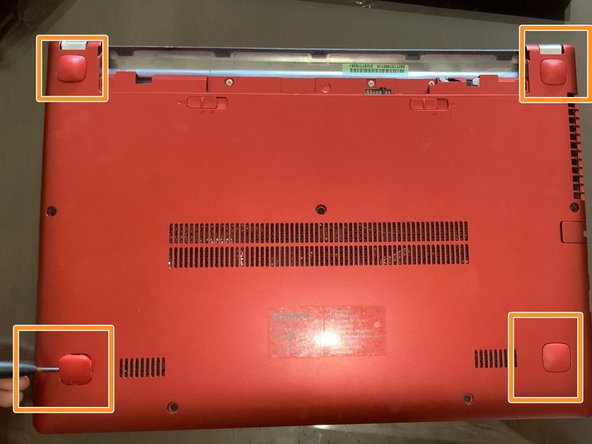
Выкрутите двенадцать винтов из задней панели.
Шаг 4

Снимите заднюю панель.
Выкрутите два винта из жесткого диска.
Старайтесь не повредить кабели и провода вокруг диска.
Шаг 5


Вытащите жесткий диск из крепления к материнской плате.
