
Введение
Введение
Сенсорная панель имеет решающее значение для работы почти со всеми элементами ноутбука. Если она повреждена и нуждается в замене, следуйте этому руководству. Тем временем вы можете подключить внешнюю мышь, пока не сможете починить сенсорную панель.
Из этого руководства вы узнаете
Шаг 1 Батарея

Выключите компьютер, отсоедините его от источника питания и убедитесь, что ноутбук закрыт, а его защелки надежно заперты.
Переверните ноутбук так, чтобы его дно было обращено к вам.
Ноутбук, изображенный на фото, оснащен подставкой для ладоней, прикрепленной к корпусу батареи. На вашем ноутбуке этой детали может не быть. В любом случае, действия будут такими же.
Шаг 2

Двумя указательными пальцами сдвиньте защелки аккумулятора наружу.
Продолжая удерживать защелки, большими пальцами выдвиньте батарею по направлению к себе.
Как только батарея будет извлечена, можно отпустить защелки и извлечь батарею.
Шаг 3 Клавиатура


Вынув батарею, переверните ноутбук лицевой стороной вверх и откройте крышку на 180 градусов.
С помощью инструмента для открывания пластика подденьте угол ободка клавиатуры, отсоединив выступ.
Как только вы удалите угол ободка, медленно, но с умеренным усилием потяните оставшуюся часть ободка вверх и на себя, чтобы освободить оставшиеся выступы.
Шаг 4

Выкрутите три винта Phillips #0 диаметром 3 мм, крепящие клавиатуру.
Шаг 5


Медленно поднимите клавиатуру и откиньте ее на тачпад.
Будьте осторожны, не тяните слишком сильно или слишком далеко при откидывании клавиатуры. Клавиатура по-прежнему подключена к материнской плате с помощью короткого ленточного кабеля.
Шаг 6


С помощью пластикового инструмента для открывания отстегните синюю защелку, фиксирующую кабель клавиатуры.
С помощью синего язычка вытащите разъем кабеля клавиатуры из гнезда на материнской плате.
Шаг 7 Дисплей


Найдите и отсоедините ленточный кабель дисплея, аккуратно потянув за синий выступ, показанный на рисунке.
Проследив путь кабеля к дисплею, отсоедините его от выступов корпуса с помощью пассатижей.
Шаг 8


С помощью пассатижей отделите 6 круглых резиновых накладок на дисплее, чтобы обнаружить под ними винты крепления ободка. Отложите резиновые прокладки в сторону в промаркированный контейнер.
Осторожно: не снимайте две более длинные накладки с левой и правой стороны безеля; они не содержат винтов!
Шаг 9

С помощью отвертки Phillips #0 открутите каждый из шести винтов (M2.5-5 мм) на ободке и положите их в промаркированный контейнер.
Шаг 10

С помощью палочки медленно отделите рамку от остальной части ноутбука. Для этого поместите шпатель в небольшое отверстие, разделяющее две смежные части экрана по краю. Медленно проведите по этому отверстию, пока экран не освободится.
Удобнее всего начинать сверху (рядом с защелкой ноутбука) и продвигаться вниз с обеих сторон.
Шаг 11

Выкрутите 8 винтов (M2-3 мм), указанных на рисунке. Поместите эти винты в контейнер с этикеткой, так как они отличаются от винтов ободка.
Не удаляйте эти винты
Если вы выполняете эту часть руководства в рамках замены тачпада или динамика, этот шаг не требуется.
Шаг 12 Батарея CMOS

Отсоедините разъем от монеты с помощью пассатижей.
Выдвиньте монетную батарею из гнезда, слегка потянув за разъем.
Также может потребоваться аккуратно вытолкнуть батарею из верхней части слота, где находится желтый квадрат.
Шаг 13 Тачпад

Осторожно закройте ноутбук и переверните его.
Выкрутите семь винтов (M2.5-8 мм), указанных слева, и положите их в контейнер с этикеткой.
Шаг 14


Выкрутите винты жесткого диска и положите их в контейнер с этикеткой.
Выдвиньте жесткий диск и отложите его в сторону.
Ослабьте, но не вынимайте два винта на краю ноутбука.
Переверните ноутбук на спину и откройте экран, чтобы продолжить разборку.
Шаг 15

Отсоедините черный и белый кабели беспроводной карты с помощью пинцета, потянув вверх.
Прослеживая путь черного и белого кабелей к дисплею, отсоедините кабели от выступов корпуса с помощью пассатижей. Оба провода должны быть полностью выведены из всех выступов, свободны и не закреплены.
Шаг 16

Выкрутите два винта (M2.5-8 мм) на задней панели ноутбука, чтобы освободить петли, и положите их в промаркированный контейнер.
Потяните вверх за весь экран, чтобы полностью снять его с нижней половины ноутбука.
Шаг 17

Выкрутите три винта (M2.5-8 мм) «P», указанные слева, и поместите их в маркированный контейнер.
Шаг 18

С помощью пассатижей отсоедините ленточный кабель тачпада от левой стороны платы, указанной на рисунке.
Шаг 19

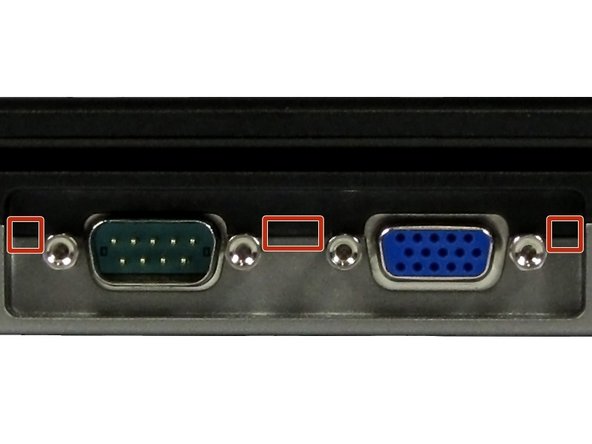
С помощью шпателя пройдитесь по периметру ноутбука и отделите черно-серый слой подставки для ладоней от более светло-серого основного слоя.
Удобнее всего начать с отверстия рядом с входными портами дисплея на задней панели ноутбука и продвигаться по кругу.
Когда все выступы будут расцеплены, снимите слой подставки для ладоней.
Шаг 20

Переверните слой подставки для ладоней, чтобы открыть тачпад.
Выкрутите четыре винта (M2-5 мм), указанные на рисунке слева, и положите их в контейнер с этикеткой.
Если вы используете это руководство для замены динамика, вам не нужно выполнять этот шаг.
Шаг 21

Отсоедините разъем на сенсорной панели с помощью пассатижей.
Если вы используете это руководство для замены динамика, вам не нужно выполнять этот шаг.
