
Введение
Если ваш компьютер не включается, возможно, проблема в жестком диске. Это руководство поможет заменить жесткий диск в вашем ноутбуке и является умеренно сложным. Убедитесь, что у вас под рукой есть крестовая отвертка № 0, чтобы выполнить все шаги, описанные в этом руководстве.
Шаг 1 Батарея

Переверните ноутбук нижней стороной вверх.
Найдите два выключателя батареи.
Шаг 2

Пальцем нажмите на переключатель отсоединения батареи с надписью «1». Красный цвет указывает на то, что переключатель разблокирован.
Шаг 3

Пальцем нажмите на выключатель батареи с надписью «2».
Шаг 4

Как только оба переключателя будут разблокированы, батарея выйдет.
Шаг 5

При замене батареи убедитесь, что два выступающих отверстия совпадают с пазом.
Осторожно извлеките батарею.
Шаг 6 Жесткий диск

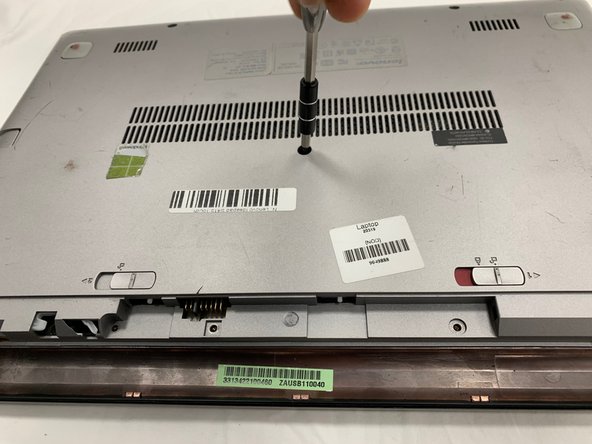
Найдите пять черных винтов на задней панели.
С помощью крестообразной отвертки № 0 выкрутите все пять черных винтов диаметром 6 мм.
Шаг 7


Найдите три серебристых винта под батареей.
С помощью отвертки Phillips #0 открутите все три винта диаметром 4 мм.
Шаг 8


Найдите четыре резиновые заглушки возле каждого угла ноутбука.
Откройте заглушку руками.
С помощью отвертки Phillips #0 выкрутите 6 мм винты под всеми четырьмя заглушками.
Шаг 9

Осторожно откройте ноутбук.
Шаг 10

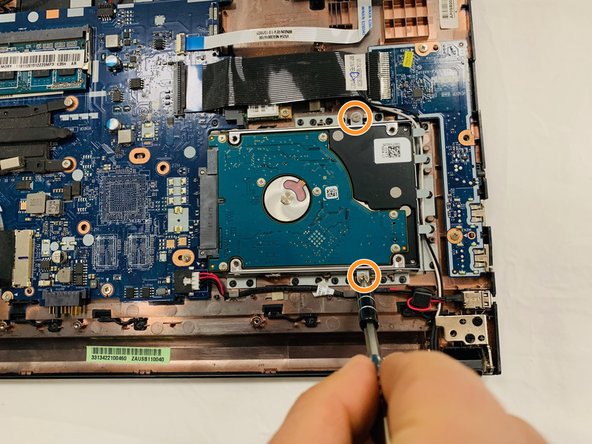
Найдите жесткий диск.
С помощью отвертки Phillips #0 открутите два винта диаметром 4 мм, которые удерживают жесткий диск на месте.
Шаг 11

Теперь жесткий диск извлечен из ноутбука.
Шаг 12

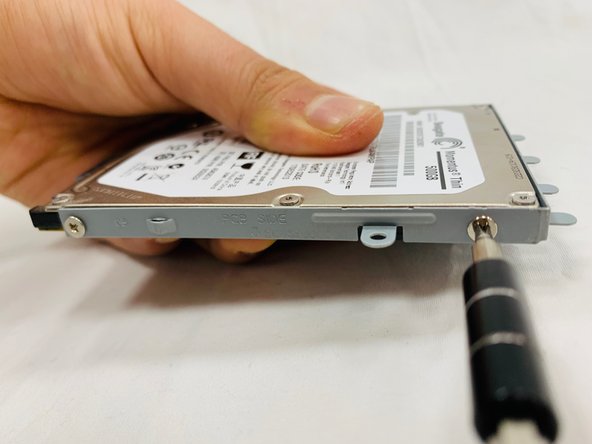
После извлечения жесткого диска найдите четыре винта, которые крепят металлическую рамку к жесткому диску.
С помощью отвертки Phillips #0 открутите 4 мм серебристые винты со всех сторон.
