
Введение
Замена жесткого диска в Lenovo IdeaPad P400 Touch — процесс несложный, но чтобы добраться до него, вам придется снять несколько компонентов. По возможности перед извлечением других компонентов следует отключить компьютер от сети и отсоединить аккумулятор. Это защитит вас и ваше устройство от возможных травм и повреждений. Следуйте этому руководству, чтобы извлечь и заменить жесткий диск в Lenovo IdeaPad P400 Touch.
Шаг 1 Клавиатура


Открутите два 14-миллиметровых винта Phillips #1, которые крепят клавиатуру к нижней части ноутбука.
Используйте отвертку Phillips #1.
Шаг 2


Переверните ноутбук и откройте его так, как вы бы хотели его использовать.
Шаг 3


Руками поднимите верхний угол клавиатуры и продолжайте поднимать, пока клавиатура не выскочит. При этом вы услышите щелчки.
При необходимости подденьте угол пластиковой лопаткой, а затем вытащите клавиатуру руками.
Не вынимайте клавиатуру полностью. Она все еще будет подключена к ноутбуку. Поднимите ее настолько, чтобы она отсоединилась, как показано на втором рисунке.
Шаг 4

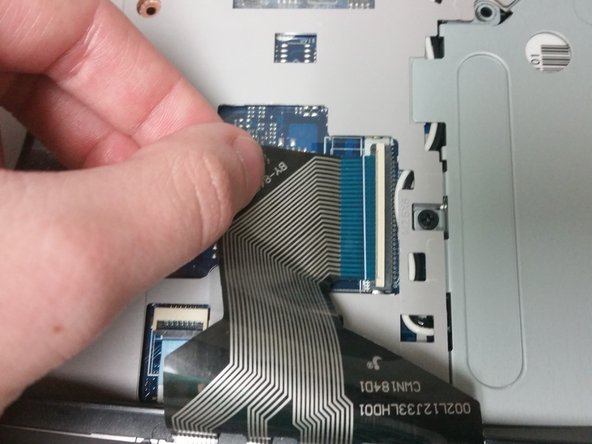
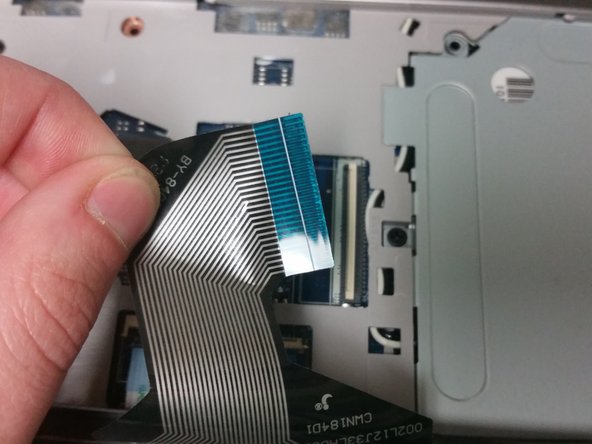
Поднимите верхнюю часть клавиатуры и переверните ее лицевой стороной вниз, чтобы получить доступ к расположенным под ней разъемам.
Пальцами отсоедините большой разъем, соединяющий клавиатуру с центром ноутбука, выдвинув конец планки из гнезда.
Возможно, вам придется поддеть ногтем белую пластиковую полоску, чтобы можно было извлечь планку.
Шаг 5

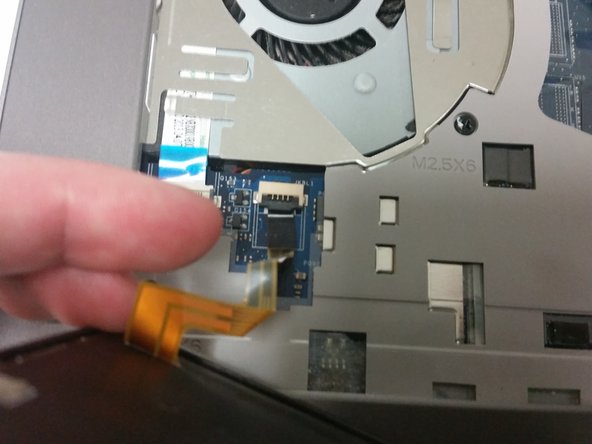
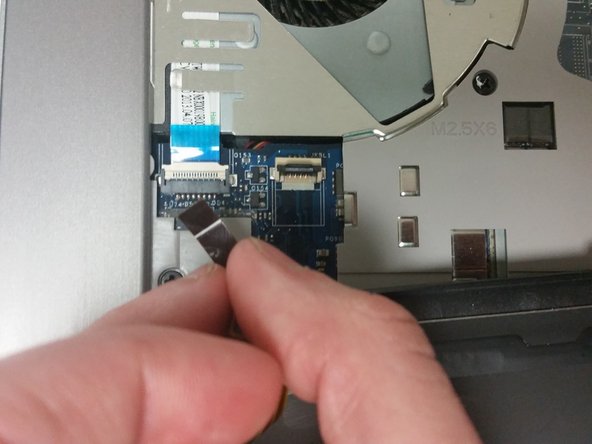
Пальцами отсоедините второй разъем меньшего размера, расположенный в нижней левой части клавиатуры, выдвинув полоску из гнезда.
Возможно, вам придется поддеть ногтем белую пластиковую полоску, чтобы извлечь разъем.
Шаг 6 Батарея

Переверните ноутбук так, чтобы его днище было обращено вверх.
Сначала вам нужно будет выкрутить три 7-миллиметровых винта Phillips #1 из нижней части ноутбука.
Шаг 7

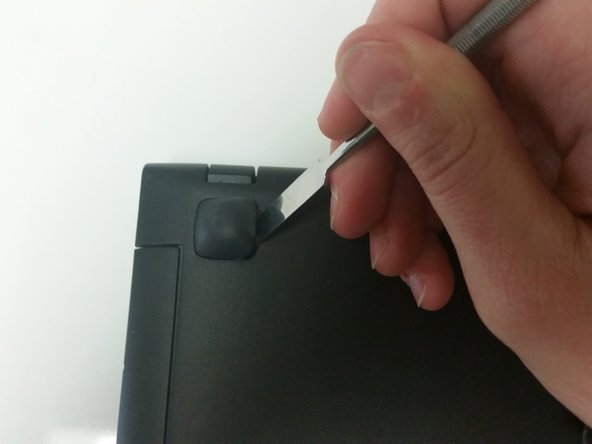
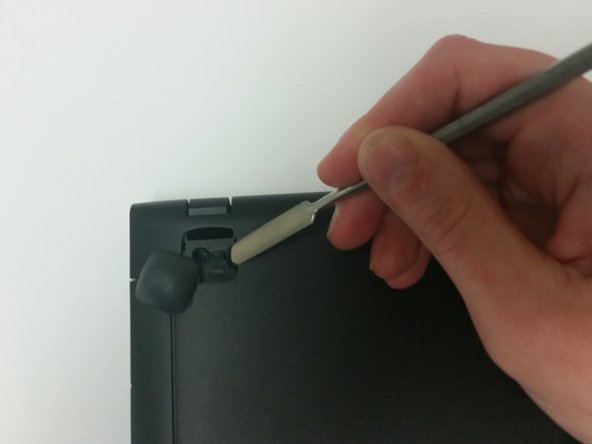
С помощью пробки снимите две задние ножки ноутбука.
Вам может понадобиться металлическая лопатка, если вы не можете снять их с помощью пластиковой.
Шаг 8

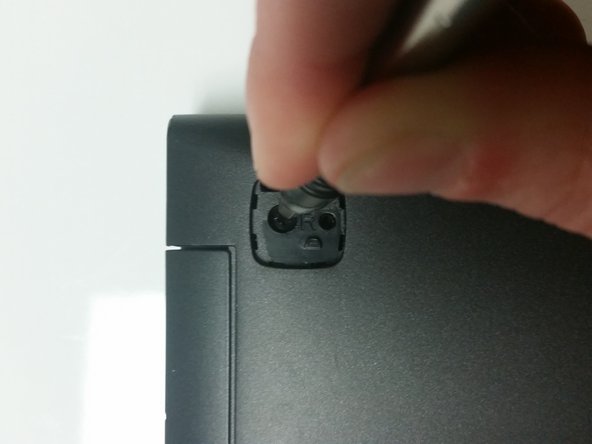
Выкрутите 7-миллиметровый винт Phillips #1 под тем местом, где была ножка. Сделайте это для обеих сторон.
Шаг 9

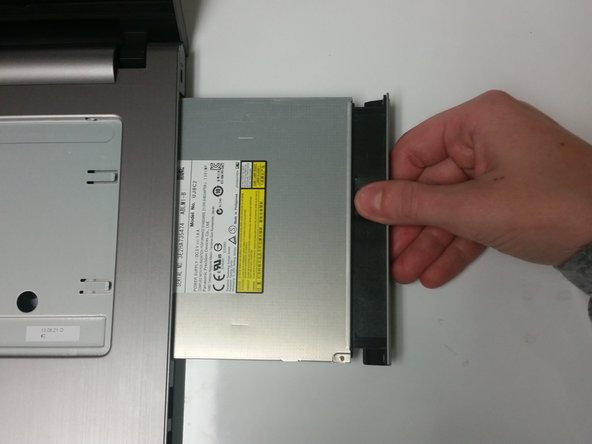
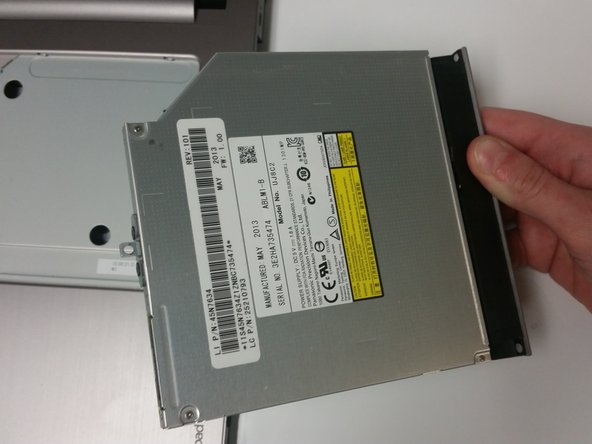
Переверните ноутбук и откройте его.
Выкрутите 3-миллиметровый винт Phillips #1, удерживающий дисковод на месте.
Извлеките дисковод, выдвинув его.
Шаг 10

Выкрутите четыре 7-миллиметровых винта Phillips #1 для внутренней отделки.
Шаг 11


Закройте крышку ноутбука и переверните его.
Выкрутите три 3-миллиметровых винта Phillips #1 из-под места, где находился дисковод.
Шаг 12

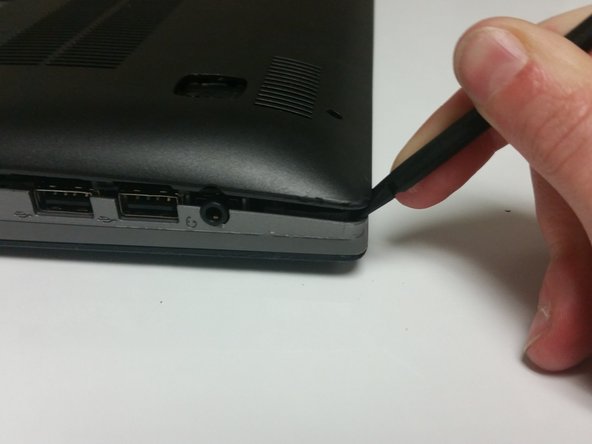
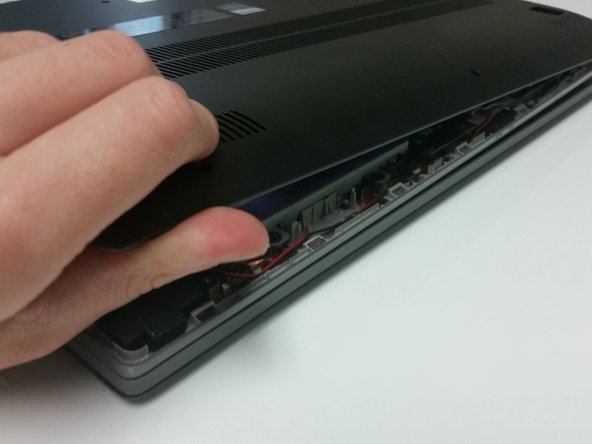
С помощью пластиковой лопатки подденьте корпус ноутбука, начиная с дисковода.
Продолжайте отжимать корпус, используя пробойник, чтобы открыть его в новых областях.
Когда останется достаточно места, чтобы можно было ухватиться за корпус, используйте руки, чтобы закончить его извлечение.
Поначалу это может быть трудно. Если пластиковая лопатка не помогает, можно попробовать использовать металлическую. Также может помочь оттягивание корпуса рукой.
Шаг 13

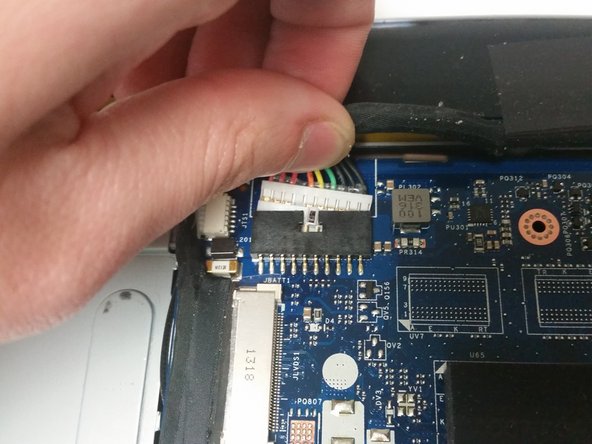
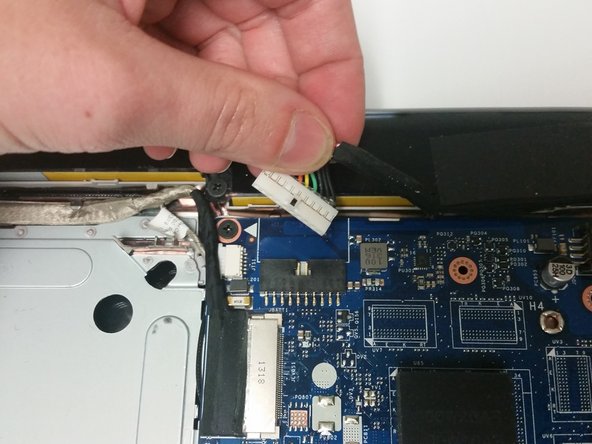
Пальцами отсоедините батарею от ноутбука, вытащив выступ из гнезда.
Шаг 14

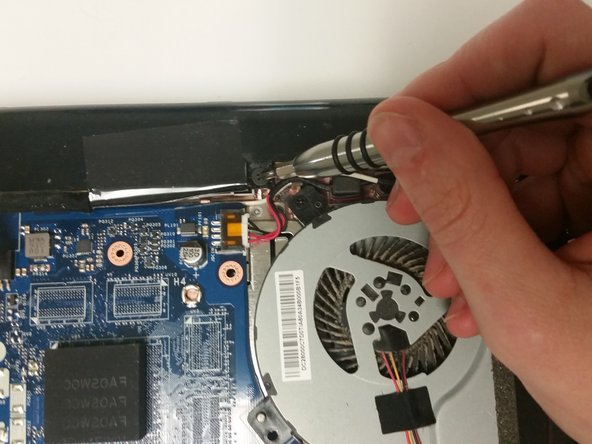
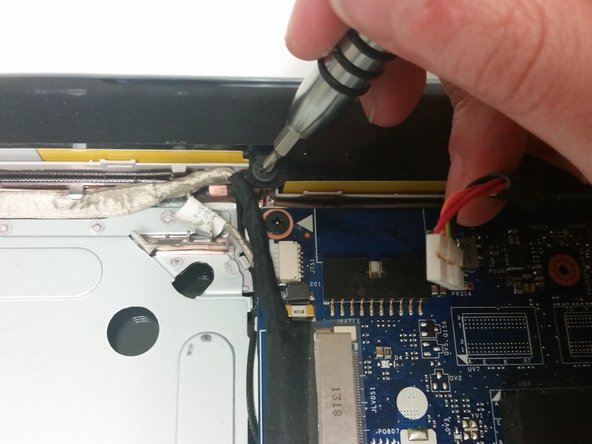
Открутите батарею от ноутбука, выкрутив два 3-миллиметровых винта Phillips #1.
Шаг 15

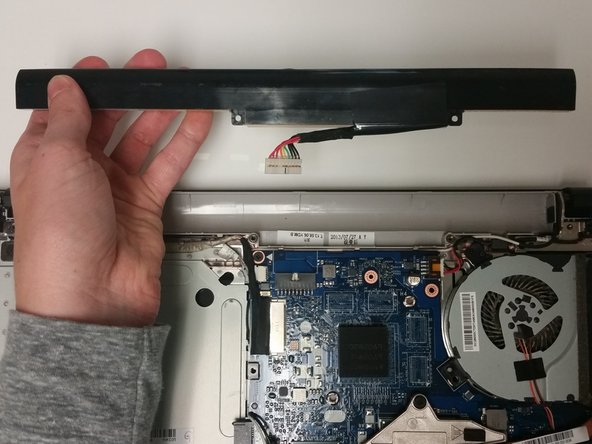
Рукой извлеките батарею из ноутбука, приподняв ее с одной стороны, а затем вытащив из гнезда.
Шаг 16 Жесткий диск

Выкрутите четыре винта Phillips #1 диаметром 3 мм, удерживающих жесткий диск.
Шаг 17

Приподнимите крайний конец жесткого диска и выдвиньте его из разъема, чтобы отсоединить от материнской платы.
