
Введение
Жесткий диск может выйти из строя, если уронить ноутбук во время работы или подвергнуть его чрезмерным нагрузкам. Если ноутбук не загружается или показывает ошибки чтения жесткого диска, следуйте этому руководству для его замены.
Батарея этого устройства находится в труднодоступном месте, и ее невозможно легко извлечь. Прежде чем приступить к замене, обязательно отключите ноутбук от любого источника питания. Кроме того, мы рекомендуем полностью разрядить батарею перед началом замены.
Шаг 1 Нижняя задняя крышка

Открутите два 7-миллиметровых винта Phillips #1, которые удерживают нижнюю заднюю крышку на своем месте.
Шаг 2


Положите руки на нижнюю часть крышки и сдвиньте ее к себе.
Поднимите крышку вверх, чтобы снять ее.
Шаг 3 Жесткий диск

Жесткий диск расположен в нижней части ноутбука.
Шаг 4

Открутите четыре 6-миллиметровых винта Phillips #1, которые удерживают рамку жесткого диска на месте.
Шаг 5

Аккуратно поднимите жесткий диск, не вытаскивая его полностью.
Не стоит применять чрезмерную силу, поскольку жесткий диск все еще прикреплен к материнской плате.
Шаг 6


С помощью пассатижей отсоедините жесткий диск от разъема материнской платы.
Разъем должен отсоединиться без чрезмерного усилия.
Шаг 7

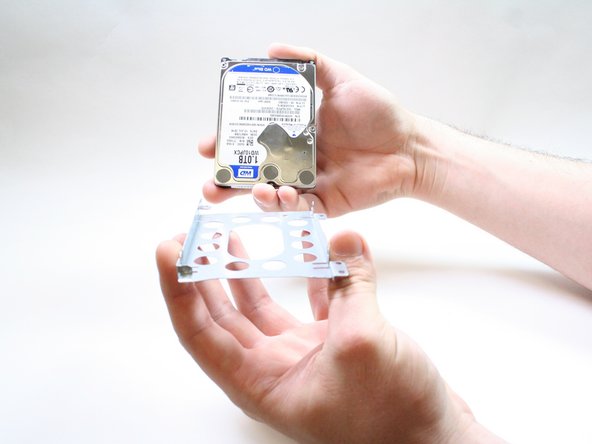
Выкрутите четыре 3-миллиметровых винта Phillips #1, по два с каждой стороны, которые крепят жесткий диск в защитной рамке.
Эти винты отличаются от остальных винтов ноутбука. Неправильно подобранные винты могут повредить диск.
Приподнимите рамку, чтобы отделить ее от жесткого диска.
