No Image

Замена жесткого диска Lenovo G40-30

91 просмотров
08 декабря 2023

Шаг 1 Батарея

Lenovo G40-30 Hard Drive Replacement, Battery: step 1, image 1 of 3Lenovo G40-30 Hard Drive Replacement, Battery: step 1, image 2 of 3Lenovo G40-30 Hard Drive Replacement, Battery: step 1, image 3 of 3

В верхней части ноутбука вы увидите два переключателя, как на изображении 1 и 2.

Большим пальцем потяните переключатели наружу, в сторону разблокированного замка.

Шаг 2

Lenovo G40-30 Hard Drive Replacement: step 2, image 1 of 3Lenovo G40-30 Hard Drive Replacement: step 2, image 2 of 3Lenovo G40-30 Hard Drive Replacement: step 2, image 3 of 3

Когда оба переключателя будут потянуты, батарея должна выскочить.

Шаг 3

Lenovo G40-30 Hard Drive Replacement: step 3, image 1 of 1

Теперь вы готовы вставить новую батарею.

Шаг 4 Жесткий диск

Lenovo G40-30 Hard Drive Replacement, Hard Drive: step 4, image 1 of 2Lenovo G40-30 Hard Drive Replacement, Hard Drive: step 4, image 2 of 2

Выкрутите четыре 4-миллиметровых винта JIS #0.

Шаг 5

Lenovo G40-30 Hard Drive Replacement: step 5, image 1 of 3Lenovo G40-30 Hard Drive Replacement: step 5, image 2 of 3Lenovo G40-30 Hard Drive Replacement: step 5, image 3 of 3

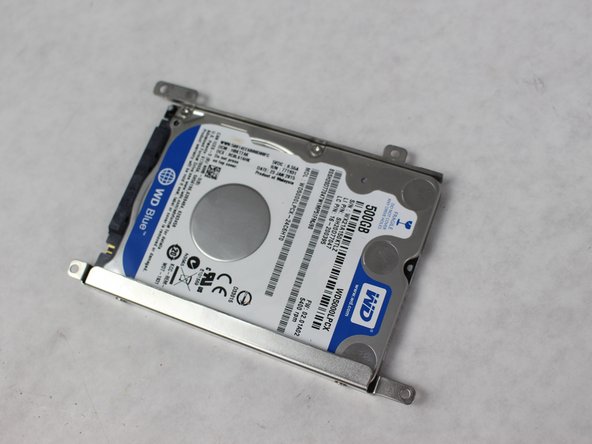
Вынув винты, надавите большим пальцем и сдвиньте жесткий диск влево.

Когда жесткий диск окажется полностью слева, аккуратно потяните за правый угол.

Комментировать
91 просмотров
Комментариев нет, будьте первым кто его оставит

Это интересно
No Image Гайды
0 комментариев
No Image Гайды
0 комментариев
No Image Гайды
0 комментариев