
Введение
Если ноутбук не реагирует на подключение адаптера, возможно, неисправен разъем питания. Следуйте этому руководству, чтобы заменить разъем питания.
Шаг 1 Батарея

Выключите питание с помощью кнопки питания, расположенной в левом верхнем углу клавиатуры. Нажмите и удерживайте кнопку питания в течение 3 секунд, пока она не выключится.
Шаг 2


Закройте ноутбук и переверните его так, чтобы логотип крышки HP находился на нижней стороне ноутбука.
Шаг 3


Найдите батарею и два переключателя, которые освобождают батарею, когда они разблокированы.
Шаг 4

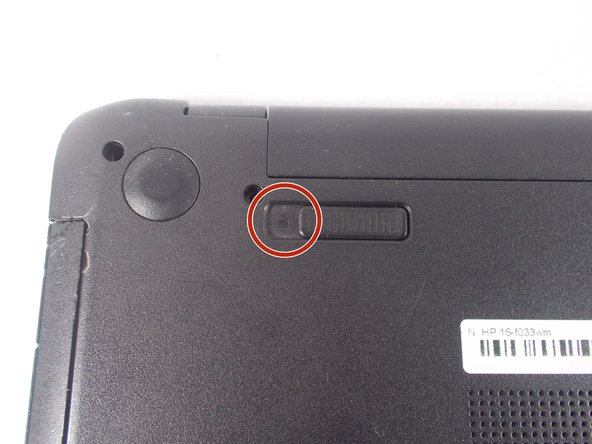
Сдвиньте левый переключатель вправо, чтобы значок запертого замка перестал быть виден, а стал виден значок разблокированного замка.
Шаг 5


Левой рукой сдвиньте правый переключатель влево и удерживайте его на месте. Это разблокирует батарею и позволит легко извлечь ее из порта.
Удерживая переключатель на месте, правой рукой аккуратно извлеките аккумулятор из порта.
Шаг 6 Разборка подставки для ладоней

Выкрутите тринадцать винтов PH1 с крестообразной головкой диаметром 7 мм из нижней части ноутбука.
Шаг 7

Подденьте и отсоедините клавиатуру. Начиная с верхней части, медленно потяните клавиатуру в сторону, чтобы отсоединить нижние выступы.
Шаг 8

Отсоедините разъем клавиатуры от ноутбука, поддев черный выступ на разъеме ZIF.
Шаг 9
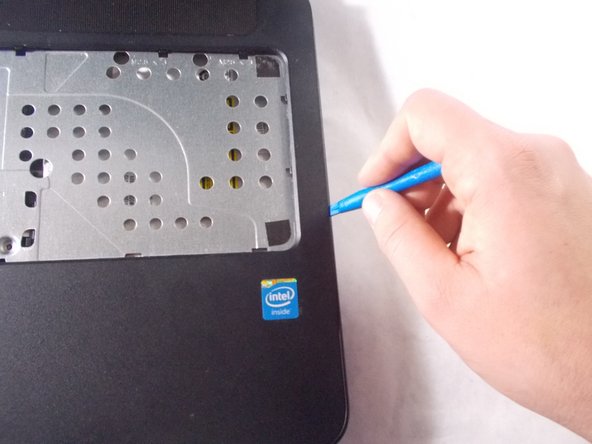
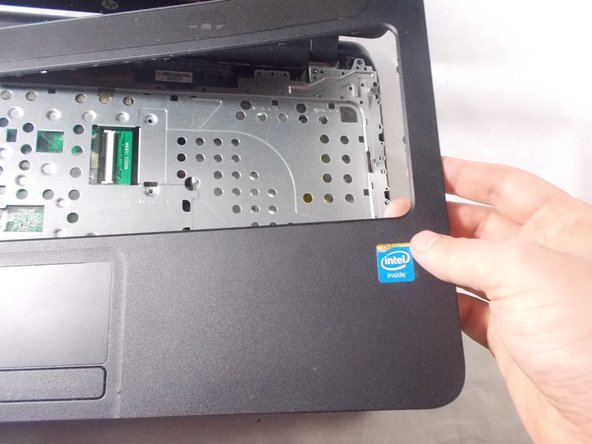
Извлеките подставку для ладоней с помощью синего инструмента Spudger.
Шаг 10

Выкрутите пять винтов PH1 с крестообразной головкой 3 мм под клавиатурой.
Шаг 11

Снимите металлическую подложку клавиатуры.
Невозможно отделить подставку для ладоней от клавиатуры. Они оба снимаются как единое целое.
Шаг 12 Разъем питания

После извлечения аккумулятора и подставки для ладоней открутите два винта PH1 с крестообразной головкой диаметром 7 мм, удерживающих небольшой металлический держатель разъема питания.
Шаг 13

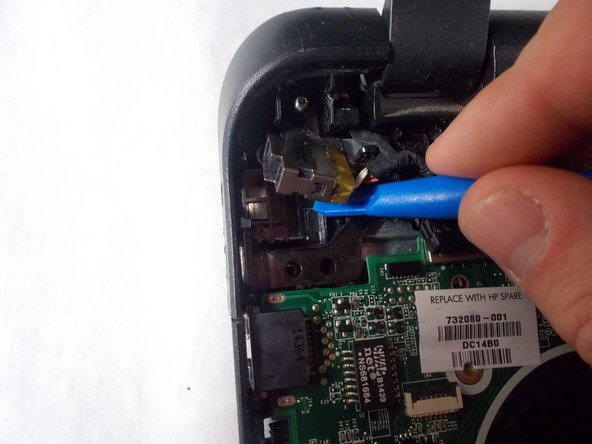
Отключите проводное соединение от ноутбука к разъему питания.
Отсоедините сломанный разъем питания с помощью синей лопатки.
