
Введение
В этом руководстве вы узнаете, как заменить жесткий диск 1,8 на карту памяти CF или SDHC/SDXC. Это может оказаться полезным для многих людей, поскольку жесткий диск 1,8 трудно найти и он стоит дорого. Однако приличная карта памяти CF почти так же дорога и труднодоступна, как и жесткий диск 1,8. Самым дешевым способом замены жесткого диска iPod, вероятно, будет использование карты памяти SDHC/SDXC.
Шаг 1 Корпус

Прежде чем открыть iPod, убедитесь, что переключатель фиксации находится в заблокированном положении. Ползунок должен быть полностью повернут вправо, если iPod расположен лицом к вам.
Шаг 2

Открыть iPod может быть непросто. Не отчаивайтесь, если вам потребуется несколько попыток, чтобы открыть iPod.
Освободите первый зажим на нижней части iPod с помощью инструмента для открытия iPod. Острие инструмента должно быть направлено на металлический задний корпус, чтобы не поцарапать пластиковую переднюю панель.
Шаг 3

Используйте эту фотографию ОТКРЫТОГО iPod для ориентира, чтобы найти места, где находятся фиксирующие зажимы — 4 на каждой стороне, один сверху и два снизу. Это поможет вам избежать разочарований и не поцарапать пластиковую крышку.
Шаг 4
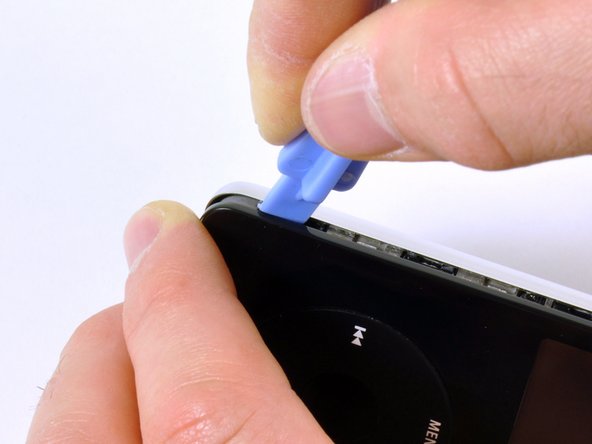


На каждой стороне iPod есть четыре зажима. Чтобы отделить пластиковую переднюю панель от металлической задней панели iPod, потребуется инструмент для открытия iPod.
Вставьте инструмент для открытия iPod в левую часть iPod, направив его край в сторону металлической задней панели.
Небольшой гитарный медиатор может оказаться очень полезным при открытии iPod. Просто вставьте его и проведите медиатором по корпусу, чтобы освободить зажимы и ускорить процесс.
Аккуратно расширьте имеющуюся щель, пошевелив инструмент для открытия iPod и сдвинув его влево.
Продолжайте делать это до тех пор, пока не освободится вся сторона iPod.
После этого можно вставить инструмент для открытия iPod справа от кнопки Hold. Будьте очень осторожны, вставляя инструмент, так как дисплей очень хрупкий.
Шаг 5


Аккуратно проведите инструментом для открытия iPod по верхней части дисплея, стараясь освободить фиксирующие зажимы.
Теперь другие стороны iPod должны легко освободиться. Если этого не произошло, используйте инструменты для открытия iPod с правой стороны iPod так же, как и с левой.
Отделите переднюю часть iPod от задней примерно на дюйм (или пару сантиметров).
Корпус iPod теперь открыт, но пока не отделяйте его полностью. Два ленточных кабеля по-прежнему соединяют заднюю панель с остальными частями iPod.
Шаг 6


С помощью пинцета или инструмента для открывания iPod поднимите вверх коричневую защелку разъема, удерживающую оранжевый ленточный кабель аккумулятора на месте. Потяните за защелку с обеих сторон. Чтобы освободить кабель, достаточно приподнять защелку коричневого разъема примерно на 1-2 мм. Не поднимайте больше и не снимайте защелку, иначе вы можете потянуть за собой белый разъем!
Не поднимайте слишком сильно, иначе вы можете выдернуть разъем аккумулятора из логической платы.
Убедитесь, что коричневый разъем сдвинут прямо вверх. Разъем хрупкий и может сломаться, если его случайно сдвинуть в сторону. В нижней части разъема есть крючки, которые удерживают кабель на месте. Как только вы сломаете один из крючков, у вас возникнут проблемы с установкой кабеля аккумулятора на место. Если он сломается, вставьте кабель в гнездо, а затем надавите на коричневый держатель, чтобы кабель не выскользнул.
Извлеките кабель из разъема.
Шаг 7

Теперь у вас должен остаться один оранжевый ленточный кабель, соединяющий переднюю часть корпуса с задней.
На этом этапе вы можете снять и заменить синие резиновые отбойники или продолжить разделение корпуса.
Разделение корпуса не является необходимым условием для замены батареи, но может облегчить процесс замены. Для этого необходимо отсоединить дополнительный кабель, что может привести к его повреждению.
Шаг 8

Поднимите жесткий диск, чтобы открыть ленточный разъем для наушников (обозначен желтой рамкой).
Если бамперы жесткого диска отсоединились, убедитесь, что они встали на место с выемкой, как показано на рисунке.
Шаг 9


С помощью инструмента для открытия iPod аккуратно поднимите коричневый язычок ленточного разъема кабеля наушников. Выступ повернется на 90 градусов, освобождая ленточный кабель.
Пальцами вытащите ленточный кабель разъема наушников.
Шаг 10

Теперь передняя и задняя части iPod должны быть полностью разделены.
Шаг 11 Жесткий диск


С помощью небольшого инструмента для вскрытия iPod освободите черную петлю, удерживающую ленточный кабель жесткого диска. Выступ повернется на 90 градусов по направлению к логической плате, освобождая ленточный кабель.
Указательным пальцем удерживайте ленточный кабель на месте; отсоедините диск от ленточного кабеля.
Убедитесь, что резиновые боковые бамперы жесткого диска прикреплены к устанавливаемому диску. Для выполнения этой задачи используйте руководство по установке резиновых боковых бамперов жесткого диска.
При необходимости синюю поролоновую прокладку с жесткого диска также можно перенести на заменяемый диск.
Шаг 12 Память CF или SDHC/SDXC вместо жесткого диска


Теперь подключите конвертер ZIF в CF к ленточному кабелю ZIF iPod. Вы также можете использовать адаптер SD — CF, но не все они будут работать.
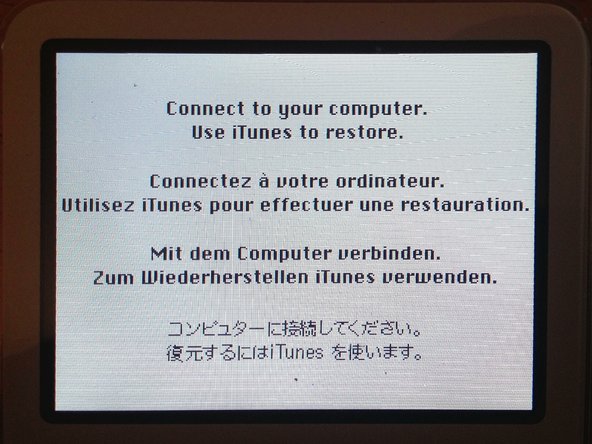
После сборки необходимо восстановить iPod с помощью iTunes.
