
Введение
Со временем старые iPod с жесткими дисками могут столкнуться с такими распространенными ошибками, как севшая батарея или неработающий жесткий диск. В этом руководстве мы заменим старый жесткий диск iPod 4G на карту micro sd потенциально большей емкости. (Экран, показанный в этом руководстве, является признаком неисправного жесткого диска)
Шаг 1 Задняя панель

Прежде чем открыть iPod, убедитесь, что переключатель удержания находится в заблокированном положении. Должна быть видна оранжевая полоска, указывающая на то, что функция удержания активна.
Шаг 2


Вставьте медиатор как можно глубже в шов между пластиковой передней и металлической задней панелями на правом краю iPod.
Возможно, вам придется покачать медиатор вперед-назад, чтобы продвинуть его дальше.
С помощью открывшегося резца подденьте пластиковую переднюю панель и освободите пять фиксирующих выступов (см. третье фото).
Продвиньте медиатор вдоль края iPod и продолжайте поддевать, чтобы освободить остальные фиксирующие выступы.
После того как все пять выступов с правой стороны будут освобождены, корпус легко откроется.
Шаг 3

Теперь корпус iPod открыт, но пока не разъединяйте две половинки. Оранжевый ленточный кабель по-прежнему соединяет разъем для наушников с логической платой.
Откройте корпус, как книгу, так, чтобы край док-разъема находился сверху, и положите заднюю панель рядом с передней половиной iPod.
Шаг 4

С помощью пластикового инструмента или ногтей аккуратно отсоедините оранжевый кабель разъема для наушников. Обязательно потяните прямо вверх за разъем, а не за сам кабель.
Этот ленточный кабель очень хрупкий. Если вы заменяете аккумулятор, этот шаг можно пропустить и оставить разъем для наушников подключенным к материнской плате. Прижмите задний корпус к коробке, чтобы удержать его на месте. Будьте очень осторожны, чтобы не перетянуть хрупкий кабель разъема для наушников во время работы.
Шаг 5 Извлечение диска жесткого диска


Извлеките жесткий диск рукой, держась за разъем iPod и жесткого диска (держите крепко, чтобы не сломать разъем).
Шаг 6 Сборка устройства хранения данных

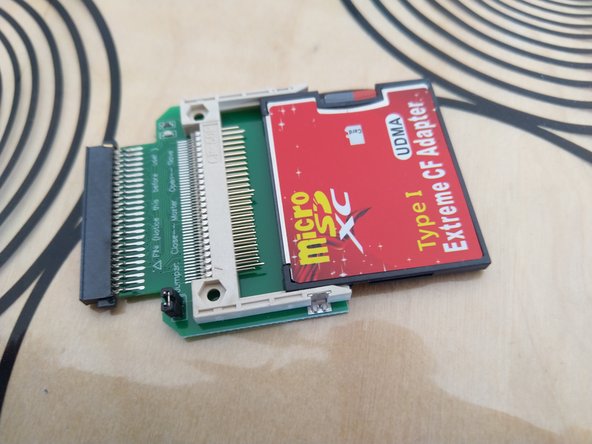
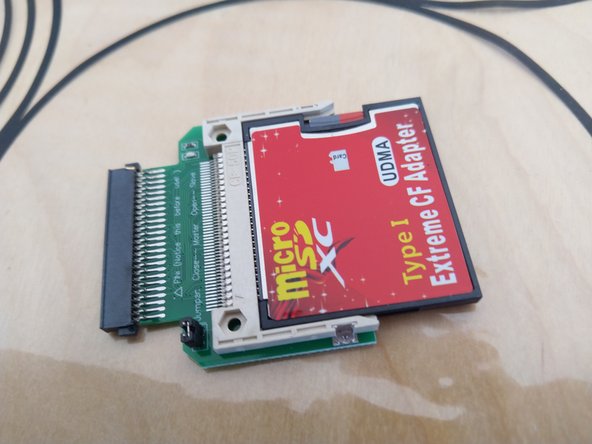
Вставьте карту micro sd в адаптер CF.
Затем вставьте CF-адаптер в переходник CE to CF 1,8″.
Шаг 7 (необязательно) Снимите заглушку разъема жесткого диска
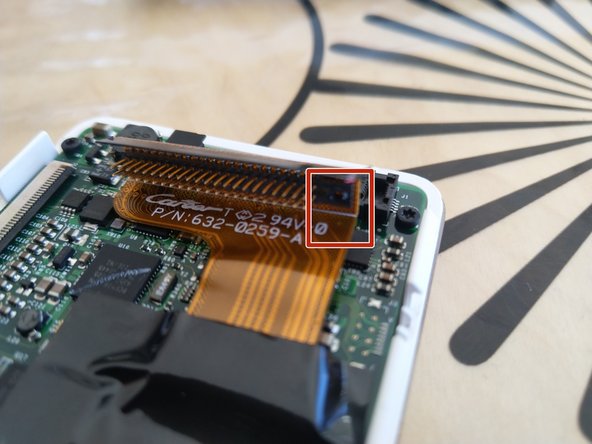
В зависимости от того, какой у вас адаптер CE, вам может понадобиться снять заглушку с разъема жесткого диска на iPod. Для этого воспользуйтесь пинцетом.
Если вы заметили, что не можете полностью подключить новый блок памяти без этого шага, сделайте это, иначе блок памяти может не распознаться.
Шаг 8 Подключите блок памяти

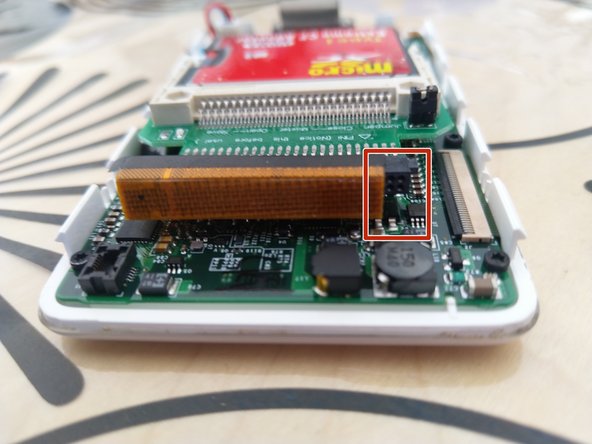
Вставьте блок памяти на место старого жесткого диска.
В норме на блоке памяти должно быть 4 свободных слота. Убедитесь, что блок памяти расположен так, как показано на фотографии.
Чтобы блок памяти не сдвинулся с места, на батарею можно наклеить двойной скотч.
Поскольку блок памяти толще жесткого диска, добавьте на него картонную доску, которая поможет удержать все тонкости на месте во время сборки.
Шаг 9 Подключите нижний разъем корпуса
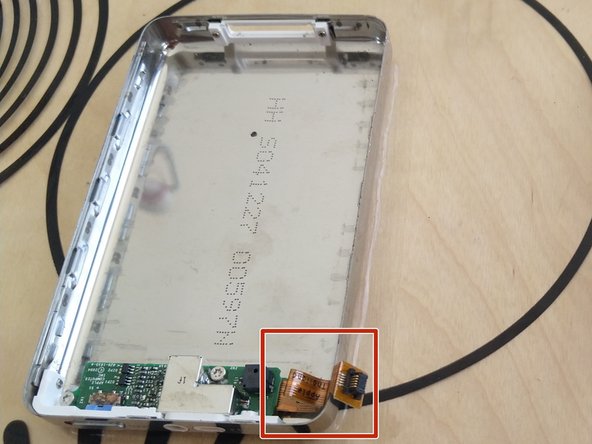
Снова подключите нижний разъем корпуса. Перед сборкой iPod.
Шаг 10 Подключите iPod к компьютеру

Не собирайте iPod до того, как подключите его к компьютеру. Шаг открытия — самый сложный, в случае ошибки вам не придется открывать его заново.
Просто положите верхний корпус на нижний, не нажимая.
Шаг 11 (необязательный) Установите поддержку iPod на компьютер

После подключения iPod к компьютеру вам может понадобиться установить поддержку iPod. Следуйте инструкциям iTunes. Отключите iPod, перезапустите iTunes, перезагрузите компьютер. Подключите iPod.
Шаг 12 Восстановление iPod (программное обеспечение)
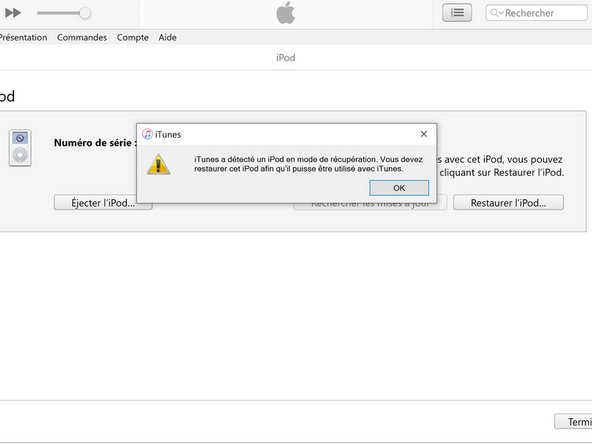
После подключения к компьютеру iTunes сообщит вам, что iPod необходимо восстановить. Следуйте инструкциям iTunes, чтобы восстановить программу.
Шаг 13 Подключите iPod к розетке


iPod предложит вам подключить его к розетке. Пока отображается этот экран, вы не можете продолжить.
Подключить iPod к компьютеру недостаточно. Если это не помогает, проверьте адаптер питания или кабель iPod. Для этой задачи достаточно настенного адаптера iPhone (1A).
Если iPod перезагрузится в меню iPod (языковые настройки), вы завершили работу.
Шаг 14 Завершите процесс восстановления программного обеспечения
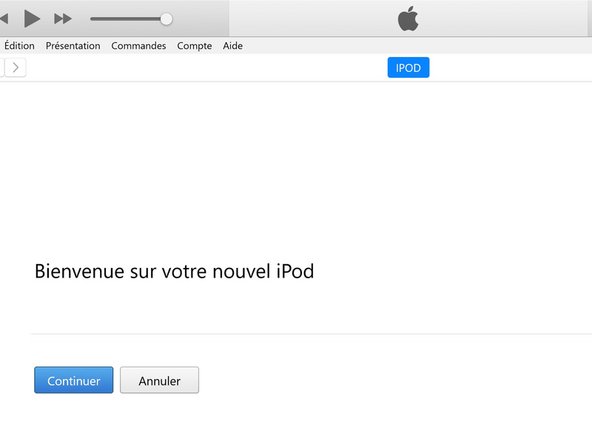
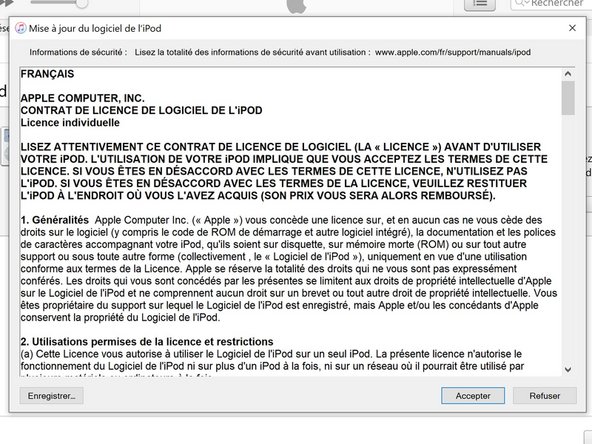
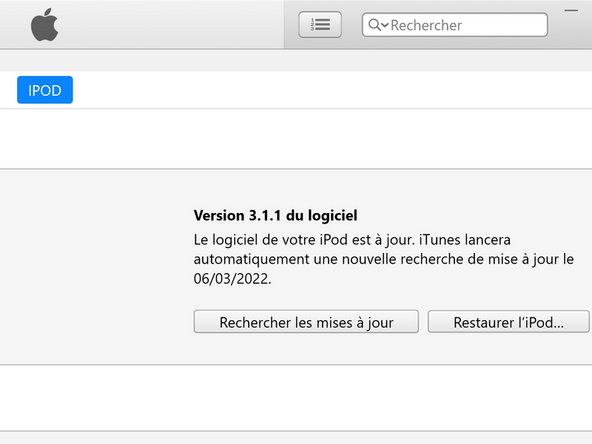
Завершите процесс восстановления программного обеспечения, приняв лицензию Apple.
Шаг 15 Проверьте iPod перед сборкой


Перед сборкой iPod важно проверить все, начиная от зарядки и заканчивая синхронизацией и прослушиванием музыки.
Если что-то не работает должным образом, перепроверьте все шаги.
