
Введение
Следуйте этому руководству, чтобы извлечь и заменить камеру проверки подлинности лица Windows Hello на Microsoft Surface Pro X.
Внимание: Перед началом ремонтных работ обязательно извлеките твердотельный накопитель из Surface. Это позволит отсоединить батарею и предотвратить повреждение Surface.
Для этого ремонта вам потребуется нанести новую термопасту на процессор во время сборки. Убедитесь, что у вас есть новая термопаста и изопропиловый спирт высокой концентрации или специализированный очиститель термопасты.
Для вашей безопасности перед разборкой Surface разрядите аккумулятор ниже 25 %. Это снизит риск возникновения опасного теплового удара, если батарея будет случайно повреждена во время ремонта. Если батарея вздулась, примите соответствующие меры предосторожности.
Шаг 1 Откройте кикстенд


Убедитесь, что ваш Surface Pro X выключен и лежит экраном вниз на мягкой поверхности.
После выключения устройства обязательно извлеките твердотельный накопитель из Surface, прежде чем приступать к ремонту. Это позволит отсоединить аккумулятор и предотвратить повреждение устройства.
Поднимите подставку под углом не менее 90°, чтобы она была перпендикулярна экрану Surface. Чем дальше вы откроете шарнир, тем легче будет получить доступ к дверце SSD и SIM-карты.
Шаг 2 Откройте дверцу твердотельного накопителя и SIM-карты


Вставьте инструмент для извлечения SIM-карты или скрепку в небольшое отверстие в правом нижнем углу дверцы SSD и SIM-карты, расположенной рядом с правым нижним углом Surface.
Сильно нажмите, чтобы открыть дверцу.
Шаг 3 Снимите дверцу SSD и SIM-карты

Поднимите дверцу SSD и SIM-карты и снимите ее с Surface.
При повторной установке дверцы сначала вставьте конец дверцы с маленьким выступом в Surface прямо над SSD, а затем положите остальную часть дверцы.
Шаг 4 Выкрутите винт твердотельного накопителя

С помощью отвертки T3 Torx выкрутите винт 2,4 мм, крепящий твердотельный накопитель.
Шаг 5 Извлеките твердотельный накопитель


Пальцем или пробойником приподнимите твердотельный накопитель настолько, чтобы он вышел за края своего углубления.
Не поднимайте SSD больше, чем нужно, это может привести к повреждению SSD или его гнезда.
Аккуратно извлеките SSD из гнезда.
При повторной установке твердотельного накопителя убедитесь, что он правильно установлен, прежде чем закрепить его крепежным винтом.
Шаг 6 Заклейте экран

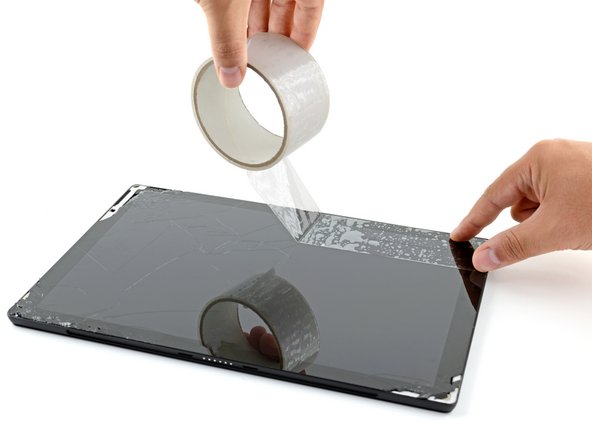
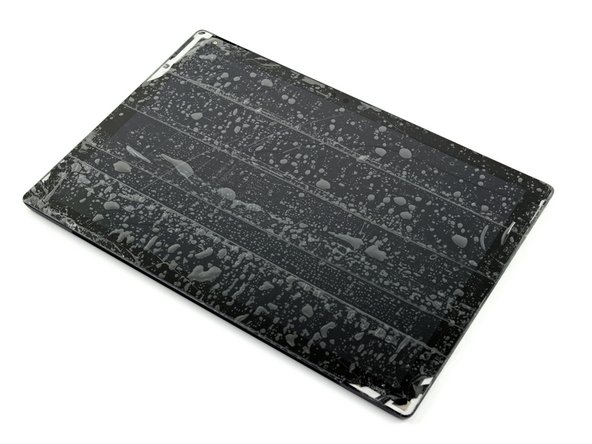
Наденьте защитные очки, чтобы защитить глаза, и будьте осторожны, чтобы не повредить ЖК-экран.
Если стекло дисплея треснуло, заклейте его скотчем, чтобы предотвратить дальнейшее разрушение и избежать телесных повреждений во время ремонта.
Наклейте на дисплей Surface полоски прозрачной упаковочной ленты внахлест, пока не заклеите всю поверхность.
Это удержит осколки стекла и обеспечит целостность конструкции при отжимании и поднятии дисплея.
Сделайте все возможное, чтобы следовать остальным пунктам руководства, как описано. Однако если стекло разбито, оно, скорее всего, продолжит трескаться в процессе работы, и вам может понадобиться использовать металлический инструмент для выковыривания стекла.
Шаг 7 Прикрепите присоску к экрану


Наденьте защитные очки во время процедуры снятия экрана на случай, если стекло разобьется во время работы.
Существует значительная вероятность того, что во время этой процедуры вы можете разбить неармированную и хрупкую панель дисплея. Работайте медленно и будьте предельно осторожны, прорезая клей.
Положите планшет на рабочую поверхность так, чтобы экран был обращен вверх.
Приложите присоску к экрану рядом с решеткой правого динамика.
Шаг 8 Закрепите планшет

Положите руку на экран рядом с присоской, чтобы зафиксировать Surface, пока вы поднимаете экран.
Шаг 9 Создайте зазор между экраном и рамкой

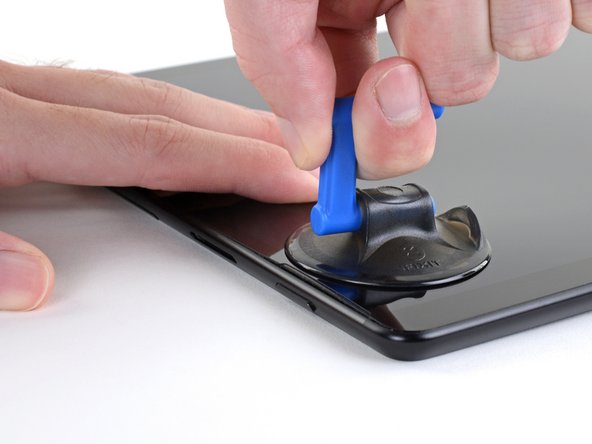
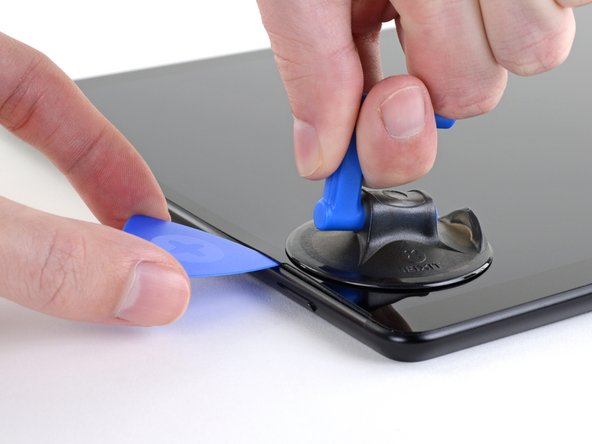
Не вставляйте медиатор в отверстие более чем на 3 мм, прорезая клей по правому, нижнему и левому краю.
Приподнимите присоску, чтобы создать зазор между экраном и рамой.
Зазор должен быть достаточно широким, чтобы в него можно было вставить открывающий медиатор.
Вставьте открывающую кирку примерно на 2 мм в зазор. Оставьте медиатор в зазоре, чтобы предотвратить его повторное закрытие.
Шаг 10 Прорежьте клей для экрана

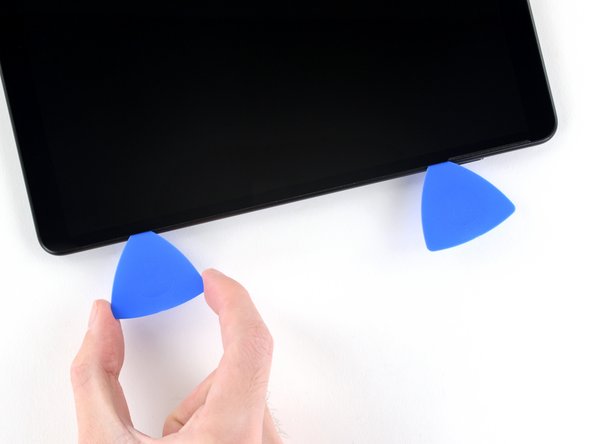
Вставьте вторую открывающую кирку в зазор между экраном и рамой.
Проведите резцом по правому краю поверхности, чтобы прорезать клей под экраном.
Оставьте эту открывающую кирку в правом краю, чтобы предотвратить повторное заклеивание.
Шаг 11

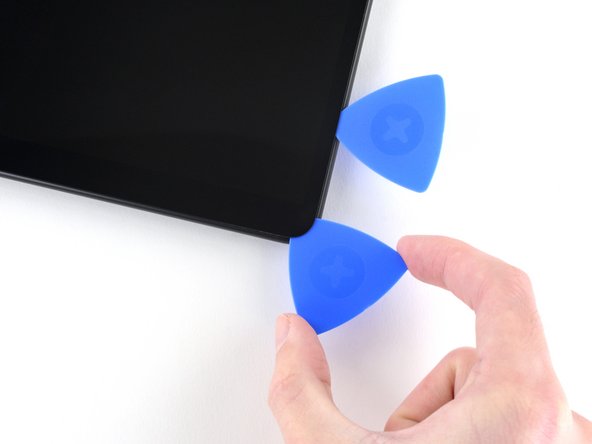
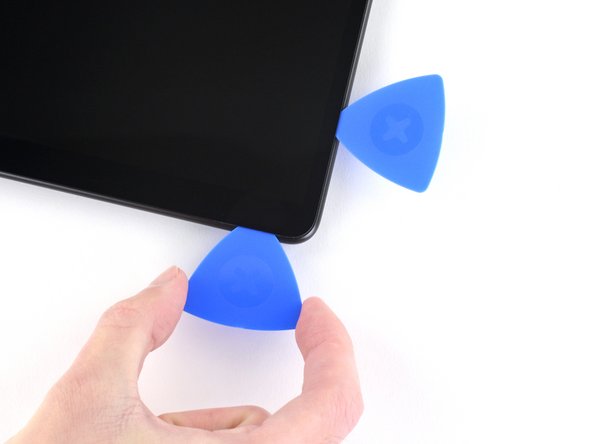
Не вставляйте медиатор более чем на 3 мм, прорезая клей на нижней кромке экрана, иначе вы можете повредить хрупкие компоненты на экране.
Вставьте третий открывающийся медиатор в правый нижний угол и проведите его по углу к нижнему краю.
Шаг 12

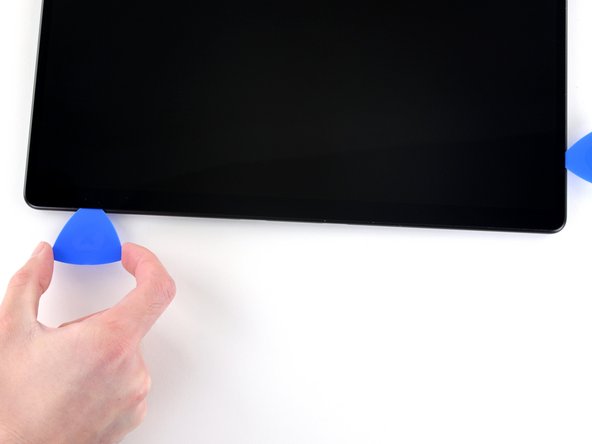
Проведите резцом по нижнему краю поверхности, чтобы прорезать клей для экрана.
Оставьте этот медиатор в нижнем крае, чтобы предотвратить повторное заклеивание.
Шаг 13


Вставьте четвертый резчик в левый нижний угол и проведите его по углу к левому краю.
Проведите резцом по левому краю поверхности, чтобы прорезать клей на экране.
Оставьте медиатор в левом крае, чтобы предотвратить повторное заклеивание.
Шаг 14


Не вставляйте открывающийся резчик более чем на 10 мм, прорезая клей на верхней кромке. Не вставляйте медиатор более чем на 3 мм рядом с решеткой динамика.
Вставьте пятую открывающую кирку в левый верхний угол и проведите ею по углу к верхнему краю.
Проведите резцом вдоль верхнего края Surface, чтобы прорезать клей для экрана.
Шаг 15 Откройте поверхность

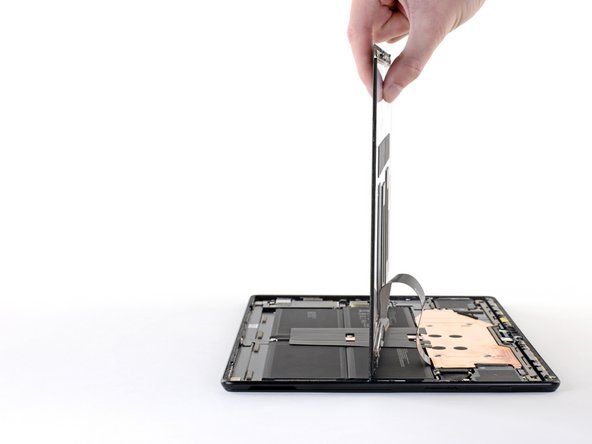
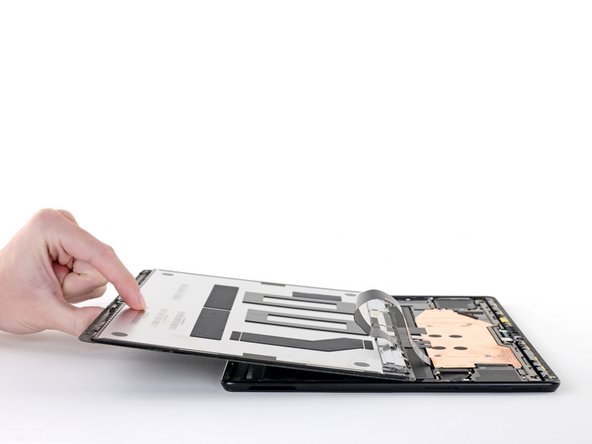
Пока не снимайте экран. Он по-прежнему соединен с материнской платой кабелем дисплея. Держите экран как можно ближе к рамке Surface, чтобы не перетянуть кабель дисплея.
Во время этой процедуры старайтесь не задевать батарею экраном. Пробитая или погнутая батарея может привести к утечке опасных химических веществ или к тепловому удару.
Поднимите верхний край экрана так, чтобы он находился под углом 30° к рамке.
При возникновении сопротивления остановитесь и проверьте, отделился ли весь клей. С помощью кирки срежьте остатки клея.
Поверните экран так, чтобы его нижний край находился посередине рамы. Экран должен быть перпендикулярен раме.
Поверните экран на 90° так, чтобы он был обращен вниз. Установите экран на раму.
Шаг 16 Снимите экран кабеля дисплея

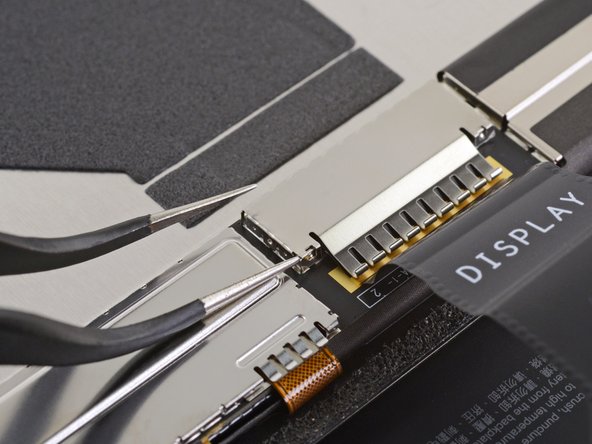
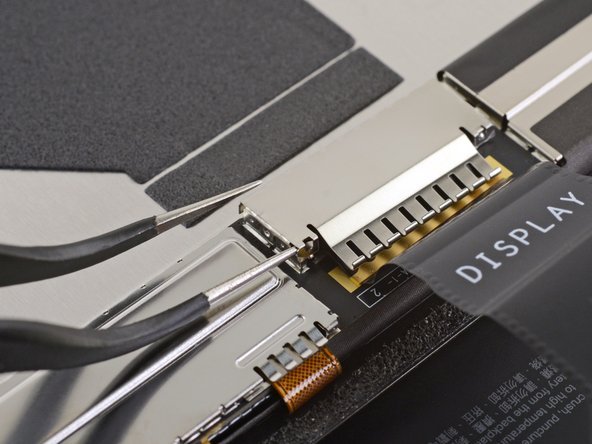
Вставьте острие пинцета под правый нижний угол экрана (где кабель дисплея направлен вниз).
Приподнимите угол, чтобы отсоединить его от экрана.
Шаг 17

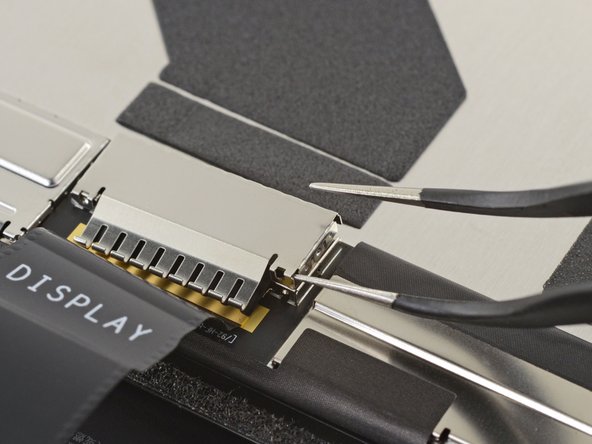
Повторите предыдущий шаг для правого нижнего угла.
Шаг 18
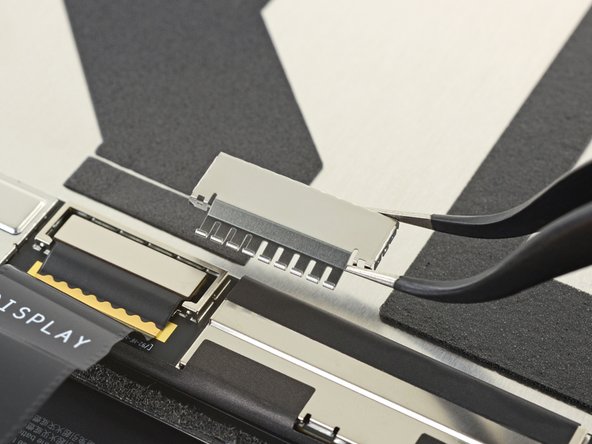
Снимите экранный кабель с экрана.
Если экранный кабель не полностью отсоединился от экрана, подденьте дополнительные области по краям экрана.
Шаг 19 Отсоедините экран


Вставьте заостренный конец лопатки под правую сторону пресс-разъема кабеля дисплея.
Приподнимите правую сторону пресс-разъема, чтобы отсоединить его от гнезда кабеля дисплея на экране.
Шаг 20

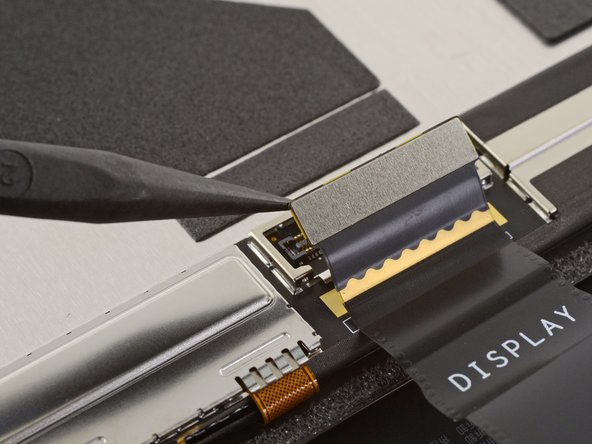
Повторите предыдущий шаг с левой стороны разъема кабеля дисплея, чтобы полностью отсоединить его от экрана.
Чтобы снова присоединить пресс-разъемы, подобные этому, аккуратно выровняйте и надавите на одну сторону до щелчка, затем повторите с другой стороны. Не нажимайте на середину. Если разъем будет неправильно выровнен, контакты могут погнуться, что приведет к необратимым повреждениям.
Шаг 21 Извлечение экрана

Снимите экран с рамы.
Шаг 22 Информация о решетке динамика

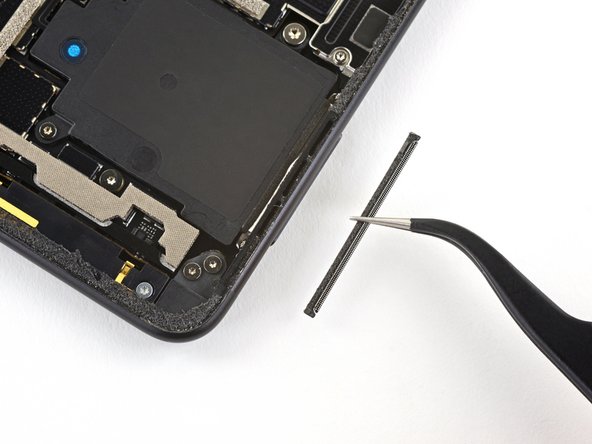
Решетки левого и правого динамиков могут быть прикреплены к рамке Surface или к экрану.
Если вы собираетесь заменить решетку динамика, прикрепленную к рамке, выполните следующие действия для ее снятия:
Подденьте клей под решеткой с помощью шила.
Снимите решетку динамика.
Повторите для другой решетки динамика.
Шаг 23

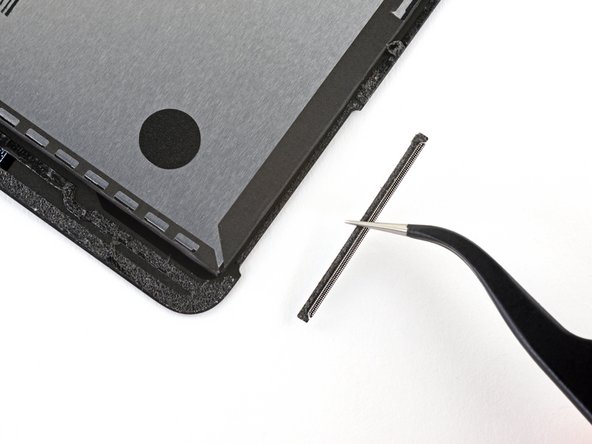
Если вы собираетесь заменить или перенести решетку динамика, прикрепленную к экрану, выполните следующие действия для ее снятия:
Подденьте клей под решеткой с помощью шила.
Снимите решетку динамика.
Повторите для другой решетки динамика.
Шаг 24 Информация о клее для экрана

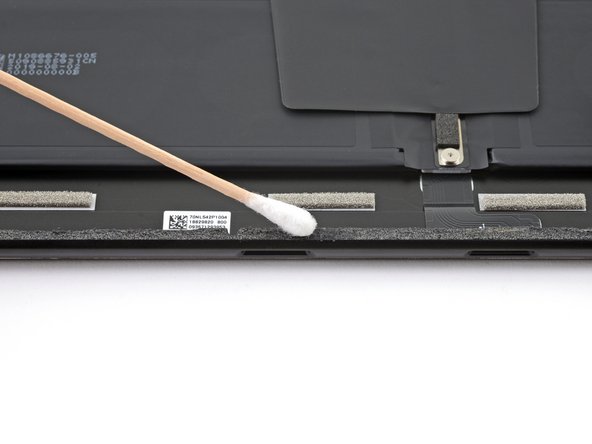

Если вы собираетесь заменить клей для экрана, выполните следующие действия:
Нанесите на клей несколько капель изопропилового спирта высокой концентрации (90% или выше).
С помощью ватного тампона или плоского конца лопатки соскоблите клей.
Вытрите остатки клея безворсовой тканью или кофейным фильтром.
Дайте поверхности полностью высохнуть, прежде чем наносить новый клей.
Нанесите новые клейкие полоски или предварительно нарезанный клей на рамку, где находился старый клей для экрана.
Шаг 25 Удалите наклейку с теплоотводом


Если вы собираетесь установить эту наклейку при сборке, постарайтесь сохранить ее как можно более целой.
Приподнимите край наклейки радиатора, расположенный ближе к нижнему краю поверхности.
Шаг 26


Поднимите центральную часть наклейки.
Шаг 27

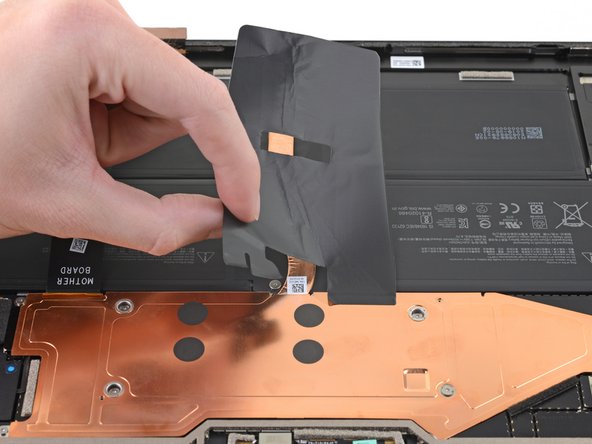

Поднимите одну сторону наклейки, прикрепленной к радиатору.
Повторите для другой стороны. Теперь наклейка должна быть полностью отсоединена.
Снимите наклейку.
Шаг 28 Удалите наклейки с винтами

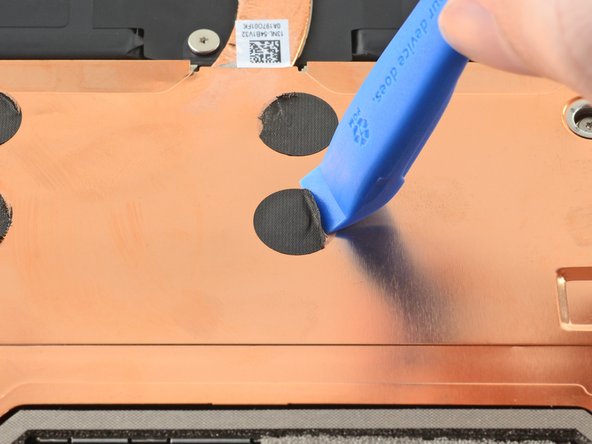
Если вы собираетесь установить эти наклейки при сборке, постарайтесь сохранить их как можно более неповрежденными. Эти наклейки могут легко порваться при снятии.
С помощью инструмента для открывания приподнимите край одной из маленьких черных наклеек, закрывающих четыре винта в центре радиатора.
Достаточно приподнять край, чтобы захватить его пинцетом.
Шаг 29

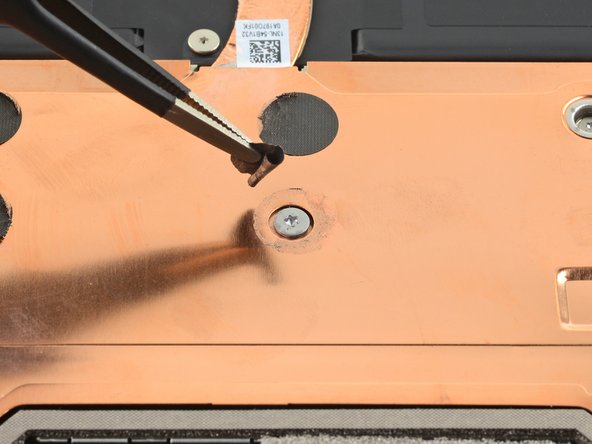
С помощью тупого пинцета снимите наклейку, закрывающую винт радиатора.
Повторите этот процесс для трех других наклеек.
Шаг 30 Открутите винты радиатора

Выкрутите 14 винтов, крепящих радиатор:
Восемь винтов 2,2 мм T3 Torx
Один винт 2,0 мм T3 Torx
Один винт 3,2 мм T3 Torx
Четыре винта 2,5 мм T6
Шаг 31 Снимите радиатор


Радиатор приклеен к процессору с помощью термопасты.
Подденьте радиатор подковыркой на 2 мм у его нижнего края слева от кабеля дисплея.
Открывающийся медиатор должен находиться между радиатором и рамкой вокруг материнской платы.
Сдвиньте медиатор влево по направлению к тепловой трубке, чтобы отсоединить радиатор от процессора.
Шаг 32

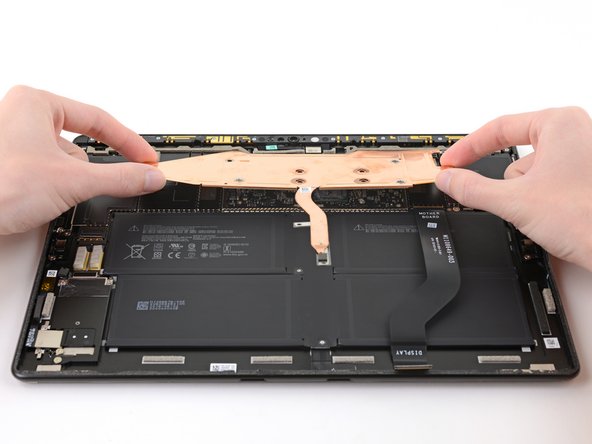
Поднимите нижний край радиатора вверх так, чтобы он находился под углом примерно 10° по отношению к рамке.
Шаг 33

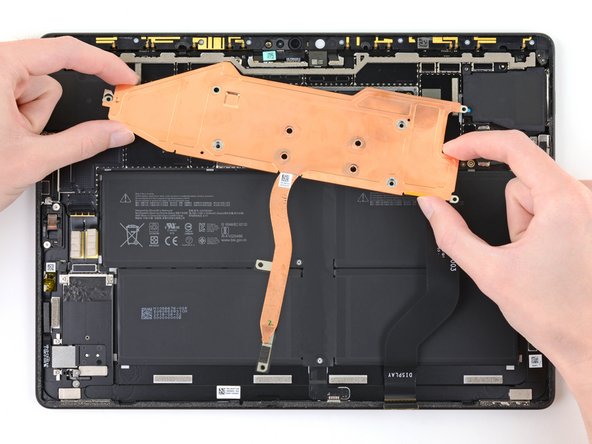
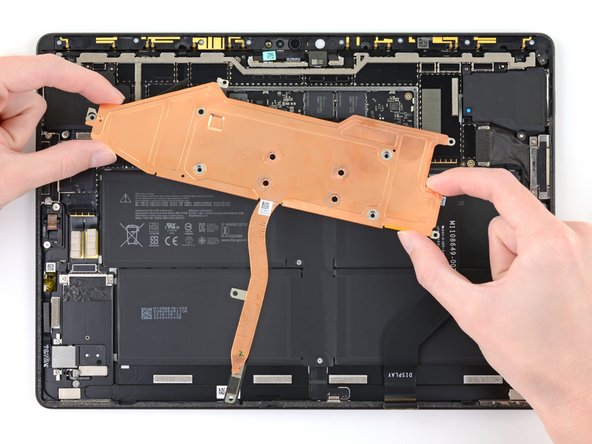
Поверните радиатор примерно на 10° по часовой стрелке, чтобы его можно было снять с клейкой полоски пены, закрывающей верхнее левое отверстие для винта.
Снимите радиатор с поверхности.
При сборке задвиньте верхнее левое отверстие для винта радиатора под клейкую полоску пены.
Перед повторной установкой радиатора обязательно очистите радиатор и процессор и нанесите новую термопасту.
Шаг 34 Удаление вспененного клея


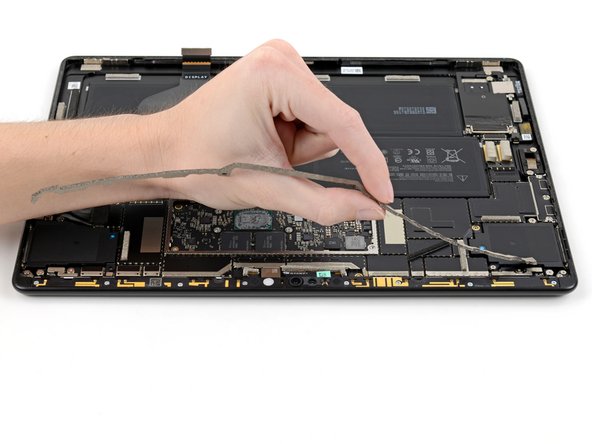
Снимите клейкую полоску с поверхности.
Шаг 35 Снимите экран передней камеры


Подведите один кончик остроконечного пинцета под один из углов экрана, закрывающего разъем передней камеры.
Поднимите угол, чтобы отсоединить его от рамки.
Если вы собираетесь использовать этот экран повторно, постарайтесь не перегибать его во время снятия.
Шаг 36

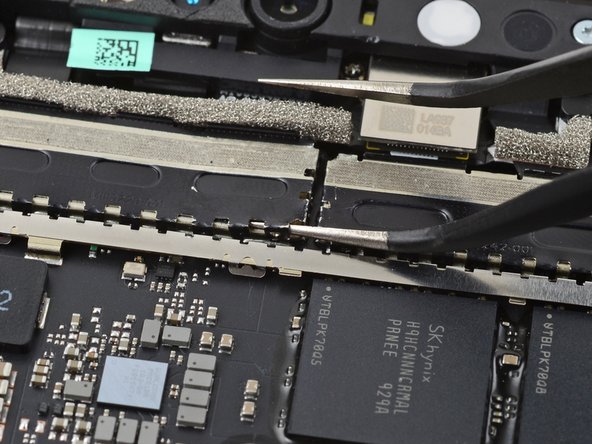
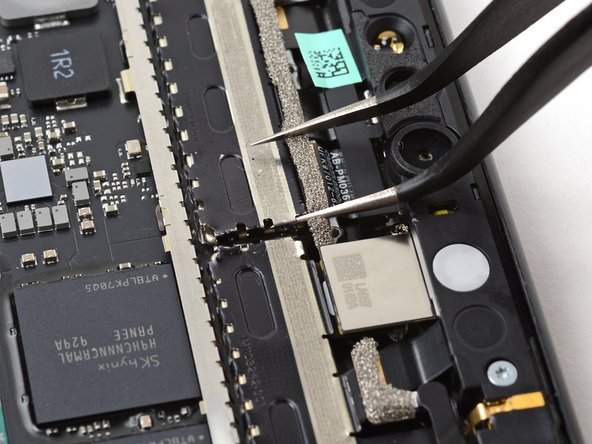
Повторите предыдущий шаг для трех других углов экрана.
Шаг 37


Подведите один зубчик пинцета под левый край щита, чтобы еще больше отсоединить его от рамы.
Повторите это для правого края щита.
Шаг 38

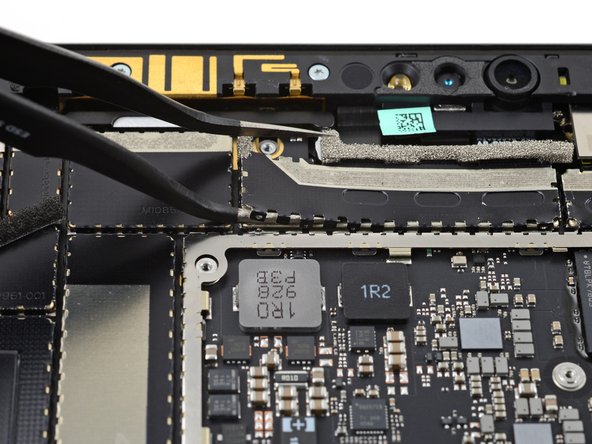
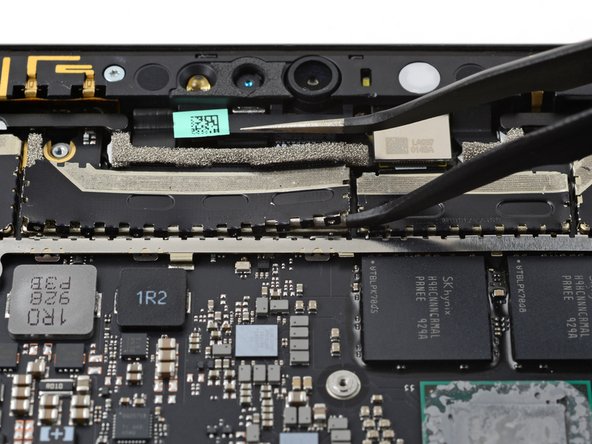
Подведите один зубчик остроконечного пинцета под левый нижний край щита, чтобы еще больше отделить его от рамки.
Повторите для правого нижнего края.
Шаг 39


Вставьте острие пинцета в углубление в одном из выступов на нижнем крае щита.
Можно также вставить пинцет под нижний край щита.
Приподнимите нижний край, чтобы отсоединить его от рамы.
Шаг 40


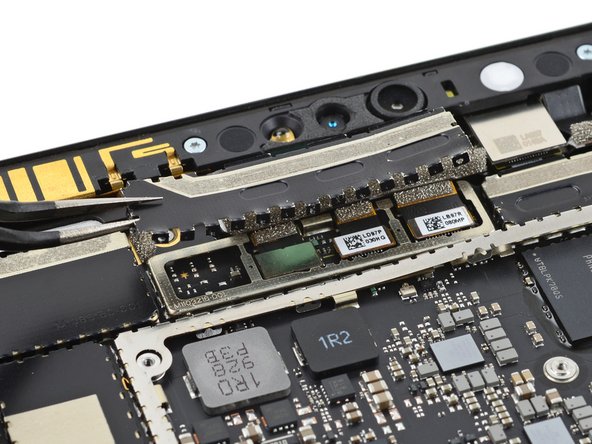
Пинцетом приподнимите нижний край щита так, чтобы он находился под углом 30° по отношению к раме.
Это позволит отсоединить верхний край экрана от рамы.
Снимите экран передней камеры с рамы.
Шаг 41 Снимите полоску пенопласта с камеры

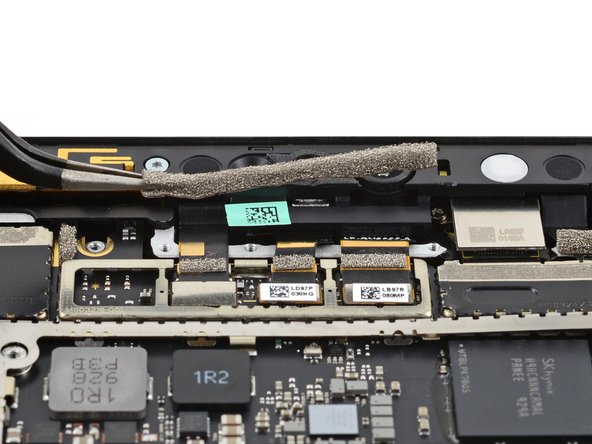
С помощью пинцета снимите поролоновую полоску, приклеенную к фронтальной камере, лицевой камере Windows Hello и левому микрофонному кабелю.
Шаг 42 Отсоедините лицевую камеру Windows Hello

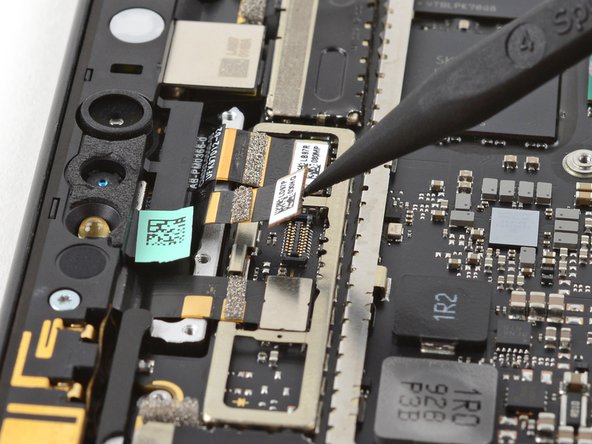
С помощью заостренного конца пробки отсоедините нажимной разъем лицевой камеры Windows Hello от гнезда.
Шаг 43 Открутите винты передней планки датчика

В зависимости от того, какой компонент вы ремонтируете, на этом этапе могут быть сняты различные экраны на материнской плате. Например, на изображении этого шага снят экран, закрывающий разъем камеры заднего вида.
С помощью отвертки T3 Torx выкрутите восемь винтов диаметром 5,5 мм, крепящих планку датчика передней панели.
Шаг 44 Извлеките планку датчика передней панели

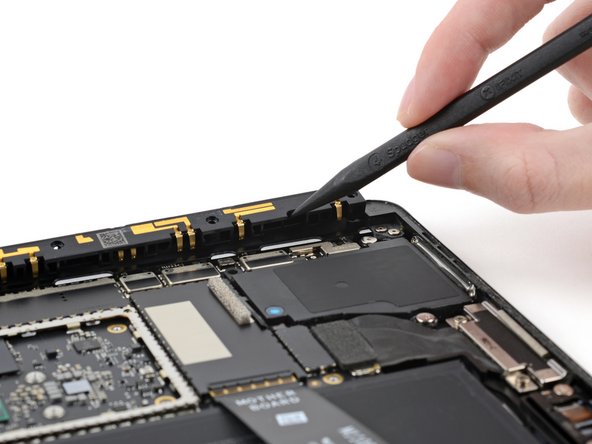
Вставьте заостренный конец пробки в зазор на правой стороне планки датчика между крайним правым отверстием под винт и соседним отверстием под винт.
Приподнимите правую сторону планки датчика, чтобы вынуть ее из рамы.
Нужно приподнять планку датчика только настолько, чтобы она свободно держалась в раме. Не пытайтесь снять переднюю сенсорную планку — она по-прежнему прикреплена к Surface кабелем, который подключается под материнской платой.
Шаг 45

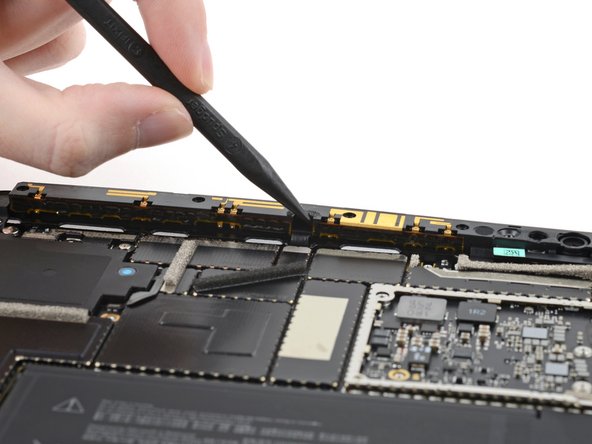
Повторите предыдущий шаг для зазора в сенсорной планке между вторым и третьим отверстиями для винтов слева.
В этом зазоре находится кабель сенсорной планки.
Шаг 46 Поднимите расположенную спереди планку датчика

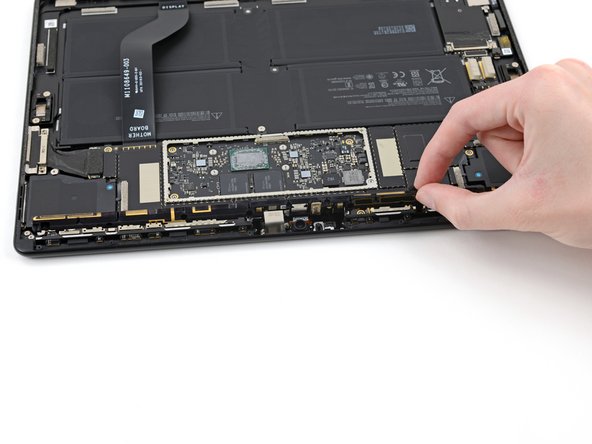
Поднимите планку датчика на 90° так, чтобы она была перпендикулярна раме.
Не толкайте сенсорную планку дальше 90° и не поворачивайте ее в горизонтальной плоскости, чтобы не повредить кабель, соединяющий ее с материнской платой.
Шаг 47 Извлеките лицевую камеру Windows Hello


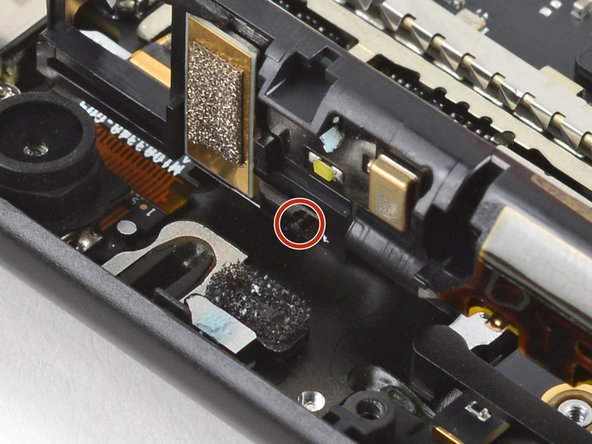
С помощью заостренного конца палочки подденьте верхний край лицевой камеры Windows Hello и отсоедините ее от сенсорной панели.
При сборке убедитесь, что штифт на сенсорной планке вставлен в отверстие в кабеле камеры Windows Hello.
Штифт находится рядом с левым микрофоном.
Шаг 48

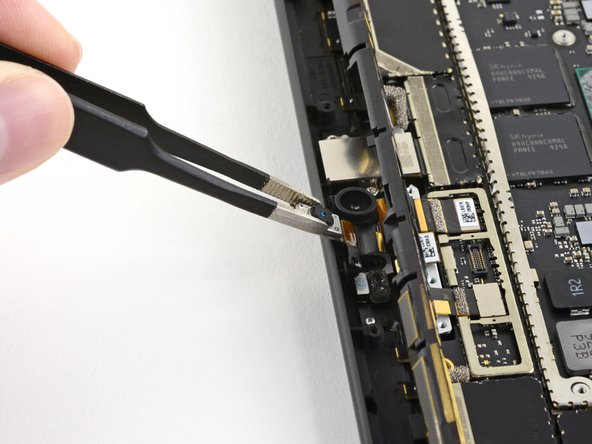
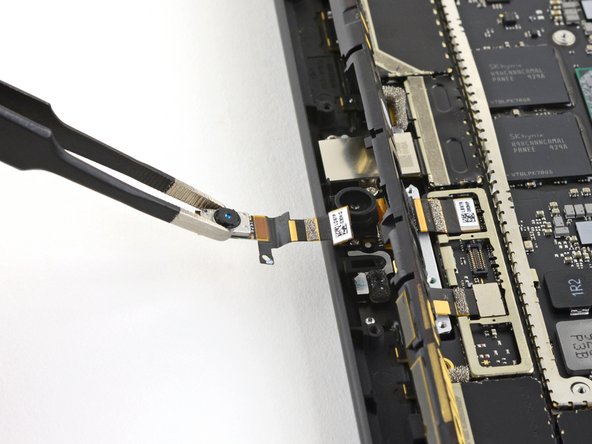
С помощью тупого пинцета поднимите и снимите лицевую камеру Windows Hello.
