
Введение
Обновите жесткий диск, чтобы увеличить объем памяти!
Шаг 1 Дверца доступа


Открутите два винта Phillips, крепящих дверцу доступа к iMac.
Оба винта остаются в дверце доступа.
Снимите дверцу доступа.
Шаг 2 Передняя панель

Выкрутите следующие винты вдоль нижнего края iMac:
Три 6-мм винта T8 Torx
Один 8-миллиметровый винт T8 Torx
Шаг 3


Положите iMac стороной вниз на ровную поверхность.
Чтобы снять переднюю панель с iMac, одновременно:
Большими пальцами надавите на рычаги RAM и удерживайте iMac.
Указательными пальцами потяните на себя небольшой мостик материала на передней панели.
Указательными пальцами потяните переднюю панель вверх.
Когда небольшой мостик материала освободится от кронштейнов оперативной памяти, поднимите переднюю панель за нижний край настолько, чтобы освободить нижний край заднего корпуса.
Шаг 4

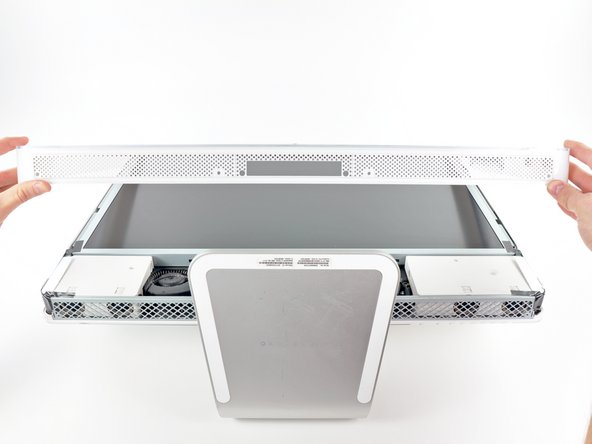

Поднимите переднюю панель с заднего корпуса и поверните её в сторону от нижнего края iMac, не забывая о кабелях камеры и микрофона, всё ещё прикреплённых к её верхнему краю.
На третьем рисунке показаны верхние кронштейны передней панели и их пазы, прорезанные в верхней кромке заднего корпуса iMac.
Не снимайте переднюю панель полностью, так как она все еще закреплена кабелями камеры и микрофона.
Шаг 5

При необходимости удалите полоску скотча, закрывающую разъем кабеля микрофона.
Разъем микрофона находится рядом с внутренней стороной верхнего края iMac.
Шаг 6


Отсоедините кабель микрофона.
Отсоедините кабель камеры, потянув его разъем от гнезда на плате камеры.
Разъем кабеля камеры и гнездо очень хрупкие и легко гнутся. Извлекайте их с осторожностью.
Шаг 7 Сборка дисплея


Отделите две выделенные вкладки EMI-экрана от рамки ЖК-дисплея.
Шаг 8

Выкрутите два винта T6 Torx, крепящих кабель данных дисплея к логической плате.
Шаг 9

Потяните за черный пластиковый выступ, прикрепленный к разъему кабеля данных дисплея, чтобы отсоединить его от логической платы.
Шаг 10


Кончиками пальцев потяните за обе стороны широкого разъема кабеля инвертора, чтобы вывести его из гнезда на логической плате.
Отсоедините кабель инвертора от места его расположения рядом с вентилятором процессора.
Шаг 11

Прежде чем приступить к этому шагу, рекомендуем положить iMac на стол боковой стороной вниз, чтобы избежать падения дисплея.
Выкрутите восемь винтов T8 Torx, крепящих дисплей в сборе к задней панели корпуса.
Для откручивания этих винтов удобно использовать тонкую намагниченную отвертку.
Шаг 12

Извлеките дисплей в сборе из iMac.
Шаг 13 Жесткий диск


Отсоедините кабели данных и питания SATA, потянув их разъемы от жесткого диска.
Шаг 14

Отсоедините кабель термодатчика жесткого диска от термодатчика, прикрепленного к боковой стороне жесткого диска.
Шаг 15


Сожмите пластиковый фиксатор жесткого диска, подтолкнув его к нижнему краю iMac.
Слегка потяните верхний край жесткого диска в сторону от задней части корпуса.
Шаг 16

Поднимите жесткий диск с его нижних стоек и извлеките его из iMac.
Шаг 17 Жесткий диск

Выкрутите два винта T8 Torx, крепящих кронштейн жесткого диска к боковой стороне жесткого диска.
Снимите кронштейн жесткого диска.
Шаг 18

Снимите две стойки T8 Torx с другой стороны жесткого диска.
Шаг 19

С помощью плоского конца пробки снимите термодатчик с боковой стороны жесткого диска.
Жесткий диск остается.
