
Шаг 1 Жесткий диск

Поверните iMac так, чтобы он был обращен от вас, и положите его панелью дисплея вниз на мягкую ткань или другую мягкую поверхность.
Теперь ваш iMac должен выглядеть так, как показано на рисунке слева: пластина доступа пользователя обращена к вам, а логотип Apple перевернут. При этом дверца оптического привода также должна быть обращена вниз.
Шаг 2

Открутите (4) крестообразные винты, крепящие панель доступа пользователя к нижнему корпусу iMac. Винты являются невыпадающими и не снимаются.
Шаг 3

Снимите панель доступа пользователя и отложите ее в сторону. Теперь у вас есть доступ к модулю внешней памяти и карте Airport Extreme (если она установлена).
Перед тем как прикоснуться к модулю памяти или проникнуть дальше в iMac, обязательно заземлитесь, прикоснувшись к металлической части нижнего корпуса.
Шаг 4

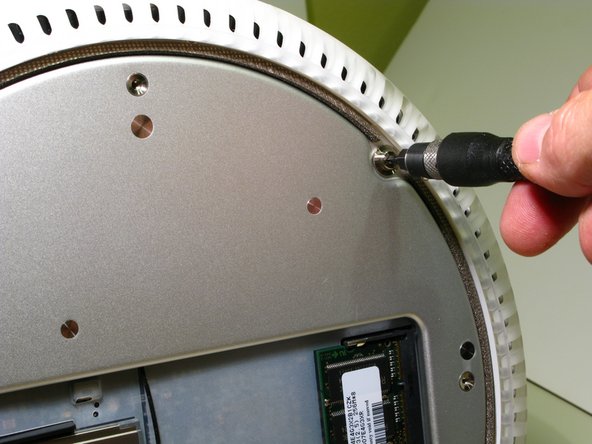
Открутите 4 винта Torx, крепящих нижний корпус, с помощью отвертки T15 Torx.
ВНИМАНИЕ! При сборке нижнего корпуса эти винты Torx должны быть надежно закреплены. Затягивайте их СИЛЬНО, но не давите на них. Это обеспечит прямой контакт тепловой трубки процессора с радиатором верхнего корпуса. При сборке необходимо нанести термопасту на сопрягаемые поверхности тепловых трубок. Это станет очевидным при выполнении следующих шагов
Шаг 5


Возьмите нижний корпус за левый и правый края и медленно выкрутите его. Будет ощущаться некоторое сопротивление, но оно появится. Поначалу вытаскивайте его только настолько, чтобы заглянуть внутрь и увидеть разъемы и расположение проводов. Не натягивайте разъемы, иначе вы можете оторвать их от логической платы!
ВНИМАНИЕ! Если вы используете это руководство для разборки iMac G4 более ранней модели, то при снятии нижнего корпуса вы столкнетесь с совершенно другой ситуацией. В этих моделях имеется фиксированный разъем, который отсоединяется при отделении нижнего корпуса от верхнего. Этот разъем будет находиться на левой стороне компьютера или стороне карты аэропорта. Будьте предельно осторожны и равномерно прилагайте усилие при извлечении, чтобы не перекрутить нижний корпус и не погнуть контакты на фиксированном разъеме.
Шаг 6

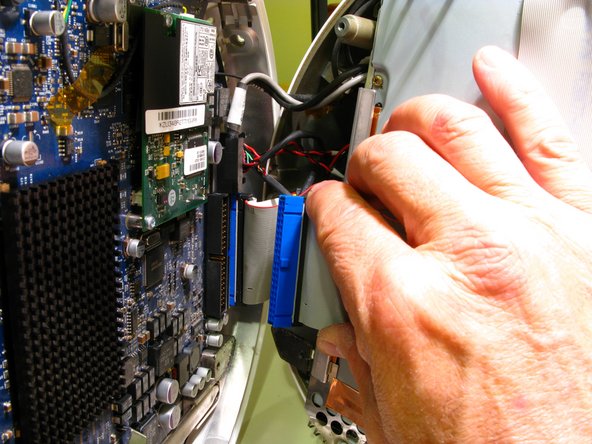
Медленно откройте правую сторону нижнего корпуса. Идея состоит в том, чтобы откинуть нижний корпус влево настолько, чтобы можно было извлечь держатель привода, в котором находятся оптический и жесткий диски.
Начните с того, что с помощью лопатки или пальца отклейте ленту, прикрепляющую кабель данных оптического привода к нижней части оптического привода.
Аккуратно откиньте нижний корпус и снимите разъем кабеля данных оптического привода с логической платы, держа его за внешние края и осторожно, равномерно покачивая, чтобы не погнуть контакты. Не тяните непосредственно за ленточный кабель, только за синий пластиковый разъем.
Шаг 7

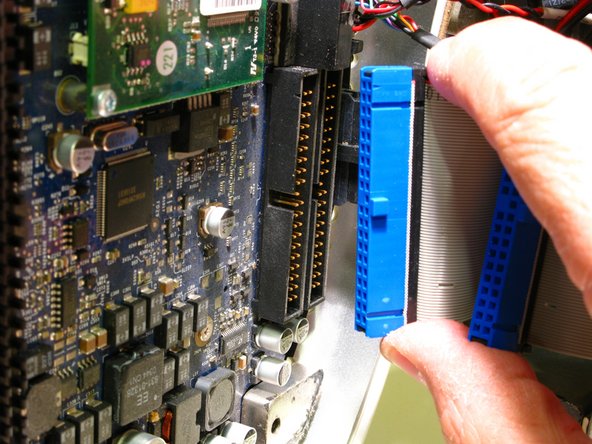
Выкрутите 22-миллиметровый винт заземления кабеля питания с помощью отвертки T15 Torx.
Теперь вы должны быть в состоянии откинуть нижний корпус достаточно, чтобы отсоединить кабель данных жесткого диска. Опять же, тяните только за синий пластиковый разъем, а не за ленточный кабель.
Остальные разъемы на логической плате отсоединять не нужно.
Поднимите нижний корпус так, чтобы он не нагружал оставшиеся кабели и разъемы. Пусть он лежит вертикально, перпендикулярно верхнему корпусу.
Шаг 8

Ваш iMac должен выглядеть следующим образом.
Шаг 9

Освободите кабели Airport и Bluetooth из белого пластикового зажима, закрепленного на верхнем левом краю держателя накопителя. Просто надавите на зажим, и он откроется.
Очень внимательно следите за прокладкой проводов и делайте пометки на следующих шагах. При сборке можно легко случайно защемить провода между держателем привода и верхним корпусом.
Прежде чем продолжить, еще раз убедитесь, что кабели и разъемы не перетянуты.
Шаг 10

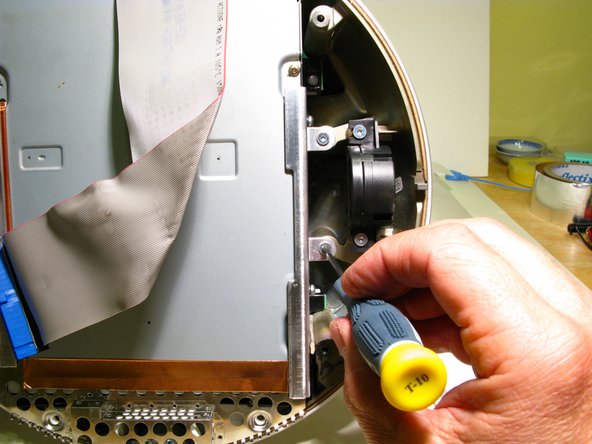
Открутите (2) 9-мм винта Torx, крепящие клетку Фарадея (выглядит как терка для сыра) к верхнему корпусу, с помощью отвертки T10 Torxdriver.
Затем отверткой T10 Torxdriver открутите (4) 19-миллиметровых винта Torx, крепящих держатель привода к верхнему корпусу. 2 винта расположены на правой стороне держателя привода около центра, а 2 винта — на левой стороне, около верхнего и нижнего углов.
Шаг 11


Прежде чем снять держатель привода, обратите внимание на расположение проводов, особенно красного, желтого и черного кабелей питания привода. Возьмитесь за держатель привода с обеих сторон и потяните его прямо на себя. Он плотно прилегает и может потребовать некоторого шевеления, чтобы вытащить его.
Вентиляторная сборка вашего iMac теперь открыта. Это отличная возможность выдуть пыль из компьютера!
Шаг 12

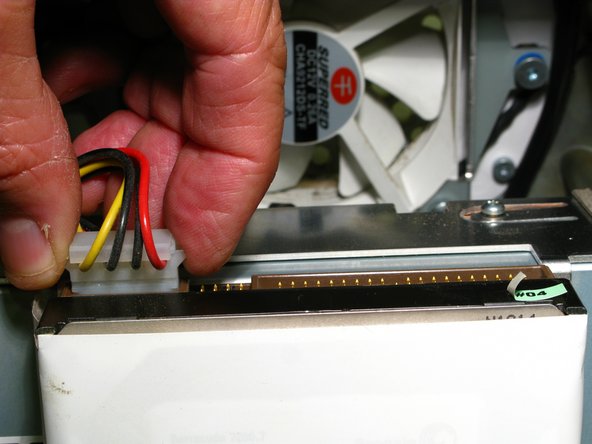
Отсоедините кабели данных и питания жесткого диска, потянув разъем кабеля данных за белый пластиковый язычок (не за сам кабель), а кабель питания — за внешние края. Эти разъемы могут быть очень тугими. Не отчаивайтесь. Терпеливо покачайте их вперед-назад, чтобы они отсоединились равномерно и не погнули ни одного контакта.
Шаг 13


Снимите белую пластиковую защитную пленку с жесткого диска и сохраните ее для нового диска.
Отверткой T10 Torxdriver открутите (4) 6-миллиметровых винта Torx, которыми жесткий диск крепится к держателю диска. По 2 винта расположены с каждой стороны.
Шаг 14

Ваш жесткий диск свободен!
Шаг 15


Важная информация для сборки вашего iMac. Необходимо очистить и нанести термопасту на сопрягаемые поверхности радиатора процессора и верхнего корпуса, отмеченные желтыми квадратами на 2 фотографиях. Следуйте отличному руководству iFixit по нанесению термопасты.
