
Введение
(Внимание: Dell Inspiron 14z также назывался Inspiron N411z. Однако это руководство предназначено только для Inspiron 1470) Большинство ноутбуков в наши дни имеют легкодоступный отсек для жесткого диска, что является разумным шагом со стороны инженеров, учитывая частоту выхода из строя накопителей для ноутбуков. Поэтому вы можете представить мое удивление, когда Inspiron 1470 попал ко мне на стол для замены жесткого диска, а я не обнаружил ничего подобного. Не было ни маленького удобного салазочка с двумя винтами, которые нужно открутить, ни даже маленького лючка, который нужно открыть. Чтобы добраться до жесткого диска, вам придется копнуть немного глубже…
Шаг 1 Разборка Dell Inspiron 1470

Необходимые инструменты:
1 крестовая отвертка (261/PHO x 75 отлично подходит)
Инструмент для поддевания/пробойник
Винты/контейнер для деталей
Шаг 2

Переведите переключатель блокировки батареи в положение «разблокировать» и извлеките батарею, чтобы обнаружить три серебристых крестообразных винта (длиной 5 мм). Выкрутите их.
Шаг 3

Выкрутите 2 винта из дверок отсеков памяти и аксессуаров, но не пытайтесь снять их полностью, так как они удерживаются на дверцах отсеков с помощью фиксирующих зажимов. Подденьте дверцу отсека памяти с помощью пассатижей, пока не освободите пластиковые клипсы, отделите дверцу от корпуса и отложите ее в сторону. Дверцу отсека для аксессуаров поддевать не нужно — просто оттяните ее и отложите в сторону.
Выкрутите один маленький (2х3 мм) винт, крепящий заднюю часть оптического привода, чуть левее отсека для карты памяти/беспроводной карты. Извлеките оптический привод, выдвинув его из корпуса ноутбука, и отложите в сторону.
НЕ выкручивайте 2 (синих) винта, помеченных буквой «D», так как они предназначены для петель ЖК-дисплея. Выкрутите 8 длинных (2,5×5 мм) винтов (зеленые) из нижнего корпуса. Выкрутите 1 (розовый) винт и обратите внимание, что при сборке он будет вкручен в другое время.
Шаг 4

Извлеките модули памяти по одному (сначала верхний), аккуратно отжав серебристые фиксаторы с боков каждого модуля. Затем просто вытащите каждый модуль из своего гнезда.
Отсоедините провода беспроводной антенны от беспроводной карты, аккуратно взявшись за разъем каждого провода и осторожно, но сильно потянув за него в сторону от карты. Не тяните за сам провод, чтобы не повредить карту и/или разъемы.
Выкрутите один маленький (2×3 мм) винт, крепящий беспроводную карту. Извлеките беспроводную карту из платы, вытянув ее из гнезда, и отложите в сторону.
Шаг 5
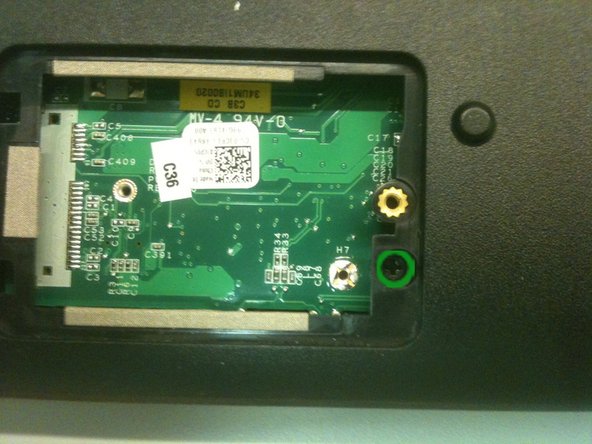
Выкрутите один длинный (2,5×5 мм) винт из отсека для аксессуаров. ПРИМЕЧАНИЕ: В некоторых версиях ноутбука этот винт недоступен или может отсутствовать. В таком случае этот шаг можно проигнорировать.
Шаг 6

Выкрутите 3 маленьких винта (2,5×3 мм) из отсека оптического привода.
Шаг 7

Теперь сделайте глубокий вдох… эта часть не так страшна, как на других машинах, но если вы похожи на меня, то всегда боитесь сломать пластиковую клипсу, погнуть пластик слишком сильно и т.д. Просто действуйте медленно и уверенно, и все будет не так страшно.
Переверните ноутбук и широко откройте крышку. Аккуратно, но крепко возьмитесь за пластиковый молдинг прямо перед экраном, где обычно располагается батарея, и потяните вверх, чтобы освободить пластиковые фиксаторы.
Медленно пройдитесь по правой стороне этого молдинга и продолжите движение вокруг клавиатуры, освобождая фиксирующие зажимы. Обратите внимание, что это только верхний молдинг, а под ним находится еще один молдинг большего размера. Если вы чувствуете, что подтянуть руками не удается, или не доверяете своим силам, здесь может пригодиться пассатижи или выколотка.
Когда вы освободите все зажимы, НЕ тяните молдинг от машины, так как там находится небольшой кабель ZIF, который нужно сначала отсоединить от кнопки питания.
Шаг 8
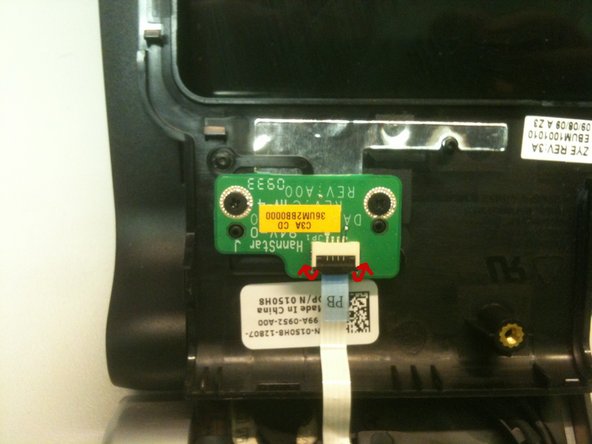
Поверните передний конец молдинга вверх к верхней части крышки ноутбука, упираясь краями в экран (не волнуйтесь, этот пластик очень легкий и не повредит ваш ЖК-дисплей, просто упираясь в него).
Вы должны увидеть небольшой кабель, выходящий из корпуса ноутбука и подключенный к небольшому разъему на левой стороне молдинга, который вы только что отклеили. Поверните нижнюю часть этого разъема вверх и в сторону от платы, к которой он прикреплен, и снимите кабель, потянув за синюю ручку с надписью «PB». Теперь молдинг полностью отсоединен, и его можно отложить в сторону.
Шаг 9

Выкрутите два маленьких (2×3 мм) винта, крепящих клавиатуру к корпусу.
Аккуратно подденьте верхнюю центральную часть клавиатуры, чтобы освободить защелки слева и справа от клавиатуры. Освободив эти защелки, положите клавиатуру лицевой стороной вниз на область тачпада.
НЕ отрывайте клавиатуру от компьютера! Она все еще прикреплена к материнской плате.
Шаг 10

Отсоедините кабель клавиатуры от материнской платы так же, как вы отсоединяли кабель PB из шага 8, и отложите клавиатуру в сторону.
Шаг 11

Выкрутите 4 длинных (2,5×5 мм) винта из поддона клавиатуры.
Отсоедините три показанных кабеля от материнской платы.
Шаг 12

Открутите винт заземления, изображенный здесь. Он останется прикрепленным к кабелю с помощью фиксирующего зажима.
Шаг 13


Снимите черную тканевую ленту с середины поддона для клавиатуры, чтобы обнаружить провода беспроводной антенны, которые мы видели ранее. Отложите эту ленту в сторону.
Медленно и аккуратно протяните провода беспроводной антенны через верхнюю часть поддона для клавиатуры и выведите их из каналов, встроенных в верхнюю часть поддона.
Шаг 14

Используя инструмент для поддевания, начните поддевать молдинг поддона клавиатуры вдоль отсека оптического привода. Продвигайтесь к каждой стороне и поддевайте молдинг, чтобы освободить все фиксирующие зажимы.
Когда все зажимы будут освобождены, можно отсоединить молдинг поддона клавиатуры от корпуса ноутбука и отложить его в сторону.
Шаг 15


Выкрутите 4 длинных (2,5×5 мм) винта, крепящих каркас жесткого диска к корпусу ноутбука.
Сдвиньте обойму жесткого диска в сторону от места его подключения — то есть влево на рисунке — и медленно поднимите диск с левой стороны и потяните в сторону от корпуса.
Чтобы извлечь диск из корпуса, просто открутите 4 маленьких (3×3 мм) винта по бокам корпуса и вытащите диск.
