
Введение
Жесткий диск — это дом для всех приложений на компьютере, включая Windows. Без него устройство было бы практически не функциональным. Он помогает или используется для загрузки и использования приложений, сохранения файлов и почти всего остального, что вы делаете с компьютером.
Жесткий диск может выйти из строя по множеству причин: падение ноутбука, обычный «износ» или даже производственный дефект. Проблемы с жестким диском можно заметить по нехарактерным шумам, невозможности доступа к определенным файлам и меньшему объему памяти, чем при покупке ноутбука.
Прежде чем приступить к замене жесткого диска HP Pavilion x360 m3-u101dx, обратитесь к странице устранения неполадок, раздел «Жесткий диск». Эта страница позволит убедиться, что требуется замена именно жесткого диска, а не какой-либо другой детали. Убедитесь, что компьютер полностью выключен и не подключен к сети.
Шаг 1 Панель клавиатуры

Переверните ноутбук так, чтобы его нижняя часть была обращена вверх.
Шаг 2

Выкрутите пять 1,4-миллиметровых винтов Phillips #1 из нижней части ноутбука.
Шаг 3


Снимите резиновую рукоятку с помощью пластикового инструмента для открывания.
Выкрутите пять 1,7-миллиметровых винтов Phillips #1.
Шаг 4

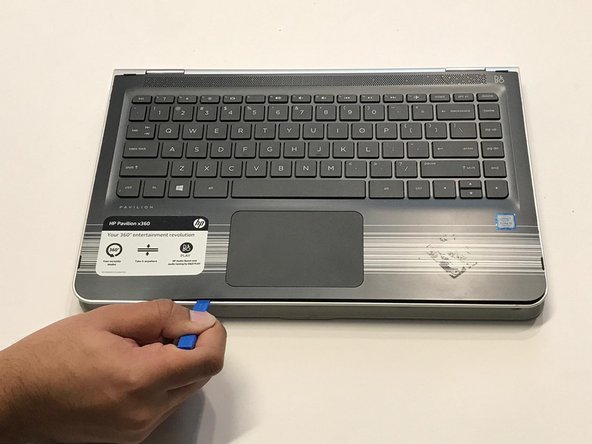
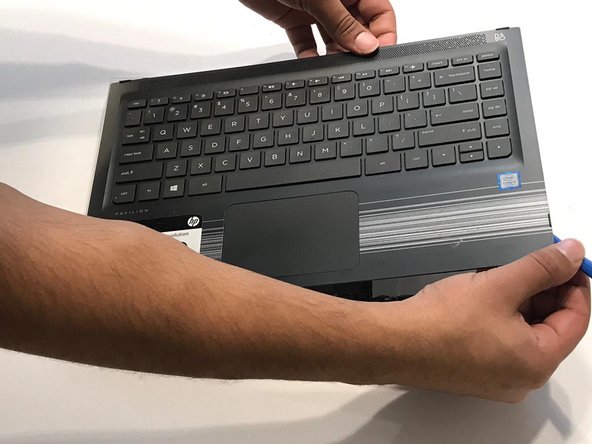
Поднимите экран ноутбука и переверните его так, чтобы клавиатура была обращена вверх.
Вставьте пластиковый инструмент для открывания в один из углов, чтобы создать зазор между нижней панелью и панелью клавиатуры.
Проведите инструментом для открывания пластика по периметру панели, чтобы отсоединить все зажимы, которые удерживают ее на месте.
Не тяните панель за один угол, так как это может привести к повреждению пластика.
Отсоедините панель клавиатуры от рамы.
К клавиатуре и трекпаду прикреплены два ленточных кабеля, поэтому не отсоединяйте панель клавиатуры, пока не отсоедините эти кабели на следующем шаге.
Шаг 5

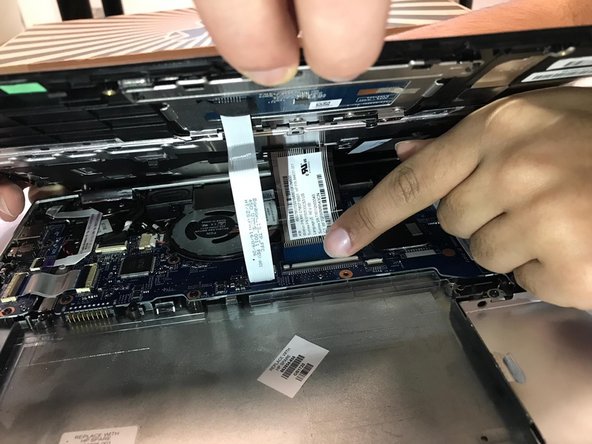

Отсоедините два ленточных кабеля, подключенных к внутренней части ноутбука, поддев пальцем защелки.
Отсоедините панель клавиатуры от остальной части ноутбука.
Шаг 6 Жесткий диск

Выкрутите четыре 3,7-миллиметровых винта Phillips #1, удерживающих жесткий диск на месте.
Отсоедините кабель SATA от материнской платы.
Шаг 7

Отсоедините кабель SATA от жесткого диска.
Аккуратно извлеките жесткий диск из корпуса компьютера.
