
Шаг 1 Батарея

Сдвиньте и нажмите на фиксатор батареи.
Выдвиньте батарею из отсека для батареи.
Шаг 2 Крышка основания

Ослабьте восемь невыпадающих винтов на крышке основания и поднимите крышку с компьютера под углом, как показано на рисунке.
Шаг 3 Жесткий диск

Выкрутите четыре винта, крепящие блок жесткого диска к основанию компьютера.
Потяните за синий язычок на кабеле, прикрепленном к системной плате, чтобы отсоединить кабель.
Потяните за черный фиксатор, чтобы извлечь блок жесткого диска из компьютера.
Шаг 4

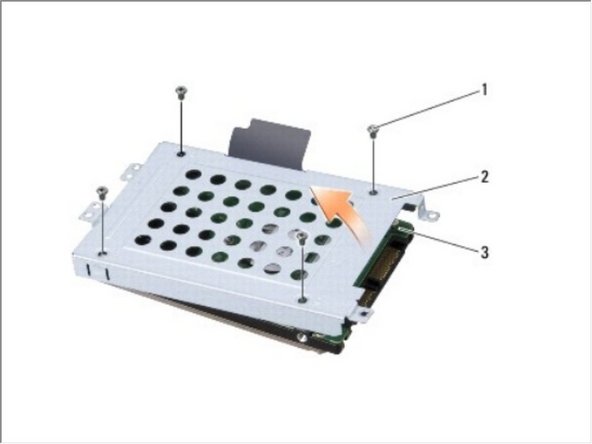
Потяните за интерпозер, чтобы отсоединить его от жесткого диска.
Выкрутите четыре винта M3 x 3 мм, крепящие обойму жесткого диска к жесткому диску.
Поднимите обойму жесткого диска с жесткого диска.
