
Введение
Как обновить или заменить жесткий диск в компьютере HP Pavilion p6.
Шаг 1 Жесткий диск


Перед началом работы убедитесь, что все провода отсоединены от компьютера.
Настоятельно рекомендуется подождать не менее 15 минут после выключения, чтобы дать компьютеру и внутренним компонентам остыть.
Рекомендуется уложить компьютер так, чтобы защелка находилась сверху и ее можно было легко открыть.
Также стоит упомянуть, что для полной безопасности при работе внутри компьютера рекомендуется надеть антистатическую ленту и прикоснуться к заземленному металлическому предмету перед началом работы.
Шаг 2


Для того чтобы снять боковую панель, необходимо сначала открутить один винт.
Затем боковую панель можно потянуть к задней панели компьютера, используя предусмотренный для этого выступ.
Затем панель нужно повернуть, как показано на рисунке, чтобы снять ее с компьютера.
Шаг 3

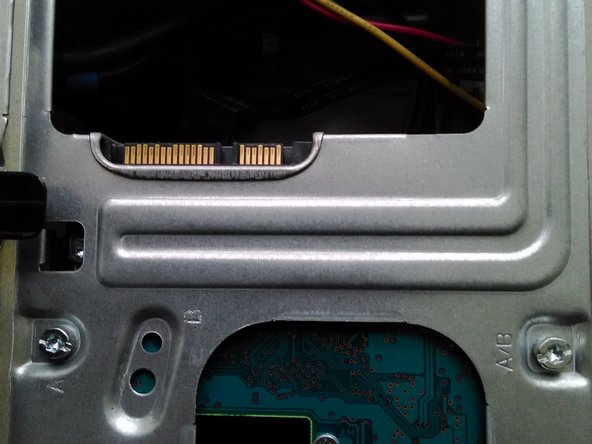

Сначала необходимо отсоединить кабели питания и Sata — их можно извлечь, просто потянув за них назад.
После этого все должно выглядеть так, как показано на втором рисунке.
Наконец, необходимо открутить четыре винта, которые крепят жесткий диск к корпусу.
Здесь следует быть предельно осторожным, так как при откручивании последнего винта жесткий диск должен стоять на опоре. Будьте осторожны, не давите на корпус и держите его только за края.
Шаг 4


Теперь компьютер должен выглядеть как на первом рисунке.
Продолжая поддерживать жесткий диск за края, медленно потяните его на себя, как показано на рисунке, и извлеките из компьютера.
Убедитесь, что вы держите его в безопасном месте и не прикладывайте никаких усилий к верхней крышке.
