
Введение
Ваш экран не реагирует? Замените дигитайзер планшета с помощью этого руководства. Будьте осторожны при отсоединении дигитайзера от передней панели. Нажатие на фиксаторы, необходимые для освобождения дигитайзера, требует точности и терпения. Слишком сильное надавливание или потягивание за него может привести к тому, что дигитайзер треснет или сломается.
Шаг 1 Задняя панель


Прежде чем разбирать устройство, убедитесь, что питание полностью выключено.
С помощью пластикового инструмента для открывания освободите зажимы, удерживающие заднюю панель устройства на передней части.
Для освобождения зажимов может потребоваться некоторое усилие.
Продолжайте двигаться вокруг всего устройства, пока не освободите все зажимы.
Шаг 2


С помощью пробки аккуратно освободите динамик от корпуса на задней панели.
Поместите пробойник между динамиком и задней панелью. С помощью надавливающих движений извлеките компонент.
Будьте осторожны и не прилагайте чрезмерных усилий. Если не соблюдать осторожность, динамик может сломаться под давлением.
Шаг 3 Батарея

Вставьте плоскую сторону стандартной лопатки под батарею и с помощью надавливания ослабьте клей, крепящий ее к дигитайзеру.
Делайте это по всему периметру батареи, пока она не отклеится.
Клей сильный, поэтому может потребоваться некоторое усилие. Однако будьте осторожны и не давите так сильно, чтобы батарея не погнулась или не сломалась.
На данном этапе не пытайтесь полностью извлечь батарею, поскольку она все еще подключена к материнской плате.
Шаг 4

С помощью портативного паяльника нагрейте провода, идущие от батареи к материнской плате, тем самым разорвав соединение.
При необходимости обратитесь к руководству по пайке iFixit «How To Solder and Desolder Connections».
После нагрева вытащите провода из соединений с помощью пинцета.
Чтобы облегчить сборку, запишите, какой провод идет к положительной и отрицательной клеммам.
Шаг 5 Антенна Wi-Fi

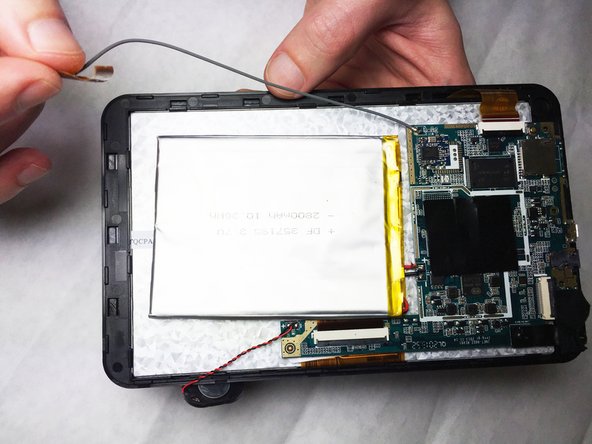
Отсоедините конец антенны Wi-Fi от ленты на краю корпуса.
Шаг 6

С помощью портативного паяльника нагрейте провод, идущий от антенны Wi-Fi к логической плате, тем самым разорвав соединение.
При необходимости обратитесь к руководству по пайке iFixit «How To Solder and Desolder Connections».
После нагрева вытащите провод из соединения с помощью пинцета.
Шаг 7 Сборка камеры

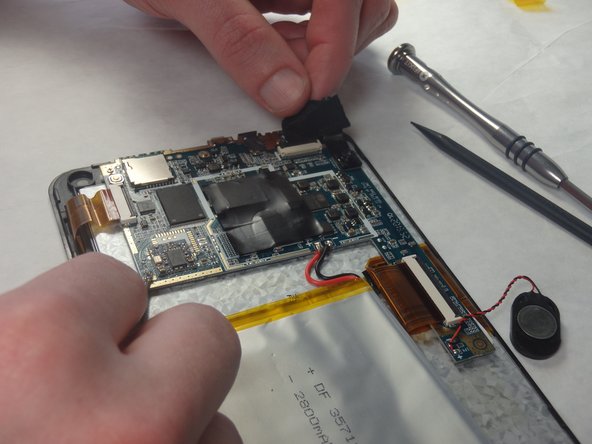
Модуль камеры расположен в правом верхнем углу планшета.
Ослабьте края черной ленты, закрывающей камеру, с помощью мощного пассатижа.
С помощью освобожденных краев ленты аккуратно извлеките модуль камеры из пластикового корпуса.
Камера будет по-прежнему подключена к остальным частям устройства с помощью ленточного кабеля. Будьте осторожны, чтобы не порвать это соединение.
Шаг 8

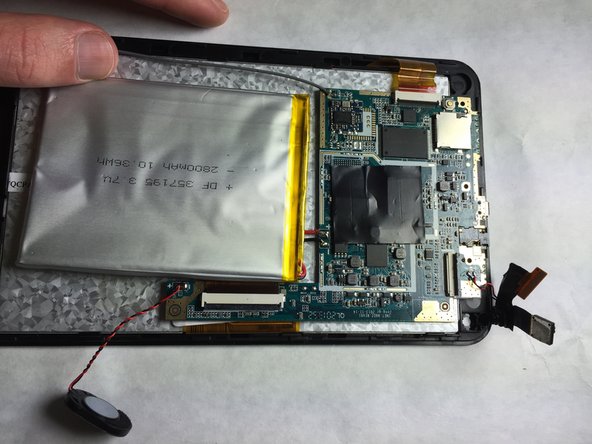
С помощью пинцета снимите крышку с верхней части адаптера ZIF камеры.
При сборке устройства не забудьте полностью закрепить ленточный кабель от камеры обратно в адаптер ZIF.
Потяните сборку от материнской платы пинцетом, чтобы подготовиться к пайке.
Шаг 9

С помощью портативного паяльника нагрейте провода, идущие от камеры к материнской плате, тем самым разорвав соединение.
При необходимости обратитесь к руководству по пайке iFixit «How To Solder and Desolder Connections».
После нагрева вытащите провода из соединений с помощью пинцета.
Чтобы облегчить сборку, запишите, какой провод идет к положительной и отрицательной клеммам.
Шаг 10 Материнская плата

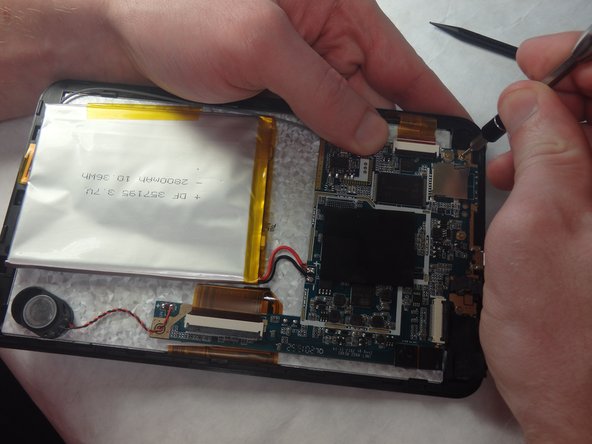
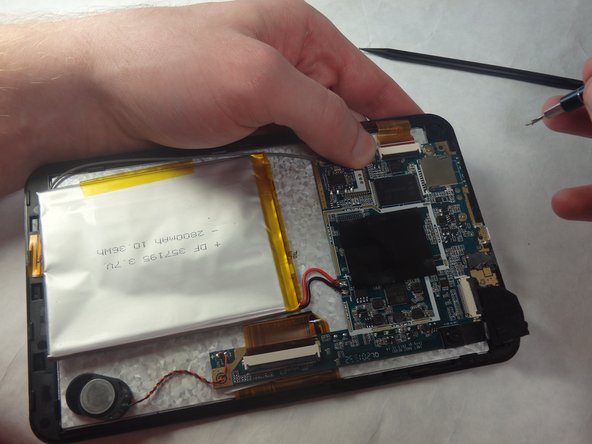
Выкрутите три винта с головкой Phillips диаметром 2,2 мм, используя отвертку, чтобы отсоединить материнскую плату от корпуса.
При необходимости проверьте раздел «Лучшие методы работы с отверткой», чтобы узнать, как правильно использовать отвертку с вашим устройством.
Шаг 11

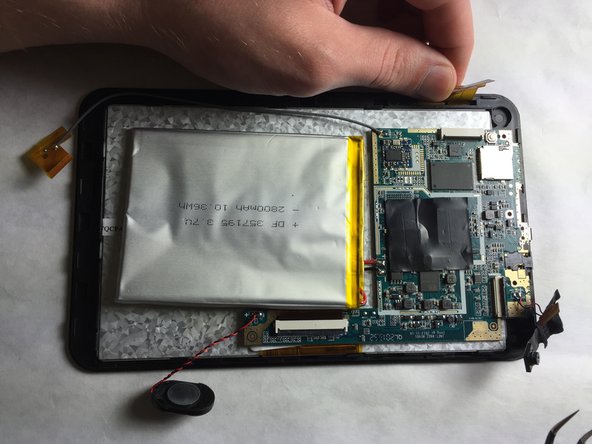
С помощью пинцета под углом 45 градусов поднимите черную часть адаптера ZIF дигитайзера, чтобы освободить ленту. Аккуратно вытащите ленточный кабель из гнезда.
При сборке устройства не забудьте полностью закрепить ленточный кабель в адаптере ZIF.
Шаг 12

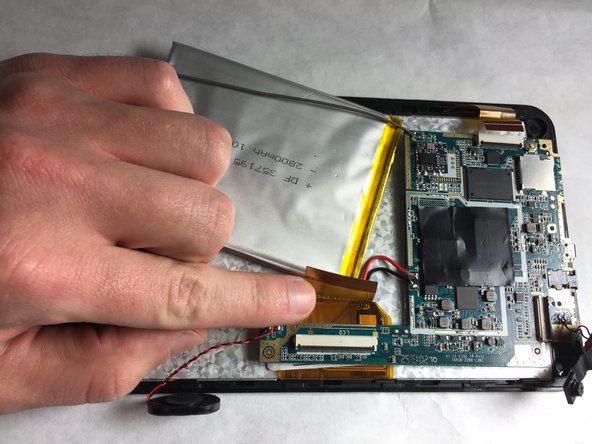
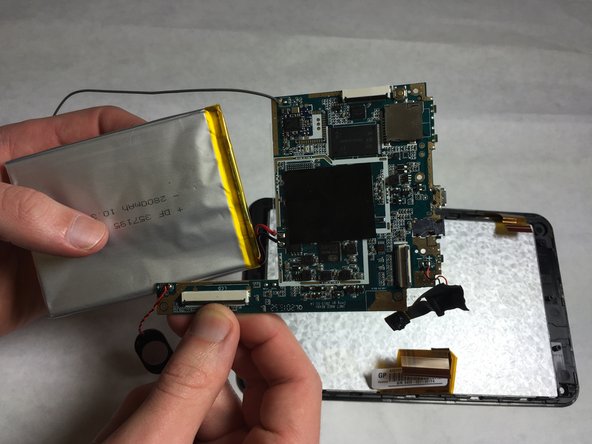
С помощью пинцета под углом 45 градусов поднимите черную часть адаптера ZIF ЖК-дисплея, чтобы освободить ленту. Аккуратно вытащите ленточный кабель из гнезда.
При сборке устройства не забудьте полностью закрепить ленточный кабель в адаптере ZIF.
Теперь материнская плата отделена от дигитайзера и передней панели и может быть безопасно извлечена из устройства.
Шаг 13 Дигитайзер

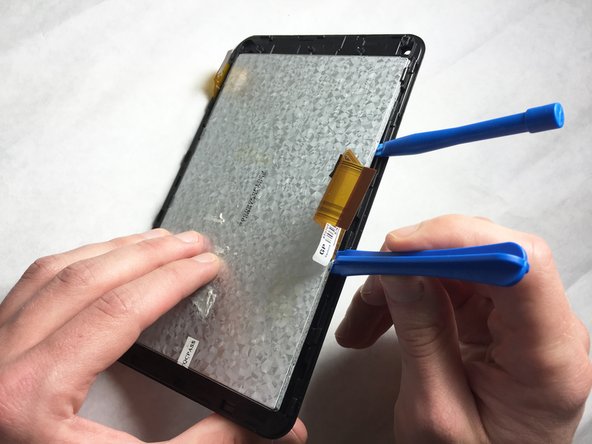
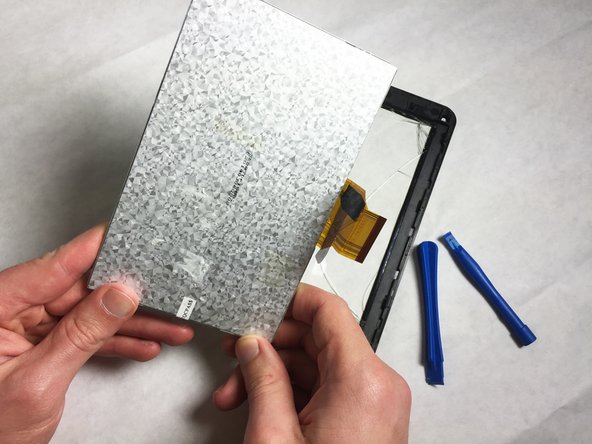
Вставьте пластиковый инструмент для открывания между дигитайзером и экраном. С помощью поддевания освободите дигитайзер из пластикового корпуса.
Если сначала вам будет трудно отделить эти два компонента, попробуйте использовать другой пластиковый инструмент для открывания для поддержки.
Продолжайте двигаться вдоль края дигитайзера, пока он не будет полностью отделен.
