No Image

Замена жесткого диска HP Pavilion G60-630US

88 просмотров
07 декабря 2023

Введение

Жесткий диск — это устройство хранения данных большой емкости, установленное в ноутбуке. Он постоянно хранит и восстанавливает данные с ноутбука. Со временем жесткий диск может замедлить скорость работы ноутбука. Чтобы устранить эту проблему, необходимо заменить жесткий диск. В этом руководстве мы расскажем, как правильно заменить жесткий диск.

Шаг 1 Батарея

HP Pavilion G60-630US Hard Drive Replacement, Battery: step 1, image 1 of 3HP Pavilion G60-630US Hard Drive Replacement, Battery: step 1, image 2 of 3HP Pavilion G60-630US Hard Drive Replacement, Battery: step 1, image 3 of 3

Сначала убедитесь, что ноутбук выключен и отключен от сети.

Переверните ноутбук так, чтобы его днище было обращено вверх.

Найдите защелку аккумулятора и сдвиньте переключатель защелки до упора влево.

Защелка заблокируется и останется на месте.

Шаг 2

HP Pavilion G60-630US Hard Drive Replacement: step 2, image 1 of 3HP Pavilion G60-630US Hard Drive Replacement: step 2, image 2 of 3HP Pavilion G60-630US Hard Drive Replacement: step 2, image 3 of 3

Осторожно извлеките батарею и отсоедините ее от ноутбука.

Шаг 3 Жесткий диск

HP Pavilion G60-630US Hard Drive Replacement, Hard Drive: step 3, image 1 of 1

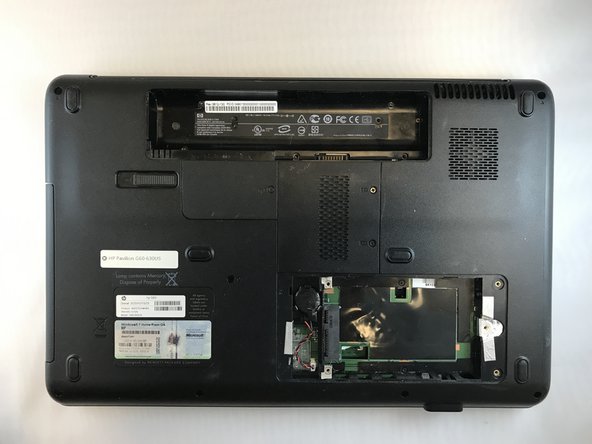
Выкрутите два винта JIS#0 диаметром 5,5 мм из крышки жесткого диска.

Снимите крышку с задней панели ноутбука.

Шаг 4

HP Pavilion G60-630US Hard Drive Replacement: step 4, image 1 of 1

Выкрутите три винта 5,5 мм JIS#0.

Шаг 5

HP Pavilion G60-630US Hard Drive Replacement: step 5, image 1 of 1

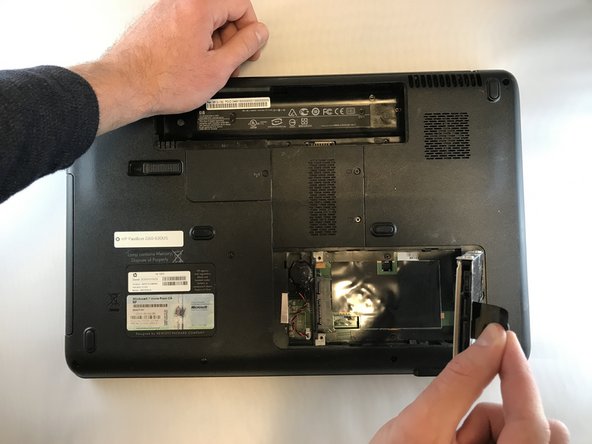
Пальцами аккуратно сдвиньте весь жесткий диск вправо.

Шаг 6

HP Pavilion G60-630US Hard Drive Replacement: step 6, image 1 of 3HP Pavilion G60-630US Hard Drive Replacement: step 6, image 2 of 3HP Pavilion G60-630US Hard Drive Replacement: step 6, image 3 of 3

Поднимите черный кран, прикрепленный к жесткому диску, чтобы извлечь жесткий диск.

Комментировать
88 просмотров
Комментариев нет, будьте первым кто его оставит

Это интересно