
Введение
Если батарея вашего ноутбука устарела или выдает неверные данные, ее можно откалибровать. Это может исправить заявленную емкость или манометр батареи и продлить срок ее службы.
ВАЖНО: Повторная калибровка позволяет скорректировать емкость только изношенных батарей. Обратить процесс старения невозможно.
Чтобы понять, что такое калибровка, почему она важна и как калибровать батареи в других типах устройств, посетите вики-сайт Battery Calibration Wiki.
Шаг 1 Занесите в журнал исходные данные калибровки

Эта батарея слишком устарела для повторной калибровки.
Перед повторной калибровкой зарядите батарею до 100 %. Запишите исходные данные.
Шаг 2 Используйте ноутбук


Все данные, полученные на этом шаге, будут потеряны. Подключайте ноутбук только для того, чтобы запустить машину после блокировки BIOS.
Если вы используете ноутбук с Windows, обязательно включите его после первоначального выключения. Windows предназначена для выключения, когда батарея в ноутбуке сообщает~3% оставшейся емкости. Для этого может потребоваться кратковременное использование адаптера питания, если ноутбук не включается до тех пор, пока заряд не увеличится или не будет подключен к сети переменного тока.
Пользуйтесь ноутбуком во время его разрядки. Вы должны делать это до тех пор, пока компьютер не выключится, а если вы используете Windows, включите его снова, пока ноутбук не перестанет включаться; это гарантирует полную разрядку.
Шаг 3 Подключите ноутбук к сети


Несмотря на безопасность использования ноутбука, точность калибровки может пострадать.
У каждого ноутбука свой индикатор заряда. Когда ноутбук полностью разрядится, немедленно подключите его к сети. Полностью зарядите ноутбук.
Шаг 4 Проверьте новые данные калибровки

Эта процедура может «убить» отслужившие свой срок батареи.
По окончании проверьте данные BMS. Полученные данные должны быть исправлены.
Шаг 5 (Windows 10) Проверка состояния батареи


Эта процедура может не сработать, если ваша батарея старая, даже если это OEM-комплект.
Запустите Command Prompt от имени администратора. Введите powercfg /batteryreport.
Когда отчет будет готов, вы получите сообщение о том, где он находится. Проверьте данные на согласованность.
Шаг 6 (HP UEFI) Обход блокировки на 15 %


Это приведет к полной разрядке батареи. Диагностика HP не проверяет емкость заряда.
Подключите ноутбук к сети и включите его, а после включения отключите от сети. Нажмите ESC и выберите Диагностика системы.
Откройте подменю Тесты компонентов. Выберите Память или Жесткий диск.
Выберите Обширный тест. Выберите Зацикливание до ошибки.
Когда ноутбук выключится, немедленно зарядите батарею.
Шаг 7 (HP Legacy BIOS) Обход блокировки на 15%
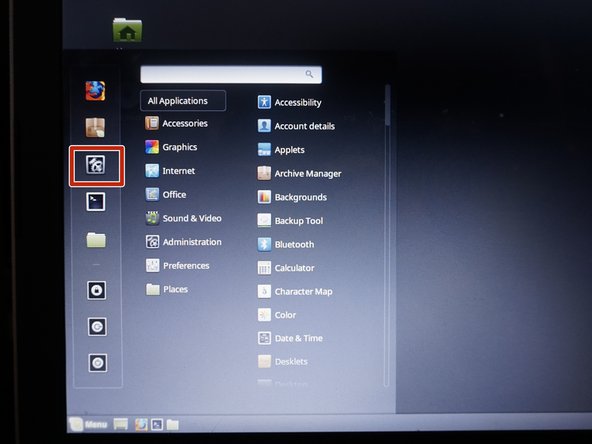


НЕ применяйте эти настройки к основной ОС. Они могут повредить батарею.
Загрузите ноутбук в сеанс Linux Mint Cinnamon. Откройте «Настройки» и внесите следующие изменения:
Откройте Управление питанием. Измените значение параметра При критическом разряде батареи на «Ничего не делать».
Используйте ноутбук до тех пор, пока он не выключится. Все данные этой сессии будут потеряны.
Шаг 8 (Lenovo 0190) Обход критического разряда батареи


Подключите адаптер питания к ноутбуку. Прежде чем отключать ноутбук, дайте POST завершиться.
Отключите ноутбук, как только он загрузится. Завершите разрядку батареи.
Шаг 9 (необязательно) Маркировка батареи


Чтобы лучше отслеживать состояние батареи, рекомендуется наклеить на нее этикетку.
Отметьте дату повторной калибровки.
Отметьте первоначальную емкость заряда (Расчетная емкость).
Отметьте текущую емкость батареи (емкость полного заряда).
