
Введение
Если на ноутбуке HP Pavilion 15-p046nr перестал работать жесткий диск, вы попали по адресу. В этом руководстве вы узнаете, как заменить жесткий диск ноутбука. Замена жесткого диска может потребоваться, если при каждой попытке ноутбука получить доступ к жесткому диску слышен громкий шум или если ноутбук отказывается включаться и выдает сообщение об ошибке, указывающее на проблемы с оборудованием. Для замены вам понадобятся магнитная карта проекта, отвертка Phillips 00, отвертка T5 Torx и инструмент для вскрытия пластика. Прежде чем приступить к работе, убедитесь, что вы полностью отключили питание от устройства.
Шаг 1 Батарея


Переверните ноутбук так, чтобы его днище было обращено вверх.
Поместите палец на верхнюю левую ползунковую кнопку с символом замка.
Для перемещения ползунка потребуется приложить некоторое усилие.
Сдвиньте кнопку вправо, чтобы появился символ разблокировки.
Шаг 2


Поместите палец или большой палец на верхний правый слайд, чтобы был виден символ батареи.
Сдвиньте кнопку влево.
Для перемещения ползунка потребуется некоторое усилие.
Большим пальцем поднимите батарею с компьютера.
Чтобы установить батарею на место, не нужно сдвигать правую кнопку с батареей.
Шаг 3 Встроенная клавиатура

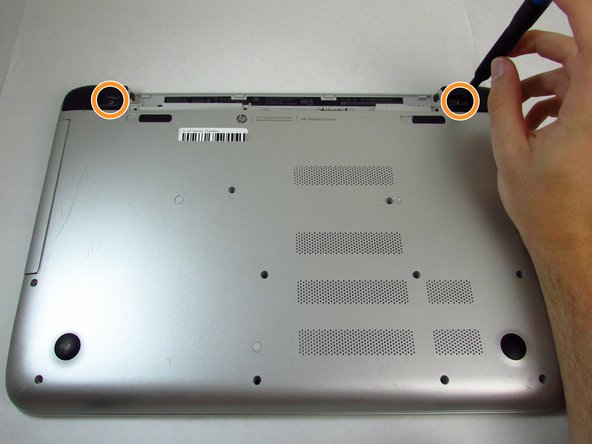

Снимите винтовые крышки с крышек шарниров в верхней левой и правой частях.
Выкрутите по одному 7-миллиметровому винту из каждой крышки шарнира, используя отвертку Phillips #00.
Снимите крышки шарниров, потянув вверх и наружу верхнюю часть крышки.
Шаг 4


Отверткой Phillips #00 выкрутите тринадцать 7-миллиметровых винтов из задней панели.
Отверткой Phillips #00 открутите три винта диаметром 5 мм с задней панели.
Возьмитесь за дисковод с левой стороны и полностью вытащите его.
Переверните ноутбук и откройте дисплей.
Шаг 5


Проведите пластиковым инструментом для открывания вдоль всего края клавиатуры, чтобы отделить ее от основания ноутбука.
Аккуратно поднимите лоток клавиатуры вверх.
Будьте осторожны, снимая клавиатуру с устройства. Клавиатура по-прежнему закреплена ленточными кабелями.
Шаг 6


С помощью кончика синего пластикового инструмента для открывания аккуратно подденьте серую защелку двух ленточных кабелей, соединяющих клавиатуру с устройством.
Следите за тем, чтобы поднять только заслонку, а не гнездо разъема, так как гнездо легко отламывается.
Возьмитесь за ленточный кабель и осторожно потяните его в сторону от гнезда.
Для повторной установки вставьте ленточный кабель в разъем и закройте крышку по черной линии.
Шаг 7


Поднимите клавиатуру вверх и отсоедините ее от устройства.
При снятии клавиатуры открывается доступ к материнской плате и ее чувствительным компонентам. Убедитесь, что на материнской плате нет инструментов или предметов, иначе это может привести к ее повреждению.
Шаг 8 Жесткий диск

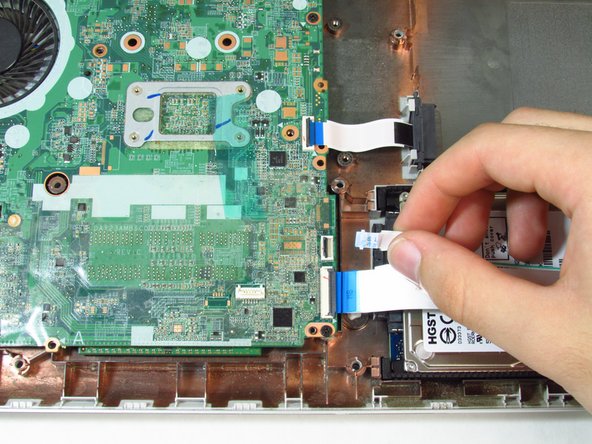
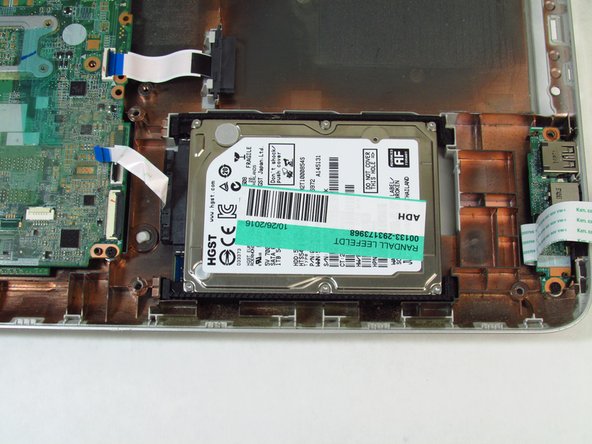
В правом нижнем углу материнской платы с помощью кончика синего пластикового инструмента для открывания аккуратно подденьте серую защелку двух нижних ленточных кабелей.
Следите за тем, чтобы поднять только заслонку, а не гнездо разъема, так как гнездо легко отламывается.
Возьмитесь за каждый кабель ленточного кабеля и осторожно потяните в сторону от гнезда.
Для повторной установки вставьте ленточный кабель в разъем и закройте крышку по черной линии.
Извлеките жесткий диск, переместив нижний ленточный кабель в крайнее правое положение.
Шаг 9

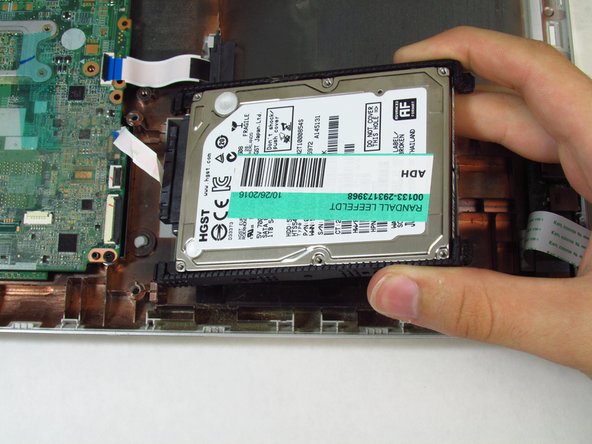
Поднимите жесткий диск прямо вверх и выньте его из устройства, отсоединяя его от кабельного интерфейса по мере извлечения.
Скорее всего, вам понадобится снять резиновый кожух жесткого диска и установить его вокруг нового жесткого диска, когда вы будете устанавливать новую деталь.
